














🔒 Jak ukryć pasek administracyjny WordPress dla wszystkich użytkowników oprócz administratorów
Zrobili Państwo stronę dla klienta, przekazali dostęp, a po dniu telefon: „Dlaczego na mojej stronie jest jakiś czarny pasek na górze? Nic nie rozumiem, to dziwnie wygląda". Znajoma sytuacja?
Domyślnie WordPress pokazuje pasek administracyjny (ciemny panel na samej górze ekranu) wszystkim zalogowanym użytkownikom. Dla administratora to wygodne: szybki dostęp do kokpitu, edycji stron, zarządzania komentarzami. Ale dla zwykłego użytkownika, subskrybenta czy klienta ten pasek wygląda jak wizualny śmieć. Zasłania nagłówek strony, dezorientuje i stwarza wrażenie „niedoróbki".
Omówimy trzy działające sposoby na ukrycie paska administracyjnego WordPress dla wszystkich oprócz administratorów. Od szybkiego ustawienia w profilu po czysty kod w functions.php i wtyczkę. Plus bonus: jak wyłączyć pasek całkowicie dla wszystkich, włącznie z adminami.
💡 Szybki przegląd:
- Sposób 1: wyłączamy pasek administracyjny ręcznie w profilu użytkownika (jeśli jest ich 2-3)
- Sposób 2: dodajemy kod PHP do
functions.phpprzez hookshow_admin_bar, metoda zalecana - Sposób 3: instalujemy wtyczkę Hide Admin Bar Based on User Roles (bez dotykania kodu)
- Bonus: ukrywamy pasek administracyjny dla wszystkich użytkowników, włącznie z administratorami
Czym jest pasek administracyjny i dlaczego warto go wyłączyć
Pasek administracyjny, czyli Toolbar, to ciemny poziomy pasek, który pojawia się na samej górze strony po zalogowaniu na konto. Proszę go nie mylić z panelem administracyjnym (/wp-admin): to dwie różne rzeczy. Pasek administracyjny jest widoczny zarówno na froncie, jak i w konsoli.
Dla administratora znajdują się w nim szybkie linki: utwórz wpis, wejdź do kreatora, przejrzyj komentarze. Dla redaktora, przejście do materiałów. Ale dla subskrybenta czy kupującego w WooCommerce są tam tylko dwie pozycje w rodzaju „Edytuj profil", a pasek zajmuje 32 piksele wysokości i zasłania nagłówek.
Kiedy przekazują Państwo stronę klientowi lub uruchamiają sekcję członkowską, pasek administracyjny dla nieuprzywilejowanych użytkowników staje się problemem:
- klient myśli, że strona jest zepsuta;
- użytkownik przypadkowo klika „Admin" i trafia do
/wp-admin(nawet z ograniczonymi uprawnieniami, i tak jest to dezorientujące); - projekt nagłówka się psuje, zwłaszcza na urządzeniach mobilnych.
Wyłączenie paska administracyjnego dla nie-administratorów rozwiązuje to wszystko jednym ruchem.
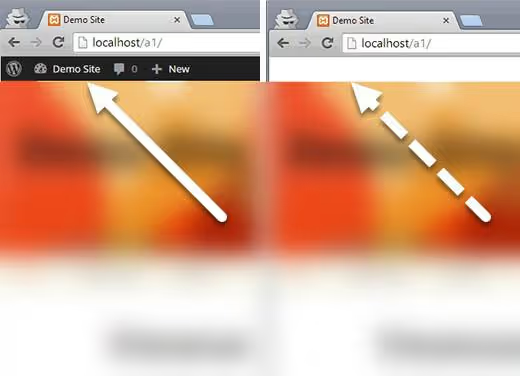
Sposób 1: wyłączamy ręcznie w profilu użytkownika
Najprostsza droga, odznaczyć jedno pole w ustawieniach konkretnej osoby. Sprawdza się, gdy użytkowników jest niewielu: dosłownie 2-3 konta.
Proszę przejść do Użytkownicy → Wszyscy użytkownicy, najechać na wybranego i kliknąć „Edytuj". Znaleźć opcję „Pokaż pasek narzędzi podczas przeglądania witryny" i odznaczyć pole. Przewinąć w dół, kliknąć „Zaktualizuj użytkownika".
Gotowe. Dla tej osoby pasek administracyjny zniknął z frontendu. Minus jest oczywisty: dla 50 użytkowników stracą Państwo godzinę na monotonną pracę.
Sposób 2: kod w functions.php, metoda zalecana
Uniwersalne rozwiązanie dla dowolnej liczby użytkowników. Jeden fragment PHP i pasek administracyjny jest ukryty dla wszystkich, którzy nie mają uprawnień administratora.
WordPress udostępnia filtr show_admin_bar. To właśnie on jest zalecany przez oficjalną dokumentację dewelopera: filtr poprawnie obsługuje zarówno ustawienia wyświetlania użytkownika, jak i reguły globalne. Stare podejście z bezpośrednim wywołaniem show_admin_bar(false) wciąż działa, ale filtr jest czystszy i bardziej elastyczny.
Kod dodaje się do pliku functions.php aktywnego motywu. Najbezpieczniej zrobić to przez wtyczkę WPCode (darmową): eliminuje ona ryzyko literówki i nie zależy od zmiany motywu.
1 /** 2 * Скрываем админ-бар WordPress для всех, 3 * кроме администраторов. 4 */ 5 add_filter( 'show_admin_bar', 'sdstudio_restrict_admin_bar' ); 6 7 function sdstudio_restrict_admin_bar( $show ) { 8 return current_user_can( 'administrator' ) ? $show : false; 9 }
Jak to działa. Filtr show_admin_bar jest wywoływany za każdym razem podczas renderowania strony. Funkcja sdstudio_restrict_admin_bar sprawdza: jeśli bieżący użytkownik ma możliwość administrator, zwraca pierwotną wartość $show (tak jak ustawiono u admina w profilu). Dla wszystkich pozostałych, wymusza false, pasek administracyjny nie jest pokazywany.
Gdzie wstawić kod. Oto trzy warianty:
- WPCode (zalecamy): wtyczka → Code Snippets → Add Snippet → wstawić kod → Auto Insert → Save. Działa nawet po zmianie motywu.
- functions.php motywu: Wygląd → Edytor plików motywu → functions.php. Ryzyko: aktualizacja motywu nadpisuje zmiany. Proszę używać tylko w motywie potomnym.
- Własna wtyczka: proszę utworzyć
/wp-content/plugins/sdstudio-disable-admin-bar/sdstudio-disable-admin-bar.phpz nagłówkiem wtyczki i tym samym kodem. Niezawodnie i nie zależy od motywu.
Po wstawieniu proszę otworzyć stronę w oknie incognito na testowym koncie z rolą „Subskrybent". Pasek administracyjny powinien zniknąć.
Sposób 3: wtyczka dla tych, którzy nie chcą dotykać kodu
Darmowa wtyczka Hide Admin Bar Based on User Roles rozwiązuje zadanie kilkoma kliknięciami. Instaluje się standardowo: Wtyczki → Dodaj nową → wyszukać po nazwie → Zainstaluj → Aktywuj.
Po aktywacji proszę przejść do Ustawienia → Hide Admin Bar Settings. Zobaczą Państwo listę wszystkich ról na stronie: administrator, redaktor, autor, subskrybent i wszelkie niestandardowe. Proszę zaznaczyć polami te role, dla których pasek administracyjny ma być ukryty, i zapisać.
Plusem wtyczki jest przejrzystość. Widzą Państwo wszystkie role od razu i zarządzają widocznością paska administracyjnego bez ani jednej linii kodu. Minusem, kolejna wtyczka w systemie. Jeśli strona jest już obciążona rozszerzeniami, lepiej wybrać sposób 2.
Bonus: jak wyłączyć pasek administracyjny dla wszystkich, włącznie z administratorami
Czasami pasek administracyjny przeszkadza nawet Państwu. Na przykład, gdy kodują Państwo nagłówek strony i czarny pasek psuje podgląd. Albo robią Państwo zrzuty ekranu do portfolio.
Najkrótszy sposób, jedna linia:
1 add_filter( 'show_admin_bar', '__return_false' );
Ten filtr wymusza zwrócenie false dla wszystkich bez wyjątku. Administrator, redaktor, subskrybent, pasek administracyjny znika u wszystkich na froncie. W konsoli (/wp-admin) pasek narzędzi przy tym pozostaje: WordPress nie wyłącza go w panelu administracyjnym od wersji 3.3.
Jeśli trzeba usunąć pasek administracyjny również w konsoli, proszę dodać CSS:
1 #wpadminbar { display: none !important; } 2 html { margin-top: 0 !important; }
Druga reguła usuwa 32-pikselowy odstęp, który WordPress rezerwuje na pasek administracyjny. Ostrożnie: w konsoli bez paska narzędzi stracą Państwo szybki dostęp do tworzenia wpisów i ustawień. Proszę używać tylko tymczasowo, do kodowania lub zrzutów ekranu.
⁉️🤔 Częste pytania
Jaka jest różnica między paskiem administracyjnym a panelem administracyjnym WordPress?
Pasek administracyjny (Toolbar) to ciemny pasek na samej górze ekranu, widoczny na froncie i w konsoli po zalogowaniu. Panel administracyjny (
/wp-admin) to pełnoprawny backend WordPressa: kokpit, lista wpisów, ustawienia. Wyłączenie paska administracyjnego nie zamyka dostępu do/wp-admin, użytkownik wciąż może tam wejść, jeśli zna URL.
Kod nie zadziałał, pasek administracyjny wciąż jest widoczny. O co chodzi?
Trzy częste przyczyny. Pierwsza: sprawdzają Państwo jako administrator, metoda ze sposobu 2 celowo pozostawia pasek administracyjny dla adminów, proszę sprawdzać na testowym subskrybencie. Druga: cache. Proszę wyczyścić cache wtyczki (WP Rocket, LiteSpeed) i otworzyć stronę w trybie incognito. Trzecia: kod został wstawiony w niewłaściwe miejsce.
functions.phpmotywu potomnego, tak.wp-config.php, nie, filtry tam nie działają.
Czy można ukryć pasek administracyjny dla konkretnej roli, na przykład tylko dla subskrybentów?
Tak. Proszę zastąpić
current_user_can( 'administrator' )sprawdzeniem żądanej roli. Na przykład, aby ukryć dla subskrybentów:return current_user_can( 'subscriber' ) ? false : $show;. Lub użyć wtyczki ze sposobu 3, tam robi się to polami wyboru.
Co stanie się z paskiem administracyjnym po aktualizacji WordPress?
Nic. Hook
show_admin_baristnieje od wersji 3.1 i nigdzie się nie wybiera. To część rdzenia, nie motywu ani wtyczki. Kod ze sposobu 2 będzie działał po każdej aktualizacji WordPress.
Czy wyłączanie paska administracyjnego dla klientów jest bezpieczne?
Absolutnie. Pasek administracyjny to element interfejsu, a nie mechanizm bezpieczeństwa. Prawa dostępu są określane przez rolę użytkownika, a wyłączenie paska nie ma na nie wpływu. Klient nie straci dostępu do tego, co naprawdę ma dozwolone.
Ukrywać pasek administracyjny czy zostawić: co wybrać
Dla administratora i redaktora pasek administracyjny to narzędzie pracy. Szybkie przejścia do tworzenia wpisu, moderacji komentarzy i kreatora oszczędzają dziesiątki kliknięć dziennie. Dla wszystkich pozostałych to wizualny śmieć.
Jeśli na stronie jest więcej niż trzech użytkowników z rolami poniżej redaktora, proszę wstawić kod ze sposobu 2. Minuta i sprawa jest zamknięta na zawsze. Działa na dowolnej liczbie kont, nie zależy od motywu i przetrwa aktualizacje WordPress. Do szybkiej poprawki dla siebie, bonusowy snippet z __return_false.
A jeśli dopiero zaczynają się Państwo oswajać z WordPressem i kod w functions.php na razie przeraża, wtyczka ze sposobu 3 rozwiąże zadanie bez ryzyka, że coś się zepsuje. Proszę wybrać role, zaznaczyć polami, zapisać. Za miesiąc, gdy nabiorą Państwo wprawy, zastąpią wtyczkę kodem w jednej linii.

Profesjonalny zespół autorów i redaktorów specjalizujących się w tworzeniu treści wysokiej jakości.