













 AIZdjęcie poglądowe: wygenerowane przez AI
📧 Jak utworzyć alias e-mail Gmail
Za każdym razem, gdy witryna prosi o Pana/Pani adres e-mail do rejestracji, zapisu na newsletter czy pobrania „bezpłatnego" poradnika, ma Pan/Pani wątpliwości. Nie chce Pan/Pani ujawniać głównego adresu, bo w ślad za nim przyjdą spam, wycieki danych i retargeting. Zakładanie kilkunastu osobnych skrzynek to kłopot z hasłami i ciągłym przełączaniem kart.
Gmail rozwiązuje ten problem wbudowanymi środkami, bez zewnętrznych serwisów. Pozostaje Pan/Pani w jednej skrzynce pocztowej, ale adres widoczny dla nadawców jest inny. To nie sztuczka ani dodatkowe konto: funkcja nazywa się alias i działa od razu.
Poniżej dwa sposoby, od najprostszego do pełnowartościowego. Pierwszy działa natychmiast i nie wymaga potwierdzeń. Drugi podłącza dowolny istniejący adres jako nadawcę z Pana/Pani głównego Gmaila.
💡 Szybki przegląd:
- Włącz adresację z plusem dla natychmiastowych jednorazowych aliasów w postaci
username+метка@gmail.com - Dodaj inny adres w Gmailu przez „Konta i import" → „Dodaj inny adres e-mail"
- Przejdź weryfikację, Gmail wyśle kod na dodawany adres
- Przełączaj się między aliasami podczas wysyłania wiadomości bezpośrednio w oknie tworzenia
- Skonfiguruj filtry do automatycznego sortowania przychodzących wiadomości z każdego aliasu
Czym jest alias Gmail i do czego służy
Alias to alternatywny adres, z którego wiadomości trafiają do Pana/Pani głównej skrzynki. Nie tworzy Pan/Pani nowego konta Google, nie zapamiętuje osobnego hasła i nie przełącza się między kartami. Wszystkie wiadomości, zarówno na adres główny, jak i na alias, zbierają się w jednym interfejsie.
Trzy typowe scenariusze:
- Newslettery i rejestracje. Podaje Pan/Pani alias sklepowi lub serwisowi. Jeśli pojawi się spam, od razu widać źródło i można wyłączyć adres bez konsekwencji dla głównej korespondencji.
- Freelancing** i projekty.** Dla każdego klienta osobny adres kontaktowy, ale cała korespondencja w jednym oknie.
- Rozdzielenie ról. Prywatna poczta, korespondencja służbowa, powiadomienia administracyjne, różne „twarze", jedno logowanie.
Gmail obsługuje dwa mechanizmy: adresację z plusem (natychmiastową) i podłączenie zewnętrznego adresu jako aliasu (z weryfikacją). Oba nie wymagają płatnej subskrypcji Google Workspace.
Sposób 1: Adresacja z plusem, natychmiastowy alias bez konfiguracji
Najszybszy sposób na utworzenie aliasu to dodanie +метка do Pana/Pani nazwy użytkownika przed @gmail.com. Jeśli Pana/Pani adres to ivan@gmail.com, to ivan+shop@gmail.com, ivan+news@gmail.com i ivan+freelance@gmail.com są gotowymi aliasami, które działają od razu. Nie trzeba ich nigdzie włączać.
Gmail ignoruje wszystko, co znajduje się po plusie podczas dostarczania. Wiadomość wysłana na ivan+любаястрока@gmail.com trafi do skrzynki ivan@gmail.com. Jednocześnie w nagłówku To zachowany jest pełny alias, więc widzi Pan/Pani, na który dokładnie adres przyszła wiadomość.
Jak to stosować w praktyce:
- Rejestrując się w witrynie, proszę podać
username+названиесайта@gmail.com. W przypadku wycieku bazy danych lub sprzedaży Pana/Pani adresu spamerom natychmiast zidentyfikuje Pan/Pani źródło. - Dla newsletterów proszę utworzyć filtr: wszystkie wiadomości na
username+news@gmail.com→ etykieta „Newslettery" i pomijanie skrzynki odbiorczej. Główna skrzynka pozostaje czysta. - Do testowania rejestracji na własnej stronie:
username+test@gmail.com.
Ograniczenia: adresacja z plusem działa tylko z adresami @gmail.com. Dla @googlemail.com lub domen Google Workspace zachowanie jest identyczne. Zewnętrzne domeny (Yahoo, Outlook) nie obsługują adresacji z plusem. Ponadto niektóre formularze internetowe blokują znak + w polu e-mail, w takich przypadkach należy przejść do drugiego sposobu.
Sposób 2: Podłączenie innego adresu jako aliasu
Ta metoda umożliwia wysyłanie wiadomości z dowolnego adresu, który do Pana/Pani należy, nie tylko Gmail, ale także Yahoo, Outlook, domeny firmowej. Adres aliasu przechodzi weryfikację, po czym pojawia się na rozwijanej liście nadawców w oknie tworzenia wiadomości.
Konfiguracja krok po kroku
1. Proszę otworzyć Gmail w przeglądarce i zalogować się na konto.
2. Proszę kliknąć ikonę koła zębatego w prawym górnym rogu i wybrać „Wszystkie ustawienia".
3. Proszę przejść do zakładki „Konta i import" (na kontach Google Workspace po prostu „Konta").
4. W sekcji „Wyślij e-mail jako" proszę kliknąć „Dodaj inny adres e-mail".
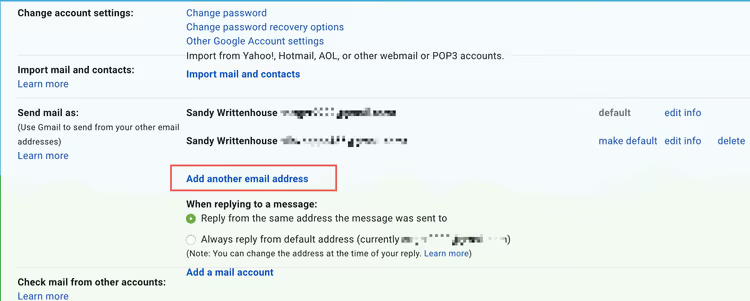
5. W wyskakującym okienku proszę wpisać nazwę nadawcy (tak, jak będą ją widzieć odbiorcy) oraz adres, który stanie się aliasem. Proszę pozostawić włączone pole wyboru „Traktuj jako alias", to kluczowe.
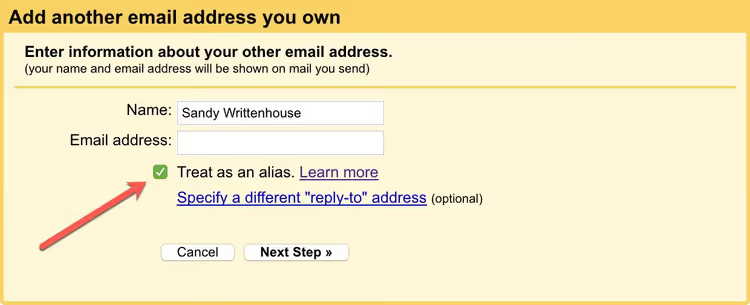
6. Proszę kliknąć „Następny krok", a potem „Wyślij weryfikację". Gmail wyśle sześciocyfrowy kod na adres, który Państwo dodają.
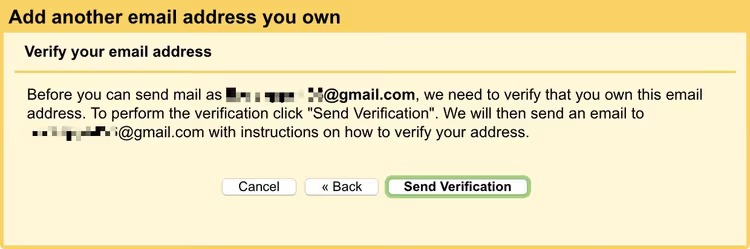
7. Proszę otworzyć skrzynkę pocztową tego adresu w sąsiedniej karcie, znaleźć wiadomość od Gmaila o temacie „Potwierdzenie adresu" i skopiować kod. Proszę wkleić go w pole weryfikacyjne w Gmailu i kliknąć „Zweryfikuj".
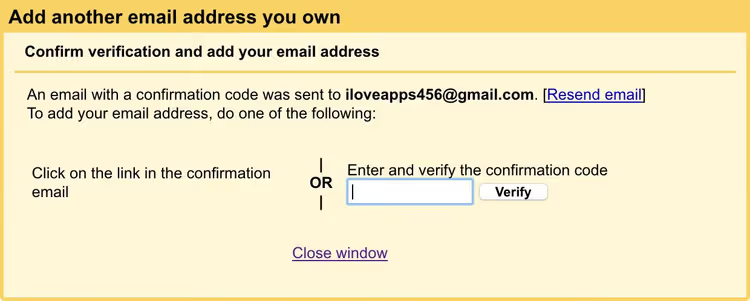
8. Gotowe. Proszę zamknąć okno, dodany adres pojawi się na liście „Wyślij jako".
Teraz, gdy tworzą Państwo nową wiadomość, w polu „Od" pojawia się lista rozwijana. Proszę wybrać alias, a odbiorca zobaczy właśnie jego, a nie Państwa główny adres Gmail.
Ważne ustawienie po podłączeniu
Zaraz po dodaniu aliasu proszę wejść do tej samej sekcji „Konta i import" i znaleźć blok „Podczas odpowiadania na wiadomość". Proszę zaznaczyć opcję „Odpowiadaj z tego samego adresu, na który wiadomość została wysłana". Bez tego odpowiedź na maila, który przyszedł na alias, domyślnie wyjdzie z głównego adresu i sens aliasu przepada.
Plusy i minusy aliasów Gmail
Porównajmy krótko oba sposoby, aby wybrać właściwy:
Kryterium | Adresowanie z plusem | Podłączenie adresu zewnętrznego |
|---|---|---|
Szybkość tworzenia | Natychmiast | 2-3 minuty (weryfikacja) |
Czy potrzebna jest druga skrzynka | Nie | Tak, dowolny adres |
Odpowiedź nadawcy | Z głównego adresu | Z adresu aliasu |
Działa na wszystkich formularzach | Nie zawsze (+ bywa blokowany) | Tak |
Filtrowanie wiadomości | Po nagłówku To | Po nagłówku To |
Ograniczenia | Brak | Do 99 adresów do wysyłania |
Do jednorazowych rejestracji i filtrowania spamu adresowanie z plusem to idealne narzędzie: jest bezpłatne i nie wymaga ani jednego kliknięcia w ustawieniach. Do korespondencji biznesowej i sytuacji, gdy odbiorca ma widzieć „poważny" adres (nie +метка), proszę używać pełnoprawnego aliasu drugim sposobem.
⁉️🤔 Często zadawane pytania
Czy można utworzyć alias Gmail bez drugiej skrzynki pocztowej?
Tak, proszę użyć adresowania z plusem. Proszę dodać
+любоесловоprzed@gmail.comswojego głównego adresu. Żadne dodatkowe skrzynki ani potwierdzenia nie są potrzebne. Ograniczenie: z takiego aliasu nie można odpowiedzieć bezpośrednio, odbiorca zobaczy Państwa główny adres.
Ile aliasów można dodać w Gmailu?
Poprzez adresowanie z plusem: nieograniczona liczba (dowolny ciąg po
+). Poprzez podłączenie adresu zewnętrznego: limit wysyłania z 99 różnych adresów dla bezpłatnych kont Gmail. W Google Workspace limit określa administrator domeny.
Czy odbiorca widzi mój główny adres Gmail, gdy używam aliasu?
Gdy wysyłają Państwo wiadomości przez podłączony adres zewnętrzny (sposób 2), nie, odbiorca widzi tylko adres aliasu. Przy adresowaniu z plusem (sposób 1) wiadomości przychodzą na alias, ale odpowiedź idzie z głównego adresu. Odbiorca z wiedzą techniczną może przejrzeć nagłówki wiadomości i zobaczyć powiązanie przez
Return-Path, ale w zwykłej korespondencji główny adres nie jest widoczny.
Czy alias Gmail działa z klientami pocztowymi?
Tak. Podłączony adres zewnętrzny jest dostępny do wysyłania przez Gmail API i każdy klient współpracujący z Gmailem (Apple Mail, Thunderbird, Outlook). Adresowanie z plusem działa tylko przy odbiorze; aby wysyłać z aliasu przez zewnętrznego klienta, proszę osobno skonfigurować SMTP skrzynki, którą Państwo dodają.
Czy można usunąć alias, jeśli został skompromitowany?
Dla adresowania z plusem: proszę utworzyć filtr, który będzie automatycznie usuwał wiadomości na konkretny
+алиас. Dla podłączonego adresu zewnętrznego: proszę wejść w „Konta i import" → „Wyślij jako" → kliknąć „Usuń" obok adresu. Sama zewnętrzna skrzynka nie zostaje przy tym naruszona.
Czy warto skonfigurować alias już teraz
Alias Gmail to pięć minut konfiguracji, które oszczędzają godziny czyszczenia skrzynki ze spamu w przyszłości. Adresowanie z plusem włącza się samo, bez żadnego kliknięcia w interfejsie, proszę po prostu zacząć dodawać +метка podczas następnej rejestracji w serwisie. Podłączenie zewnętrznego adresu zajmuje nie więcej niż trzy minuty i przyda się każdemu, kto prowadzi korespondencję z kilku skrzynek lub chce ukryć główny adres przed odbiorcami.
Jeśli wciąż pokazują Państwo główny adres Gmail na każdej stronie z formularzem rejestracji, proszę wyrobić sobie nawyk używania ivan+sitename@gmail.com. Miesiąc takiej praktyki i przestaną się Państwo zastanawiać, skąd przyszedł kolejny strumień spamu.

Profesjonalny zespół autorów i redaktorów specjalizujących się w tworzeniu treści wysokiej jakości.