














🛠 Jak utworzyć witrynę przejściową dla WordPress: 5 sposobów
Aktualizuje Pan/Pani wtyczkę na produkcyjnej witrynie i widzi biały ekran. Klienci dzwonią, zamówienia nie spływają, a Pan/Pani gorączkowo szuka kopii zapasowej, której nie ma. Znajomy scenariusz?
Problem nie leży w WordPress ani w nieudolności. Problemem jest brak środowiska testowego. Staging site, czyli witryna pośrednia, to dokładna kopia Pana/Pani projektu, na której można bezkarnie testować, eksperymentować i sprawdzać aktualizacje bez ryzyka uszkodzenia wersji produkcyjnej. Zmiany są widoczne tylko dla Pana/Pani. Produkcyjna witryna działa jak w zegarku.
Poniżej przedstawiamy pięć sprawdzonych sposobów na uruchomienie stagingu dla WordPressa: od kilku kliknięć w panelu hostingu po ręczną konfigurację serwera. Po przeczytaniu tego artykułu będzie Pan/Pani dokładnie wiedzieć, która metoda pasuje do Pana/Pani budżetu, umiejętności i typu projektu.
💡 Szybki przegląd:
- Wbudowany staging na hostingu, najszybszy sposób: kilka kliknięć, działa od ręki w WP Engine, Kinsta, Cloudways, SiteGround, Bluehost.
- Narzędzia lokalne (Local by WP Engine, XAMPP, DevKinsta), bezpłatnie, pełna kontrola, ale wymaga pobrania i skonfigurowania środowiska na własnym komputerze.
- Ręczna konfiguracja przez FTP, bazę danych i wp-config.php, maksymalna elastyczność, wymaga solidnej wiedzy z zakresu administracji serwerem.
- Wtyczki do stagingu (WP Staging, WPvivid, Duplicator), szybka instalacja prosto z panelu administracyjnego, odpowiednie dla małych i średnich projektów.
- Oddzielne konto hostingowe do testów, izolowane środowisko na innym serwerze, idealne przy krytycznych zmianach, ale płatne i wymaga ręcznego przenoszenia.
1. Wbudowany staging na hostingu
Najprostsza ścieżka to skorzystanie z narzędzia, które jest już wbudowane w panel Pana/Pani dostawcy hostingu. Większość dostawców zarządzanego hostingu WordPress oferuje funkcję stagingu od ręki.
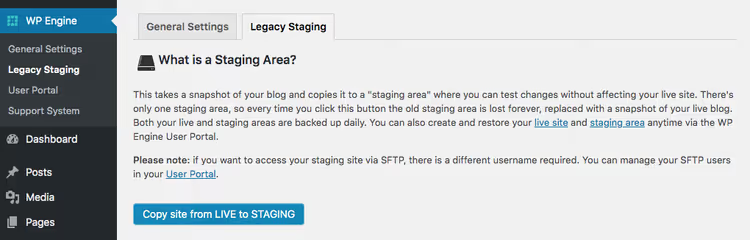
Oto u kogo staging działa już teraz:
- WP Engine, trzy środowiska (development, staging, production), przenoszenie jednym kliknięciem, wbudowane kopie zapasowe.
- Kinsta, darmowy staging we wszystkich planach, klonowanie produkcji w minutę, możliwość wypychania tylko plików lub tylko bazy danych.
- Cloudways, środowisko stagingowe przez klonowanie aplikacji, działa u wszystkich pięciu dostawców chmurowych.
- SiteGround, narzędzie Staging w Site Tools, dostępne w planach GrowBig i wyższych.
- Bluehost, staging wbudowany w panel dla planów Choice Plus i wyższych.
Proces wszędzie wygląda mniej więcej tak samo: wchodzą Państwo do panelu hostingu, wybierają stronę, klikają „Utwórz staging" i po minucie otrzymują pełny klon. Po przetestowaniu zmiany są wypychane na produkcję jednym przyciskiem.
To najszybszy i najbezpieczniejszy sposób. Nie trzeba niczego pobierać ani konfigurować. Jedyny minus: opcja nie jest dostępna u wszystkich dostawców hostingu. Jeśli Państwa dostawca nie oferuje stagingu, proszę przejść do kolejnych metod.
2. Lokalne narzędzia testowe
Jeśli hosting nie daje stagingu od ręki, kolejną pod względem wygody opcją jest środowisko lokalne. Instalują Państwo program na komputerze, importują stronę i otrzymują jej pełną kopię, z którą można robić wszystko.
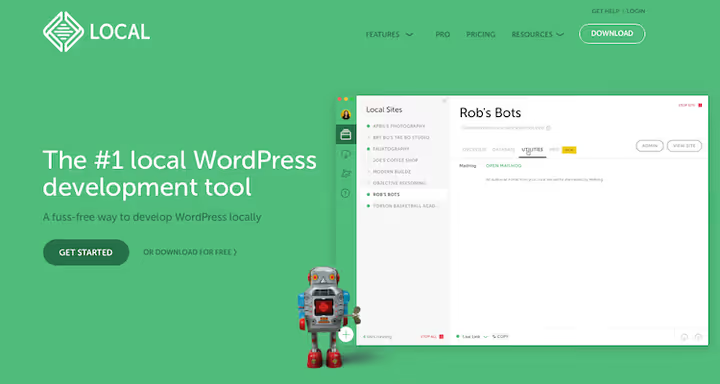
Główne narzędzie to Local by WP Engine. Bezpłatne, działa na Windows, macOS i Linux. Obsługuje PHP 8.x, Nginx i Apache do wyboru, automatycznie uruchamia lokalny SSL. Jeśli Państwa strona jest na WP Engine lub Flywheel, można wypychać zmiany bezpośrednio z Local na produkcję.
Alternatywy dla bardziej technicznych użytkowników:
- DevKinsta, bezpłatne narzędzie od Kinsta, oparte na Dockerze, działa z każdym hostingiem.
- XAMPP, klasyczny stos LAMP/WAMP, maksimum ręcznej kontroli, odpowiedni, jeśli pracowali już Państwo z Apache i MySQL.
Kolejność działań z Local wygląda tak: pobierają Państwo i instalują program, wykonują kopię zapasową strony wtyczką taką jak BackWPup lub Duplicator do backupu, pobierają archiwum i przeciągają je bezpośrednio do okna Local. Program sam rozpakuje archiwum, uruchomi bazę danych i po kilku minutach udostępni gotową lokalną stronę.
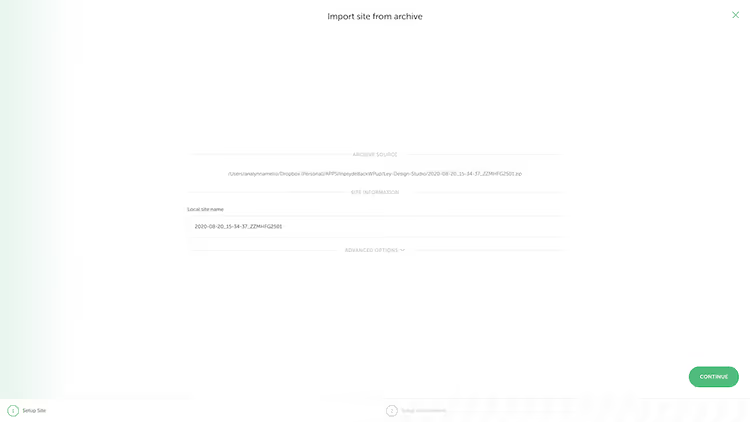
Po przetestowaniu zmiany trzeba przenieść z powrotem ręcznie: albo przez eksport z Local i wgranie przez FTP, albo przez bezpośrednie połączenie z WP Engine/Flywheel. Jest to wolniejsze niż push jednym przyciskiem na hostingu, ale wciąż niezawodne i bezpłatne.
3. Ręczne tworzenie przez FTP i bazę danych
Ta metoda jest dla osób, które nie boją się wiersza poleceń i chcą pełnej kontroli nad procesem. Kopiują Państwo ręcznie pliki i bazę danych z produkcji na nowy serwer, subdomenę lub do podkatalogu.
Warianty umieszczenia:
- podkatalog głównej strony (
example.com/staging/); - subdomena (
staging.example.com); - serwer lokalny (WAMP, LAMP, XAMPP, MAMP).
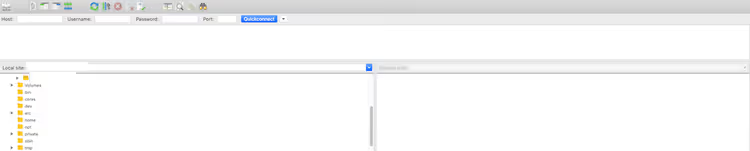
Algorytm krok po kroku:
- Proszę pobrać wszystkie pliki strony przez FTP (klient FileZilla, bezpłatny i sprawdzony).
- Proszę wyeksportować bazę danych przez phpMyAdmin lub WP-CLI (
wp db export). - Proszę utworzyć nową bazę danych i użytkownika z uprawnieniami administratora na serwerze docelowym.
- Proszę otworzyć plik
wp-config.phpi wpisać nowe parametry połączenia: nazwę bazy, użytkownika, hasło i host. - Proszę wgrać pliki na nowy serwer i zaimportować bazę.
- Proszę zastąpić wszystkie wystąpienia starej domeny nową w bazie danych, do tego wygodnie jest użyć WP Migrate DB lub polecenia
wp search-replace.

Najczęstsza pułapka, dane zserializowane. Jeśli po prostu zastąpią Państwo domenę przez zapytanie SQL UPDATE, motywy i wtyczki mogą przestać działać. Dlatego koniecznie należy użyć WP Migrate DB, Duplicator lub WP-CLI, które poprawnie obsługują serializację.
Metoda jest pracochłonna, ale daje maksimum elastyczności. Sami decydują Państwo, gdzie i jak wdrożyć kopię. Sprawdza się, gdy typowe narzędzia hostingowe nie odpowiadają Państwa potrzebom lub gdy potrzebują Państwo środowiska testowego o szczególnej konfiguracji serwera.
4. Wtyczki do stagingu
Szybki sposób na utworzenie kopii strony bezpośrednio z panelu administracyjnego WordPress, bez FTP, bez panelu hostingowego i bez wiersza poleceń.
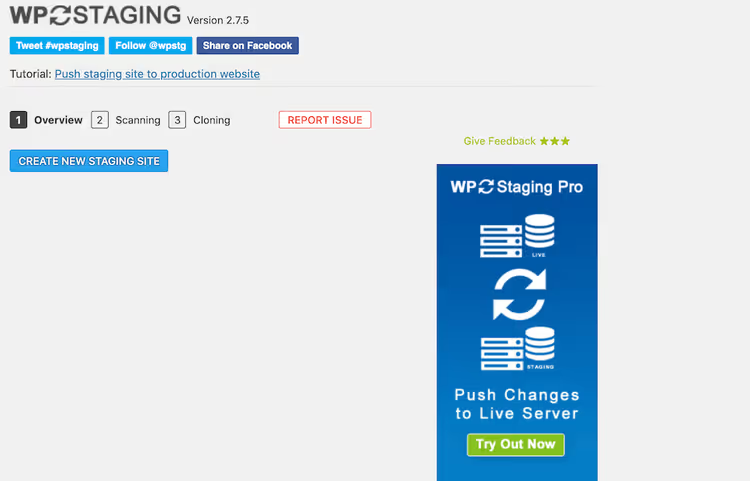
Najpopularniejszym narzędziem jest WP Staging. Podstawowa wersja jest bezpłatna i potrafi sklonować witrynę do podfolderu w środowisku produkcyjnym. Wersja Pro dodaje osobną bazę danych, selektywne wypychanie zmian oraz przenoszenie między serwerami. Instalacja: Плагины → Добавить новый, wyszukać „WP Staging", zainstalować, aktywować. Następnie jedno kliknięcie „Create staging site" i po kilku minutach kopia jest gotowa.
Alternatywy warte rozważenia:
- WPvivid Backup & Migration, bezpłatny, obsługuje kopie zapasowe, staging i migrację na inny hosting.
- Duplicator, klasyk migracji, sprawdza się również przy tworzeniu kopii pośrednich.
- All-in-One WP Migration, prosty eksport-import, limit 512 MB w wersji bezpłatnej.
Wtyczki są dobre dla małych i średnich projektów. Na dużych witrynach (dziesiątki gigabajtów plików, setki tysięcy rekordów w bazie) mogą one napotykać limity pamięci PHP i przekroczenia czasu wykonania. Tam lepiej zastosować metodę hostingową lub ręczną konfigurację z WP-CLI.
5. Osobne konto hostingowe do testów
Ostatnia metoda to zakup osobnego planu hostingowego przeznaczonego wyłącznie do testów. Otrzymują Państwo w pełni odizolowane środowisko na innym serwerze, z osobną domeną lub subdomeną.
Kolejność czynności jest taka sama jak przy ręcznej konfiguracji: eksport plików, eksport bazy danych, utworzenie nowej bazy na testowym hostingu, edycja pliku wp-config.php, import oraz operacja search-replace domeny.
Ma to sens w dwóch przypadkach. Po pierwsze, gdy wprowadzają Państwo krytyczne zmiany i chcą pełnej izolacji od środowiska produkcyjnego. Po drugie, gdy testują Państwo migrację na inny hosting i muszą sprawdzić kompatybilność przed faktyczną przeprowadzką.
Minus jest oczywisty: płacą Państwo za drugi plan hostingowy. Jeśli jednak błąd na produkcji kosztuje więcej niż abonament za serwer testowy, metoda ta jest uzasadniona.
⁉️🤔 Najczęściej zadawane pytania
Czym staging różni się od lokalnej kopii?
Staging zazwyczaj znajduje się na tym samym serwerze co produkcja i jest maksymalnie zbliżony do niego pod względem środowiska (wersja PHP, konfiguracja MySQL, oprogramowanie serwerowe). Lokalna kopia, na Pana/Pani komputerze, ma prawie na pewno inne środowisko. Staging dokładniej imituje rzeczywiste warunki, dlatego lepiej testować na nim krytyczne aktualizacje.
Czy robienie stagingu dla małych blogów jest obowiązkowe?
Formalnie nie. Ale nawet na małym blogu jedna nieudana aktualizacja wtyczki może położyć stronę. Jeśli strona przynosi Panu/Pani pieniądze lub ruch, środowisko stagingowe zwraca się już przy pierwszej awarii, której zapobiegło. W przypadku niekomercyjnego projektu hobbystycznego można ograniczyć się do ręcznej kopii zapasowej przed każdą aktualizacją.
Jak często należy synchronizować staging z produkcją?
Przed każdym cyklem testowym. Jeśli przez miesiąc gromadził Pan/Pani treści na stronie produkcyjnej, a potem wypchnął zmiany ze starego stagingu, ryzykuje Pan/Pani utratę nowych artykułów, zamówień i komentarzy. Dobry nawyk: utworzyć świeży staging, przetestować, zaplanować okno na wdrożenie, utworzyć kolejny świeży staging i od razu wdrożyć.
Czy można używać stagingu do testów A/B lub prezentacji dla klienta?
Od strony technicznej tak, staging to pełnoprawna kopia strony. Jednak do prezentacji dla klienta lepiej użyć trybu demonstracyjnego motywu lub osobnej instalacji demonstracyjnej. Do testów A/B istnieją specjalistyczne wtyczki (Nelio AB Testing, Split Hero), które działają na produkcji i poprawnie zbierają statystyki.
Co zrobić, jeśli po wdrożeniu ze stagingu na produkcję strona i tak się psuje?
Przywrócić kopię zapasową. Przed każdym wdrożeniem należy wykonać pełną kopię zapasową strony produkcyjnej: pliki plus baza danych. Większość hostingów robi to automatycznie podczas wdrażania. Jeśli nie, należy użyć wtyczki do backupu lub WP-CLI. Kopia zapasowa musi znajdować się w łatwo dostępnym miejscu i być sprawdzona pod kątem odtwarzania. Niesprawdzona kopia zapasowa jest równoznaczna z jej brakiem.
Czy warto zawracać sobie głowę stagingiem w 2026 roku?
Krótka odpowiedź: tak. I oto dlaczego. Po pierwsze, automatyczne aktualizacje WordPressa i wtyczek stały się bardziej agresywne: wersje minorowe przychodzą bez Pana/Pani wiedzy i czasami psują kompatybilność. Po drugie, ceny hostingu z wbudowanym stagingiem spadły do 5-10 dolarów miesięcznie, co jest porównywalne z kosztem jednej godziny pracy programisty, którego wezwie Pan/Pani do naprawy strony, która padła.
Jeśli ma Pan/Pani hosting zarządzany, proszę włączyć staging w panelu, to dwie minuty. Jeśli nie, proszę zainstalować Local by WP Engine, jest darmowy i przyjazny dla początkujących. Osobom z wiedzą techniczną odpowiadać będzie ręczna konfiguracja z WP-CLI i Gitem, co daje precyzyjną kontrolę nad procesem. A dla przypadków pośrednich są WP Staging i podobne rozwiązania.
Najważniejsze, proszę zacząć robić staging, zanim będzie potrzebny. Bo gdy biały ekran jest już przed Panem/Panią, konfiguracja środowiska testowego zmienia się z profilaktyki w reanimację.

Profesjonalny zespół autorów i redaktorów specjalizujących się w tworzeniu treści wysokiej jakości.