














📅 Jak zaplanować publikacje w WordPress: pełny poradnik
Trzecia w nocy, a Pan/Pani klika „Opublikuj". Brzmi znajomo?
Wbudowane planowanie WordPress, jedna z tych funkcji, która od lat leży pod nosem, ale większość autorów przechodzi obok niej obojętnie. Przycisk „Opublikuj" jest widoczny, a opcja „Zaplanuj" chowa się za kliknięciem w datę. Rezultat: chaotyczny harmonogram, niedotrzymane terminy na wakacjach i ręczna publikacja o niewygodnej porze.
Poniżej konkretny algorytm, który zbuduje rytm redakcyjny witryny bez zewnętrznych serwisów i przypomnień. Pięć minut konfiguracji i WordPress publikuje wpisy sam, nawet gdy Pan/Pani śpi.
💡 Szybki przegląd:
- W edytorze blokowym proszę kliknąć datę obok „Opublikuj", wybrać przyszły dzień i godzinę, a następnie „Zaplanuj".
- W edytorze klasycznym proszę kliknąć „Zmień" obok „Opublikuj natychmiast", ustawić datę i kliknąć „OK".
- Do wizualnego kalendarza i masowego planowania proszę włączyć SchedulePress, Editorial Calendar lub PublishPress Planner.
- Proszę sprawdzić strefę czasową w Ustawienia → Ogólne, bez tego wpisy będą się ukazywać o niewłaściwej porze.
Po co planować publikacje
Regularność to jeden z niewielu sygnałów, które wyszukiwarki i czytelnicy odczytują tak samo. Witryna z chaotycznymi publikacjami przegrywa z taką, gdzie nowy wpis ukazuje się o tej samej porze dwa razy w tygodniu. Planowanie zdejmuje z autora ciężar pamiętania: napisał Pan/Pani artykuł w niedzielę, ustawił na środę 10:00 i zapomniał do następnego zadania.

Drugi argument to szczytowy czas aktywności odbiorców. Każda witryna ma swój własny: projekty newsowe zbierają ruch rano, blogi techniczne w porze lunchu, rozrywkowe wieczorem. Planowanie pozwala wypuścić wpis dokładnie o tej godzinie, kiedy czytelnicy są najaktywniejsi, nawet jeśli Pan/Pani w tym czasie śpi.
Trzeci to wakacje i okresy niedostępności. Przygotował Pan/Pani treści na dziesięć dni do przodu, rozmieścił według dat, system publikuje je automatycznie, bez Pana/Pani udziału.
Jak zaplanować wpis w edytorze blokowym
Edytor blokowy, standard WordPress od wersji 5.0, i to właśnie w nim planowanie zrealizowano w najbardziej przejrzysty sposób.
Po ukończeniu tekstu i sprawdzeniu formatowania proszę spojrzeć na prawy panel boczny na zakładkę „Post". Pod blokiem „Status i widoczność" znajduje się sekcja „Publikuj". Przycisk domyślnie pokazuje „Natychmiast", to jest punkt wejścia.

Proszę kliknąć „Natychmiast", otworzy się kalendarz z polem czasu. Proszę wybrać przyszłą datę i godzinę z minutami. Gdy tylko data znajdzie się w przyszłości, napis na przycisku zmieni się na „Zaplanuj". Proszę kliknąć, wpis trafia do kolejki i zostanie automatycznie opublikowany we wskazanym momencie.
Do nadejścia tego czasu wpis jest widoczny tylko dla Pana/Pani na liście wpisów z oznaczeniem „Zaplanowany". W każdej chwili można go edytować lub zdjąć z harmonogramu, o czym poniżej, w sekcji FAQ.
Jak zaplanować wpis w edytorze klasycznym
Edytor klasyczny wciąż działa na części witryn, zwłaszcza tych, które przeszły z bardzo starych wersji WordPress lub używają wtyczek niekompatybilnych z blokami.

W edytorze klasycznym blok „Publikacja" znajduje się po prawej stronie. Obok napisu „Opublikuj natychmiast" jest link „Zmień", proszę go kliknąć. Pojawią się pola daty i czasu. Proszę wprowadzić żądane wartości i kliknąć „OK". Przycisk „Opublikuj" zmieni się w „Zaplanuj". Kliknięcie, gotowe, wpis jest w kolejce.
Jeśli projekt na to pozwala, proszę przejść na edytor blokowy. Gutenberg jest szybszy, nowocześniejszy i aktywnie rozwijany. Ale jeśli migracja jest niemożliwa, planowanie w trybie klasycznym działa równie niezawodnie, po prostu interfejs jest nieco mniej oczywisty.
Wtyczki do zaawansowanego planowania
Wbudowany mechanizm WordPress wystarcza autorowi-samotnikowi z kilkunastoma wpisami miesięcznie. Gdy autorów jest kilku, publikacji są dziesiątki, a harmonogram trzeba widzieć wizualnie i przeciągać myszą, do akcji wkraczają wtyczki.
SchedulePress
SchedulePress (wcześniej WP Scheduled Posts), jeden z najbardziej funkcjonalnych darmowych planerów. Wizualny kalendarz z przeciąganiem, autoplaner, który sam rozdziela wpisy według zadanych dni i czasu, obsługa pominiętych publikacji oraz narzędzia do automatycznego udostępniania w mediach społecznościowych.
Mocne strony: kalendarz drag-and-drop, masowe planowanie, autopublikacja według harmonogramu, odzyskiwanie pominiętych wpisów.
Ograniczenia: udostępnianie społecznościowe w wersji darmowej jest ograniczone; do pracy zespołowej z powiadomieniami i statusami redakcyjnymi potrzebna jest wersja premium.
PublishPress Planner

PublishPress Planner, profesjonalne narzędzie dla zespołów. Kalendarz treści, tablica Kanban, statusy redakcyjne (Pitch, Assigned, In Progress, Draft, Pending Review), powiadomienia o zmianie statusu i kontrola wersji.
Mocne strony: pełny proces redakcyjny dla wielu autorów, elastyczne uprawnienia, integracja ze Slackiem.
Ograniczenia: nadmiarowy dla bloga z jednym autorem; część zaawansowanych funkcji w wersji płatnej.
Editorial Calendar
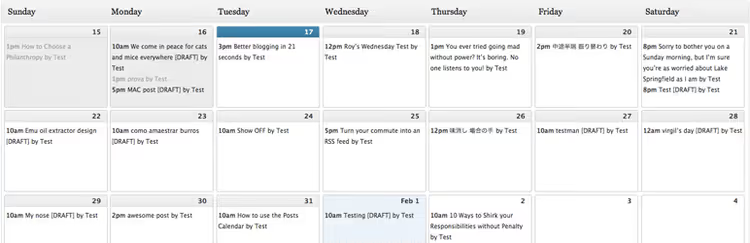
Editorial Calendar, minimalistyczna wtyczka, która daje dokładnie to, co obiecuje nazwa: widok kalendarza wszystkich postów z możliwością przeciągania. Żadnych dodatkowych paneli ani skomplikowanych ustawień.
Mocne strony: skrajnie prosty, nie obciąża panelu administracyjnego, drag-and-drop działa intuicyjnie.
Ograniczenia: nie obsługuje stron ani niestandardowych typów wpisów, brak funkcji zespołowych.
⁉️🤔 Często zadawane pytania
Dlaczego strefa czasowa WordPressa jest nieprawidłowa i jak to naprawić?
Strefa czasowa może nie zgadzać się z Pana/Pani lokalną po migracji na inny hosting lub po aktualizacji systemu. Naprawa zajmuje minutę: Kokpit → Ustawienia → Ogólne, blok „Timezone", proszę wybrać najbliższe duże miasto z listy rozwijanej, a nie przesunięcie UTC. Po zapisaniu wszystkie przyszłe zaplanowane posty będą publikowane według prawidłowego czasu.

Jak wyświetlić wszystkie zaplanowane posty?
W panelu administracyjnym: Posty → Wszystkie posty. Nad listą znajduje się pasek filtrów: „All", „Mine", „Published", „Drafts". Proszę kliknąć „Scheduled", system odfiltruje i pokaże wszystkie posty w kolejce z datą i godziną publikacji.

Co zrobić, jeśli zaplanowany post nie opublikował się na czas?
WordPress używa WP-Cron do zadań opóźnionych, w tym publikacji według harmonogramu. Jeśli post „utknął", przyczyną jest zwykle to, że cron serwerowy nie jest skonfigurowany, a wbudowany pseudo-cron nie uruchamia się bez odwiedzających na stronie.

Rozwiązanie: proszę skonfigurować systemowy cron na hostingu (przez cPanel lub panel zarządzania serwerem) i wyłączyć wbudowany WP-Cron w pliku
wp-config.phpliniądefine('DISABLE_WP_CRON', true). Po tym posty będą publikowane co do minuty. SchedulePress i PublishPress mają dodatkowo wbudowaną obsługę pominiętych publikacji, która automatycznie przechwytuje takie awarie.
Jak anulować lub zmienić harmonogram postu?
Proszę otworzyć post w edytorze, kliknąć zaplanowaną datę na panelu bocznym, wybrać nowy czas i kliknąć „Update". Aby całkowicie zdjąć z harmonogramu, proszę zmienić status na „Draft", zapisać, a następnie w razie potrzeby opublikować ręcznie.

W edytorze blokowym opcja zmiany statusu znajduje się na górnym pasku obok przycisku publikacji: proszę rozwinąć listę rozwijaną i wybrać „Draft".

W edytorze klasycznym ta sama opcja znajduje się w bloku „Publikacja" po prawej stronie. Oba warianty działają tak samo: wpis jest natychmiast usuwany z kolejki.
Czy można zaplanować strony, a nie tylko wpisy?
Tak, mechanizm jest identyczny. Proszę otworzyć stronę w edytorze i powtórzyć te same kroki: data w panelu bocznym → przyszły czas → „Schedule". WordPress obsługuje strony i wpisy za pomocą tego samego mechanizmu cron.
Jak zaplanować aktualizację już opublikowanego wpisu?
Domyślnie każda zmiana opublikowanego wpisu jest stosowana natychmiast, nie można „odłożyć" edycji. Aby to obejść, proszę zainstalować Content Update Scheduler, który dodaje przycisk „Schedule Update" i umożliwia zaplanowanie aktualizacji treści na przyszłość. Ta sama funkcjonalność jest wbudowana w SchedulePress (Advanced Schedule), jeśli już korzystają Państwo z tej wtyczki.
Planowanie w WordPress: co wybrać do swojego zadania
Dla autora pracującego samodzielnie wbudowany mechanizm jest wystarczający. Trzy kliknięcia i wpis trafia do kolejki. Niezawodnie, bez wtyczek, działa na każdym hostingu z WordPress 5.0 i nowszym.
Jeśli potrzebuje Pan/Pani kalendarza wizualnego, proszę włączyć Editorial Calendar. Dodaje on widok kalendarza i nic ponadto. Jeśli oprócz kalendarza potrzebne są automatyczny harmonogram, media społecznościowe i zabezpieczenie przed pominiętymi publikacjami, proszę sięgnąć po SchedulePress. Dla zespołu z redaktorem, autorami i etapami akceptacji PublishPress Planner zamyka cały cykl od pomysłu do publikacji.
Główna zasada jest jedna: proszę ustawić strefę czasową i sprawdzić cron. Resztę WordPress zrobi sam.

Profesjonalny zespół autorów i redaktorów specjalizujących się w tworzeniu treści wysokiej jakości.