













 AIZdjęcie poglądowe: wygenerowane przez AI
LearnDash dla WordPress: jak stworzyć kurs online
Chcą Państwo uruchomić kurs online na WordPress i nie wiedzą, od czego zacząć? Platform do nauczania online są dziesiątki: Teachable, Kajabi, Thinkific. Wszystkie jednak pobierają procent od Państwa sprzedaży i przechowują treści na cudzych serwerach.
Własna strona na WordPress z LearnDash daje pełną kontrolę nad kursem, zerową prowizję od sprzedaży i nieograniczone możliwości dostosowania. Jedyna bariera: początkowa konfiguracja wydaje się skomplikowana dla nowicjusza.
Poniżej znajduje się instrukcja krok po kroku: od instalacji wtyczki po przyjmowanie płatności. Po jej wykonaniu uruchomią Państwo pierwszy kurs w jeden wieczór, nawet jeśli nigdy wcześniej nie pracowali z LMS.
💡 Szybki przegląd:
- Kupują i instalują Państwo LearnDash na stronie WordPress
- Tworzą strukturę kursu: lekcje, tematy, quizy
- Konfigurują ceny i typ dostępu do kursu
- Dodają pytania i próg zaliczenia dla quizów
- Podłączają Stripe Connect lub PayPal do przyjmowania płatności
Czym jest LearnDash i dla kogo jest odpowiedni
LearnDash to premium wtyczka WordPress do tworzenia i sprzedaży kursów online. Działa z każdym motywem WordPress i obsługuje multisite. W przeciwieństwie do chmurowych platform LMS, LearnDash instaluje się bezpośrednio na Państwa stronie: są Państwo właścicielem treści, danych studentów i ustawień płatności.
Komu warto polecić LearnDash:
Projektom edukacyjnym, szkoły, uniwersytety, akademie online. Wtyczka obsługuje nieograniczoną liczbę kursów, grup studentów i instruktorów. Jeśli potrzebny jest gotowy motyw pod LMS, mamy zestawienie ponad 35 motywów WordPress dla edukacji.
Firmom do szkolenia pracowników, zamknięte kursy z przypisywaniem menedżerów grup, śledzeniem postępów i certyfikacją.
Freelancerom i deweloperom, klienci często proszą o „stworzenie strony z kursami". LearnDash daje gotową infrastrukturę bez budowania LMS od zera.
Wtyczka jest płatna: od 199 USD rocznie za 1 stronę lub 29 USD/mies. w wersji chmurowej (aktualne ceny na stronie LearnDash). Nie ma prowizji od sprzedaży kursu, wszystkie pieniądze trafiają do Państwa.
Krok 1: Instalacja LearnDash
Proszę kupić licencję na oficjalnej stronie LearnDash. Po dokonaniu płatności, w panelu klienta należy pobrać archiwum ZIP wtyczki.
Proszę wejść do panelu administracyjnego WordPress: Wtyczki → Dodaj nową → Wyślij wtyczkę na serwer. Wybrać pobrany plik ZIP i kliknąć „Zainstaluj". Po instalacji „Aktywuj".
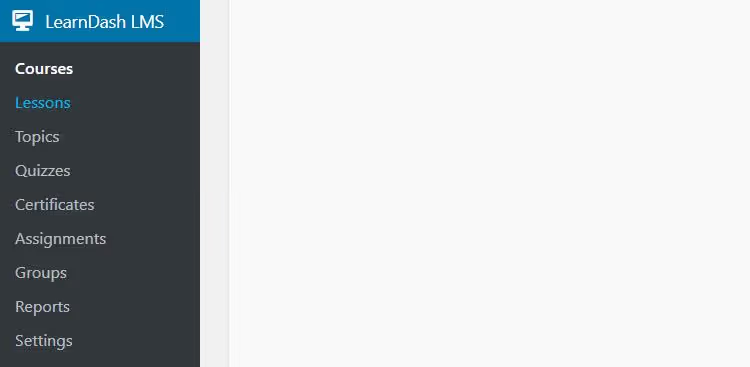
Gotowe. W bocznym menu WordPress pojawiła się sekcja LearnDash LMS, stąd będą Państwo zarządzać kursami, lekcjami, quizami i płatnościami.
Krok 2: Tworzenie kursu
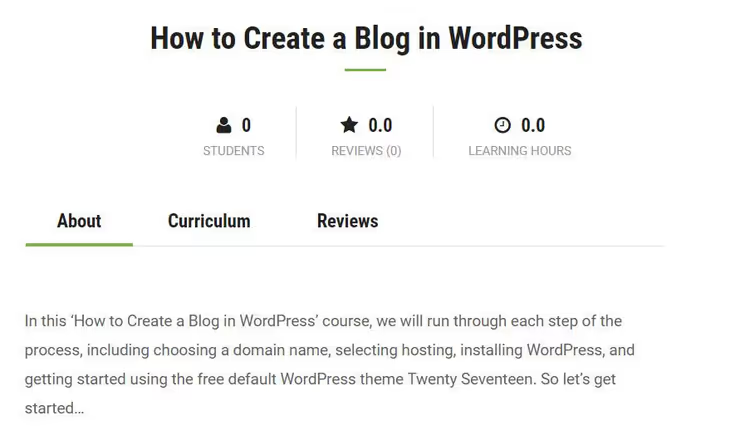
W bocznym menu proszę wybrać LearnDash LMS → Kursy → Dodaj nowy. Otworzy się edytor kursu, prawie taki sam jak zwykły wpis WordPress.
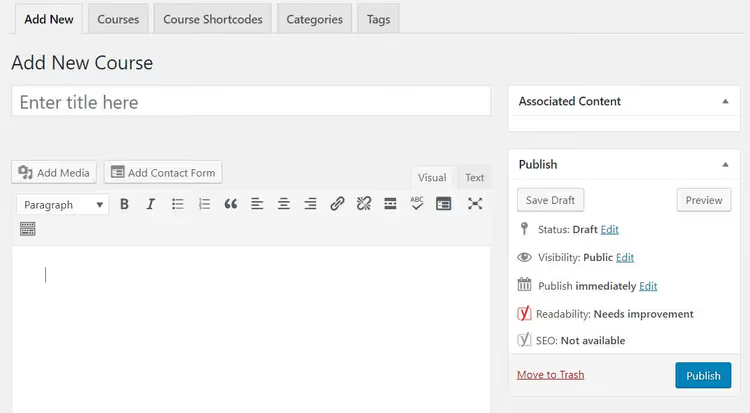
To jest strona główna kursu. Tutaj podadzą Państwo tytuł, opis wprowadzający i wszystkie ustawienia. Lekcje, quizy i certyfikaty tworzy się na osobnych stronach LearnDash, które później przypiszą Państwo do kursu.
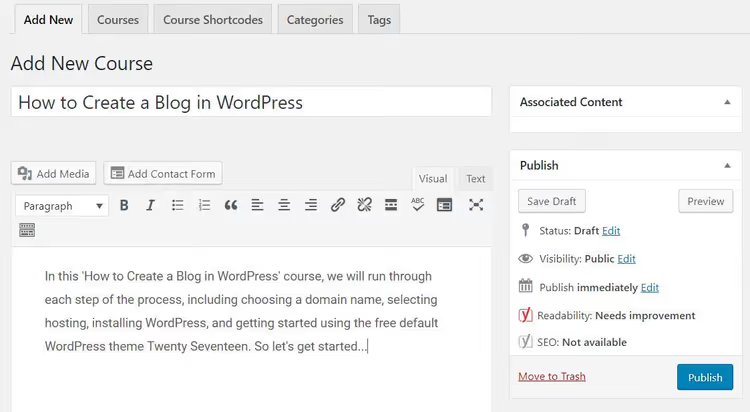
Proszę wpisać tytuł kursu i dodać opis w edytorze WordPress. To właśnie zobaczy student na stronie docelowej kursu przed zakupem lub rozpoczęciem nauki.
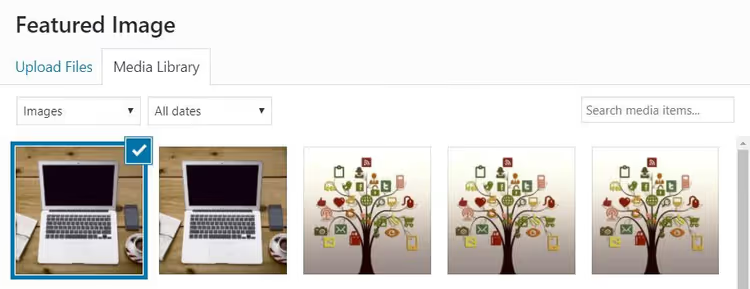
Proszę ustawić okładkę kursu za pomocą bloku Featured Image w prawej kolumnie. To zdjęcie pojawi się na karcie kursu, na stronie płatności oraz w podglądzie dla mediów społecznościowych.
URL kursu

Domyślnie URL kursu zawiera ID wpisu (na przykład /courses/123). Aby uczynić go czytelnym, proszę przejść do Ustawienia → Bezpośrednie odnośniki w menu WordPress.
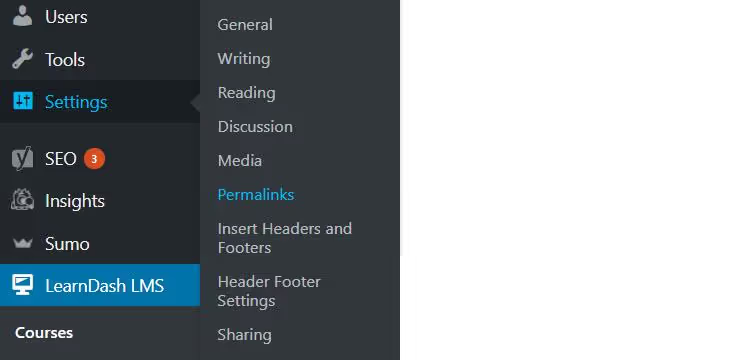
Proszę wybrać opcję Nazwa wpisu i kliknąć „Zapisz zmiany". Teraz URL kursu jest budowany z jego tytułu: /courses/php-dlya-nachinayushhih/.

Proszę wrócić na stronę kursu, URL stał się czytelny. To ważne dla SEO i po to, aby student widział sensowny link.
Ustawienia kursu
Ustawienia kursu znajdują się pod edytorem w bloku Course. Tutaj zarządzają Państwo ceną, dostępem, kolejnością lekcji i certyfikatami.
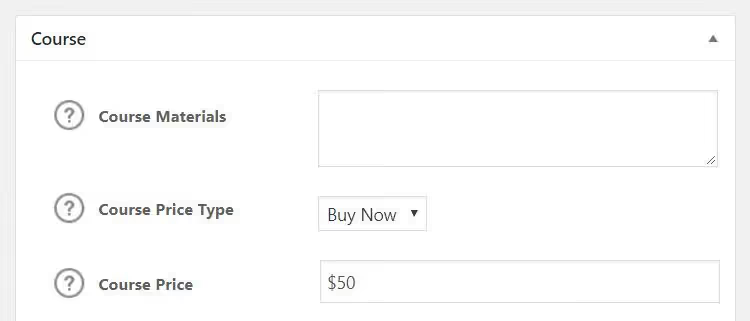
Proszę przewinąć do sekcji Typ ceny. Dostępne są cztery opcje:
- Open, kurs dostępny dla wszystkich bez rejestracji
- Free, bezpłatny, ale wymagana jest rejestracja na stronie
- Buy now, jednorazowy zakup, podają Państwo cenę
- Recurring, cykliczna subskrypcja z konfigurowalnym cyklem płatności
Dla kursu płatnego proszę podać cenę. Jeśli wybrali Państwo Recurring, proszę ustawić okres naliczania: co miesiąc, co kwartał lub co rok.
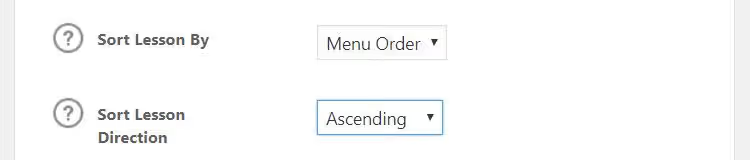
W sekcji Sortowanie lekcji proszę ustawić Order Menu oraz Ascending. Wtedy po utworzeniu lekcji będą Państwo mogli zarządzać kolejnością ich wyświetlania.
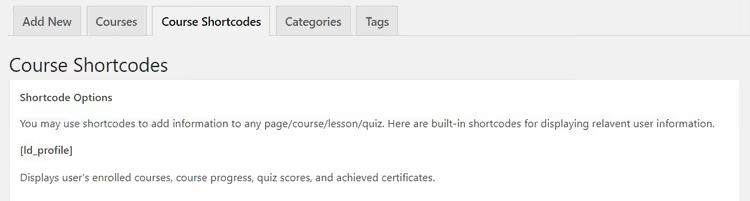
W górnej części strony znajduje się zakładka Shortkody kursu. Zebrano tu gotowe shortkody do wyświetlania informacji o użytkownikach wewnątrz lekcji i quizów.
Gdy ustawienia są gotowe, proszę kliknąć „Opublikuj".
Krok 3: Dodawanie lekcji
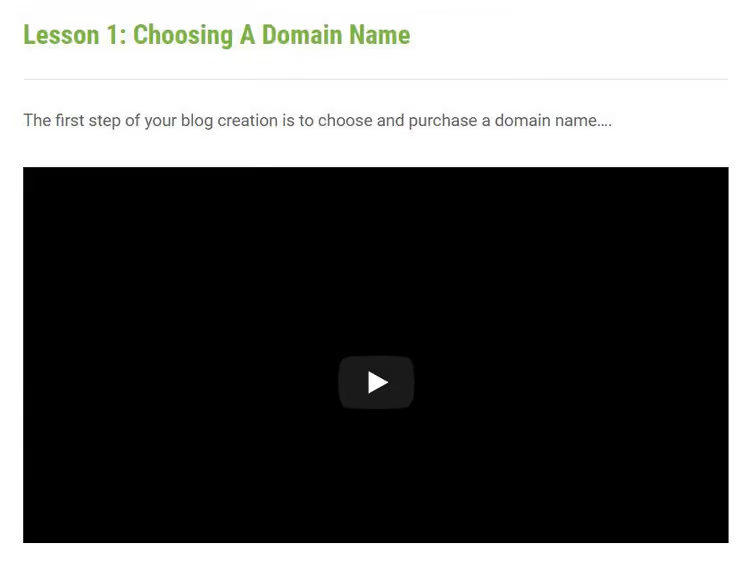
Kurs został utworzony, teraz proszę podzielić go na lekcje. To główna zasada dobrego LMS: student otrzymuje materiał porcjami i nie traci motywacji w jednolitej ścianie tekstu.
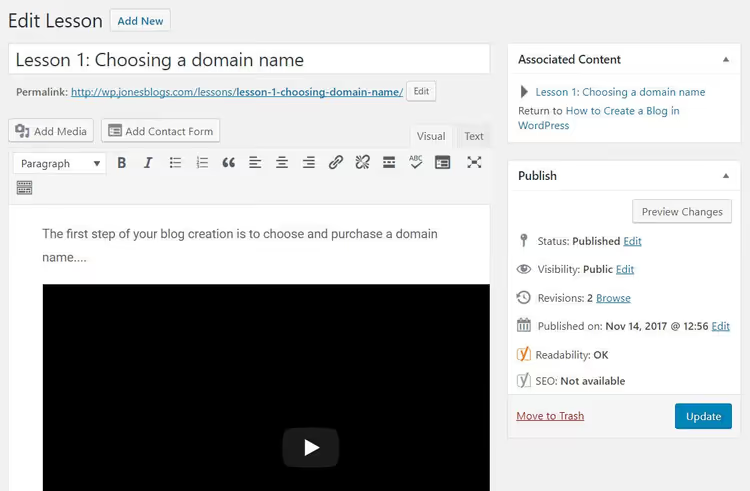
Proszę wybrać LearnDash LMS → Lekcje → Dodaj nową. Proszę nadać lekcji tytuł i wypełnić ją treścią za pomocą edytora WordPress. Można tu wstawić tekst, obrazy, wideo z YouTube: wystarczy skopiować URL filmu i wkleić go do edytora, LearnDash sam wstawi odtwarzacz.
Każda lekcja powinna odpowiadać na jedno konkretne pytanie lub dawać jedną umiejętność. Proszę nie próbować zmieścić całego tematu w jednej lekcji.
Ustawienia lekcji
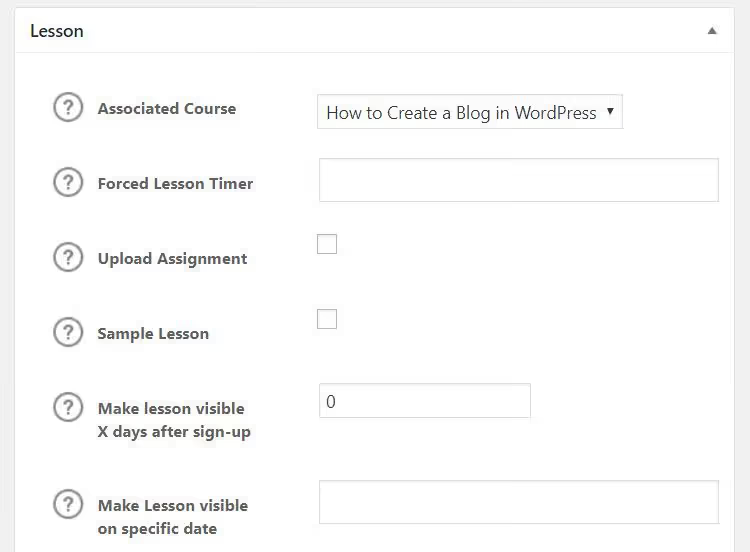
Proszę przewinąć stronę do bloku Lekcja. Tutaj należy:
- Powiązać lekcję z kursem, proszę wybrać kurs z listy rozwijanej.
- W razie potrzeby ustawić licznik czasu lekcji, ograniczenie czasowe na jej przejście.
- Włączyć dostarczanie kroplowe, lekcja stanie się dostępna zgodnie z harmonogramem (po N dniach od rejestracji lub w konkretnym dniu). To standardowa technika utrzymania studentów na długich kursach.
Proszę zwrócić uwagę: w przypadku dostarczania kroplowego należy wybrać widoczność lekcji zgodnie z harmonogramem, w przeciwnym razie data nie zadziała. Po skonfigurowaniu proszę kliknąć „Opublikuj".
Krok 4: Dodawanie quizu
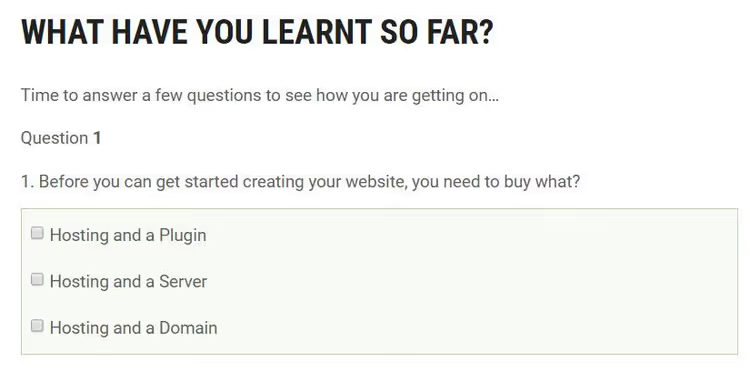
Quiz utrwala materiał i daje studentowi obiektywny wskaźnik postępu. Aby go utworzyć, proszę wybrać LearnDash LMS → Testy → Dodaj.
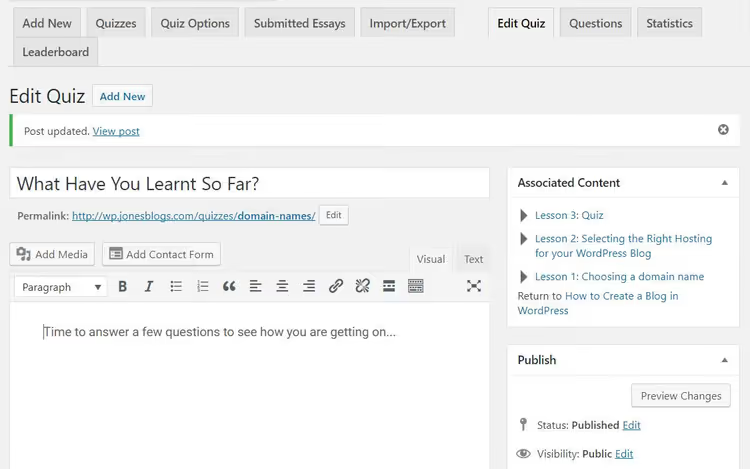
Proszę nadać quizowi tytuł i, jeśli to konieczne, napisać wstęp w edytorze. Na przykład krótko opisać, co sprawdza test i ile zawiera pytań.
Ustawienia quizu
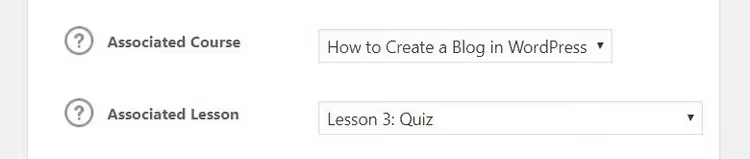
W bloku Quiz proszę powiązać quiz z odpowiednim kursem i lekcją. Następnie proszę skonfigurować kluczowe parametry:
- Liczba prób, ile razy student może ponownie podejść do testu
- Próg zaliczenia, próg procentowy, po przekroczeniu którego test uznaje się za zaliczony
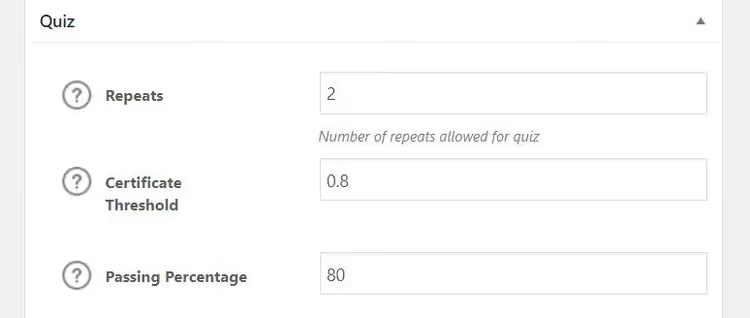
Dodatkowo można włączyć:
- Licznik czasu quizu, ograniczenie czasowe na udzielenie odpowiedzi
- Autostart, test uruchamia się natychmiast po załadowaniu strony
- Tabelę liderów, studenci widzą swoje wyniki nawzajem
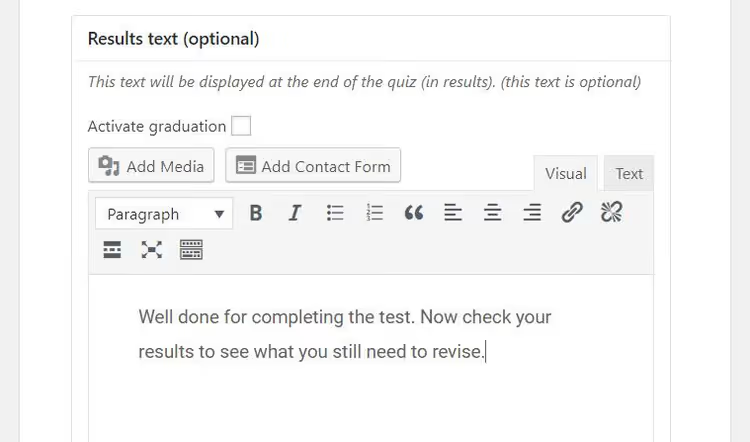
W polu Komunikat z wynikiem quizu proszę dodać tekst, który zobaczy student po zakończeniu testu. Dla tych, którzy zaliczyli, gratulacje i link do następnej lekcji. Dla tych, którzy nie zaliczyli, propozycja ponownego podejścia lub powtórzenia materiału.
Tworzenie pytań
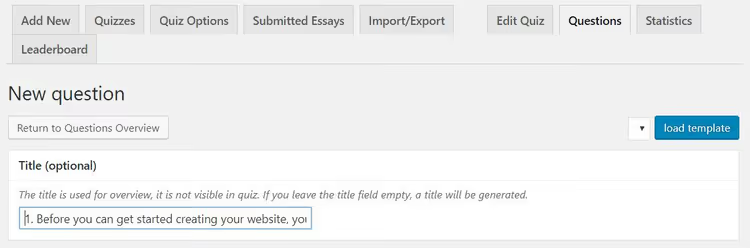
Po zapisaniu quizu w górnej części strony pojawią się nowe zakładki. Proszę wybrać Pytania → Dodaj pytanie.
LearnDash obsługuje kilka formatów:
- Wybór wielokrotny, jedna lub kilka poprawnych odpowiedzi
- Uzupełnianie luk, student wpisuje brakujące słowo
- Sortowanie, ułożenie wariantów we właściwej kolejności
- Swobodna odpowiedź, esej lub rozbudowana odpowiedź
Do każdego pytania można dodać podpowiedź, która pojawi się studentowi w razie trudności. Proszę kliknąć „Opublikuj", gdy wszystkie pytania będą gotowe.
Krok 5: Podłączenie płatności
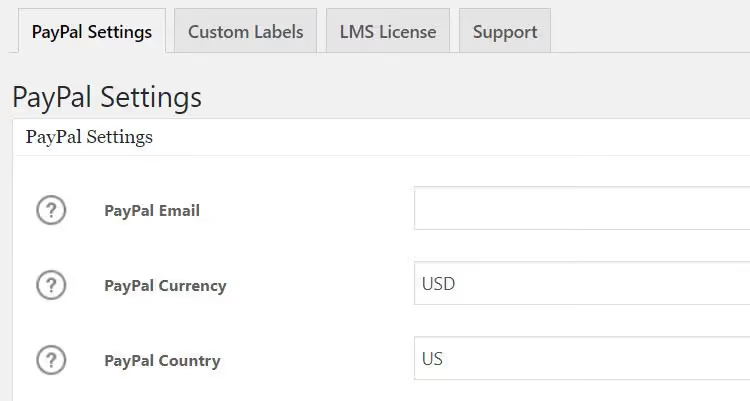
Aby przyjmować pieniądze za kursy, należy skonfigurować bramkę płatności. Proszę przejść do LearnDash LMS → Ustawienia.
LearnDash od razu posiada integrację z PayPal. Proszę wypełnić pola **PayPal **Email oraz PayPal Country i kurs jest już gotowy do sprzedaży.
Do przyjmowania płatności kartami bankowymi proszę podłączyć Stripe Connect, jest on wbudowany w LearnDash od wersji 3.x i nie wymaga instalowania osobnego dodatku. To rozwiązanie szybsze i bardziej niezawodne niż stary Stripe Add-on, który został wycofany ze wsparcia. Dostępne są również integracje z 2Checkout oraz Zapier.
Po uzupełnieniu danych PayPal lub Stripe proszę przetestować płatność na kursie demonstracyjnym z minimalną ceną. Proszę upewnić się, że po dokonaniu płatności student automatycznie otrzymuje dostęp.
Poradnik wideo: pełny proces od instalacji do sprzedaży
Powyższe tekstowe kroki są wystarczające, aby uruchomić kurs. Jeśli jednak łatwiej jest Panu/Pani oglądać, jak żywa osoba klika przyciski, oto aktualne wideo w języku angielskim, pokazujące całą drogę od pustej strony do działającego LMS:
⁉️🤔 Często zadawane pytania
Czy trzeba umieć programować, aby skonfigurować LearnDash?
Nie. Wszystkie kroki z tego poradnika wykonuje się przez panel administracyjny WordPress, bez kodu. Lekcje, quizy i ceny konfiguruje się w edytorze wizualnym. Jedyną rzeczą, która może wymagać poprawek CSS, jest wygląd stron kursu, jeśli standardowy szablon nie odpowiada. Jednak większość nowoczesnych motywów WordPress i tak poprawnie wyświetla szablony LearnDash.
Czym LearnDash jest lepszy od platform chmurowych, takich jak Teachable czy GetCourse?
Przede wszystkim pełną kontrolą i zerową prowizją. Platformy chmurowe pobierają od 5% do 10% od każdej sprzedaży (cennik Teachable) lub stałą opłatę miesięczną. LearnDash kosztuje 199 USD rocznie za 1 stronę (cennik LearnDash) bez ograniczeń co do liczby studentów i kursów. Płaci się raz w roku i to wszystko. Dodatkowo migracja z platformy chmurowej na własny LMS prawie zawsze oznacza utratę pozycji SEO i konieczność ponownej konfiguracji integracji.
Czy można sprzedawać kursy na raty lub w subskrypcji?
Tak. Podczas konfigurowania ceny kursu proszę wybrać typ Recurring, wtedy student płaci nie jednorazowo, ale raz w miesiącu lub raz w roku. W przypadku rozłożenia na raty proszę utworzyć subskrypcję z ograniczoną liczbą płatności. Proszę wziąć pod uwagę, że do cyklicznych obciążeń potrzebna jest bramka płatności z obsługą płatności rekurencyjnych: Stripe Connect radzi sobie z tym, PayPal, zależy od kraju.
Czy LearnDash posiada zabezpieczenie przed kopiowaniem wideo i pobieraniem materiałów?
Sam LearnDash nie szyfruje wideo i nie blokuje pobierania plików. Jednak tę funkcjonalność dodaje się za pomocą rozszerzeń. Do ochrony wideo używa się LearnDash Video Pro od WisdmLabs (streaming bez bezpośredniego linku do pliku) lub integracji z Vimeo Pro. W przypadku plików PDF można włączyć znaki wodne z nazwiskiem studenta za pomocą zewnętrznych wtyczek.
Co zrobić, jeśli kurs się nie sprzedaje?
Proszę sprawdzić trzy rzeczy. Po pierwsze: strona docelowa kursu. Musi być na niej jasno napisane, jaki problem rozwiązuje kurs i jaki rezultat otrzyma student. Po drugie: cena. Proszę porównać z konkurencją, jeśli Pana/Pani kurs jest wyraźnie droższy od analogicznych z opiniami, potrzebny jest albo upgrade treści, albo obniżenie ceny. Po trzecie: bezpłatna lekcja próbna. Proszę dodać pierwszą lekcję jako kurs Free i pokazać ją w mediach społecznościowych, to najlepszy sposób, aby udowodnić swoją ekspertyzę przed zakupem.
Co dalej: start, promocja i skalowanie
W tym momencie ma Pan/Pani działający kurs z lekcjami, quizem i podłączonym przyjmowaniem płatności. Podstawowa infrastruktura jest gotowa.
Następnie trzy kroki, które przekształcają kurs z projektu „zrobiłem i zapomniałem" w działające źródło dochodu:
Jeśli planuje Pan/Pani angażować zewnętrznych instruktorów, proszę zainstalować Instructor Role dla LearnDash. Wtyczka dodaje rolę „Autor kursu": osoba tworzy i prowadzi kurs przez frontend, bez dostępu do panelu administracyjnego WordPress.
Do analizy wyników studentów i eksportu odpowiedzi na quizy proszę dodać Quiz Reporting dla LearnDash. Pokaże on, które pytania sprawiają trudność, i pozwoli punktowo poprawiać materiał lekcji.
Proszę umieścić bezpłatną lekcję wprowadzającą na stronie docelowej i zapowiedzieć ją w swoich kanałach. To najbardziej konwersyjny sposób na pozyskanie pierwszych płacących studentów.
Proszę zacząć od jednego kursu. Proszę go uruchomić, zebrać informacje zwrotne od studentów, dopracować materiał i dopiero wtedy tworzyć drugi. Każdy kolejny kurs na tej samej stronie nie wymaga ponownej konfiguracji płatności i struktury: po prostu dodaje Pan/Pani lekcje i quizy według znanego już procesu.

Profesjonalny zespół autorów i redaktorów specjalizujących się w tworzeniu treści wysokiej jakości.