













 AIZdjęcie poglądowe: wygenerowane przez AI
🔑 Logowanie do WordPress przez media społecznościowe: konfiguracja Facebook i Google w pół godziny
Rejestracja na stronie to moment, w którym traci Pan/Pani połowę odwiedzających. Nikt nie chce wymyślać hasła, sprawdzać poczty i zapamiętywać kolejnej pary login-hasło.
Przez sieci społecznościowe użytkownik loguje się jednym kliknięciem: Facebook lub Google potwierdziły już jego tożsamość. Według danych LoginRadius za 2024 rok 53,1% użytkowników wybiera Facebooka, 44,8% Google. Pozostałe sieci nie osiągają nawet 2%.
Poniżej znajduje się konfiguracja logowania przez Facebooka i Google krok po kroku za pomocą wtyczki Nextend Social Login. Przejdzie Pan/Pani drogę od instalacji wtyczki do działających przycisków na stronie logowania w pół godziny.
💡 Szybki przegląd:
- Zainstaluj Nextend Social Login z katalogu WordPress.org
- Utwórz aplikację Facebook w Meta for Developers i uzyskaj App ID + App Secret
- Utwórz aplikację Google w Google Cloud Console i uzyskaj Client ID + Client Secret
- Wprowadź klucze w ustawieniach wtyczki na stronie i przetestuj logowanie
- Włącz dostawców, przyciski „Kontynuuj przez Facebooka" i „Zaloguj się przez Google" pojawią się automatycznie
Wtyczka Nextend Social Login: co potrafi i dlaczego właśnie ona
Nextend Social Login na WordPress.org, bezpłatna wtyczka z ponad 200 000 aktywnych instalacji i oceną 4,5 gwiazdki. Ostatnia aktualizacja ukazała się w 2026 roku, wtyczka jest aktywnie wspierana.
Co daje wersja bezpłatna:
- Logowanie i rejestracja przez Facebooka, Google i X (dawniej Twitter) jednym kliknięciem
- Powiązanie kont społecznościowych z istniejącym kontem WordPress w profilu użytkownika
- Awatar z profilu społecznościowego zamiast Gravatara
- Widżet i shortkody do umieszczania przycisków w dowolnym miejscu strony
- Dostosowanie wyglądu przycisków i tekstu na nich
Wersja Pro dodaje zgodność z WooCommerce, BuddyPress, Ultimate Member oraz ponad dwadzieścia innych dostawców: Apple, Microsoft, LinkedIn, GitHub, Discord, TikTok i innych.
Wtyczka działa od razu po wyjęciu z pudełka: po skonfigurowaniu dostawcy przyciski automatycznie pojawiają się na stronie /wp-login.php, w formularzu wp_login_form() oraz w profilu użytkownika.
Jak skonfigurować logowanie przez Facebooka
Przechodzimy do Ustawienia → Nextend Social Login i klikamy Rozpocznij pracę w sekcji Facebook:
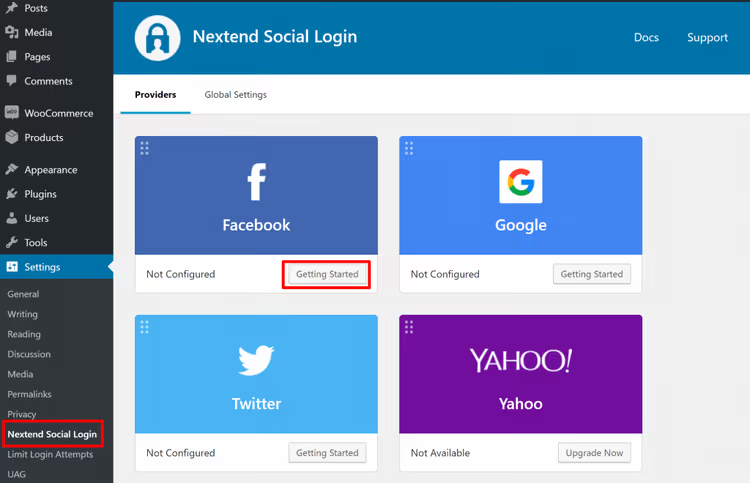
Wtyczka przeprowadzi Pana/Panią krok po kroku. Kolejność jest jednak następująca: najpierw tworzy Pan/Pani aplikację po stronie Facebooka, a następnie wprowadza klucze z powrotem w WordPressie.
Krok 1: Utwórz aplikację Facebook
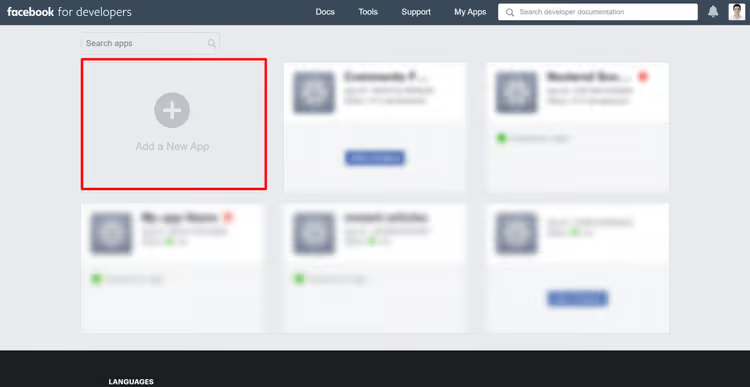
Otwórz Meta for Developers i kliknij Utwórz aplikację:
W wyskakującym oknie wprowadź nazwę wyświetlaną (zobaczą ją użytkownicy podczas logowania, może to być nazwa witryny) oraz kontaktowy adres e-mail:
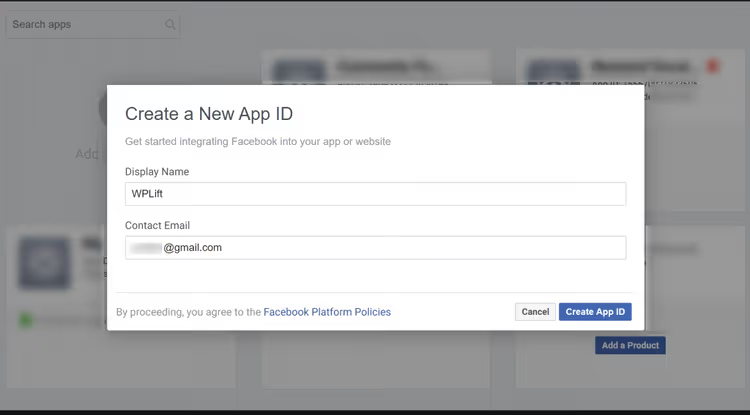
Kliknij Utwórz identyfikator aplikacji.
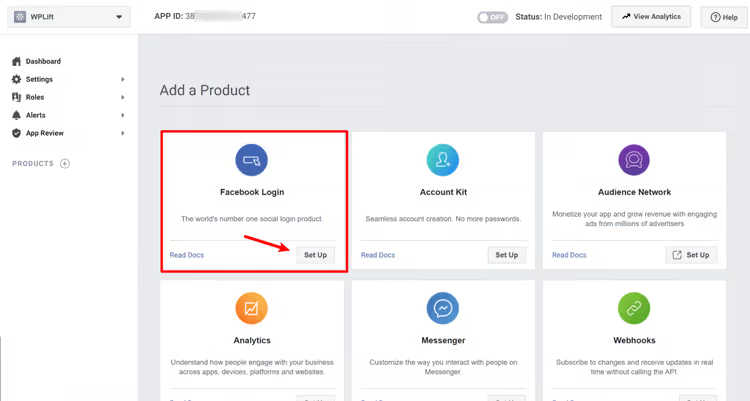
Jesteś teraz w ustawieniach aplikacji. Znajdź pozycję Logowanie przez Facebook i kliknij Skonfiguruj:
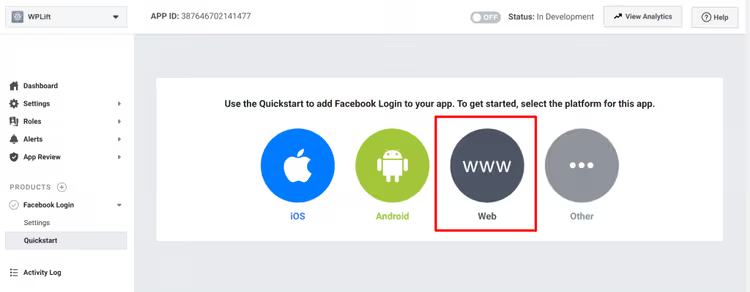
Na następnym ekranie wybierz Web:
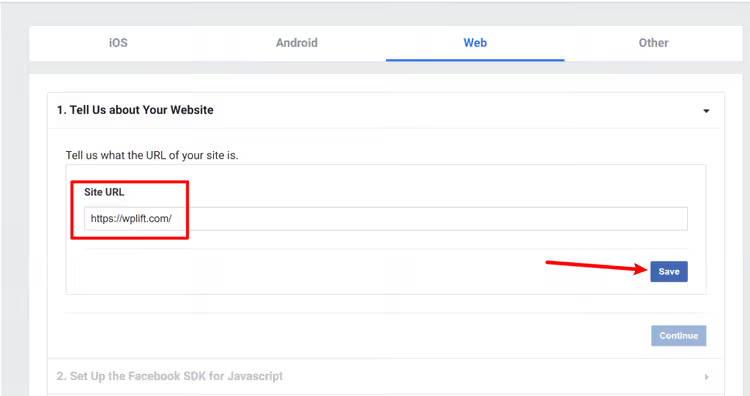
Wprowadź URL swojej witryny i kliknij Zapisz, a następnie Kontynuuj:
Następnie Facebook pokaże kilka dodatkowych opcji, wtyczka obsłuży je za Pana/Panią, wystarczy przewinąć.
Pozostały dwie ważne czynności.
Pierwsza: przejdź do Logowanie przez Facebook → Ustawienia i dodaj URL przekierowania OAuth w polu Prawidłowe identyfikatory URI przekierowania OAuth. URL tworzy się następująco: https://вашсайт.com/wp-login.php?loginSocial=facebook:
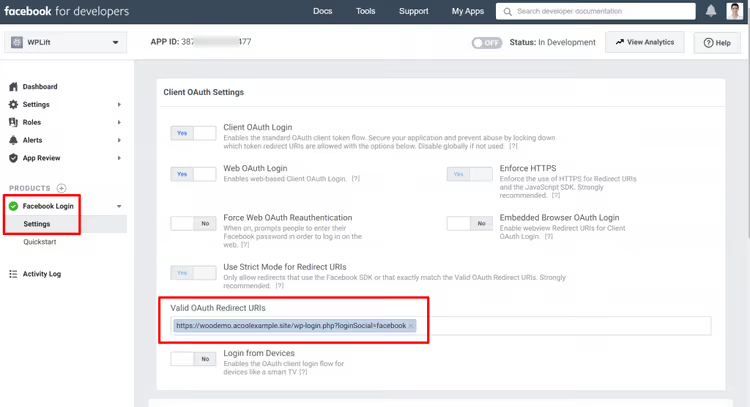
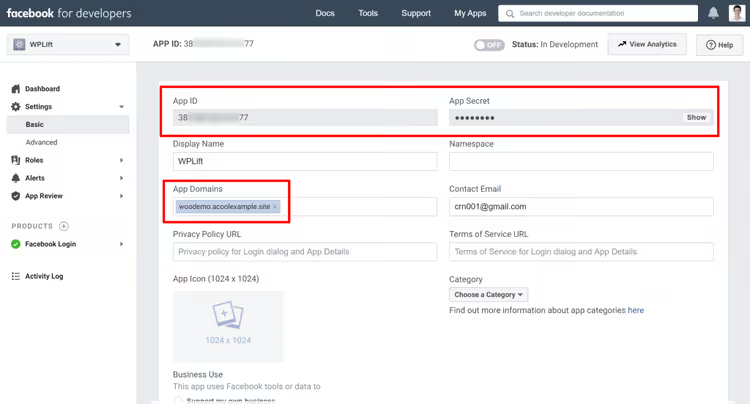
Druga: przejdź do Ustawienia → Podstawowe i dodaj domenę witryny w Domeny aplikacji. Po zapisaniu kliknij przycisk Pokaż obok pola Klucz tajny aplikacji, potrzebne będą App ID oraz App Secret do następnego kroku:
Konfiguracja po stronie Facebooka została zakończona.
Krok 2: Wprowadź klucze we wtyczce
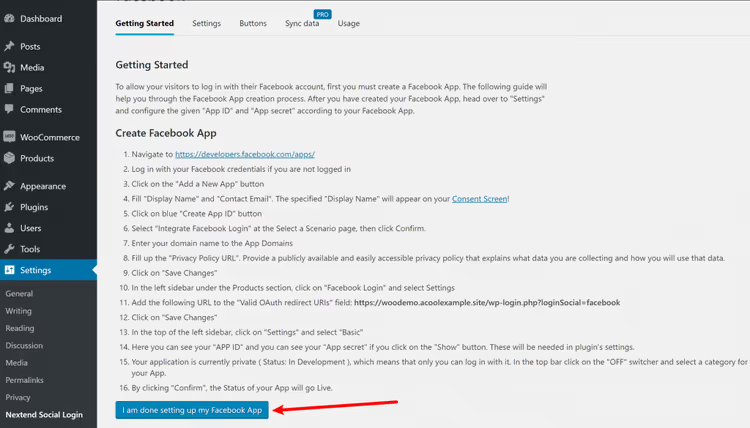
Wracamy do WordPressa. Kliknij Zakończyłem, aby skonfigurować aplikację Facebook:
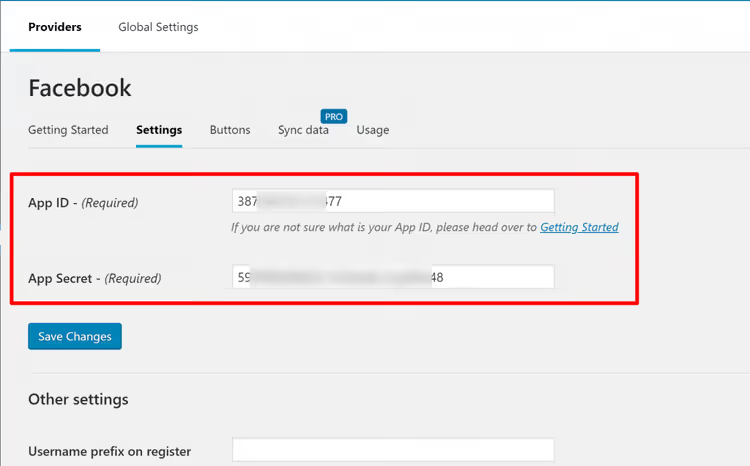
Wklej App ID oraz App Secret z konsoli dewelopera i kliknij Zapisz zmiany:
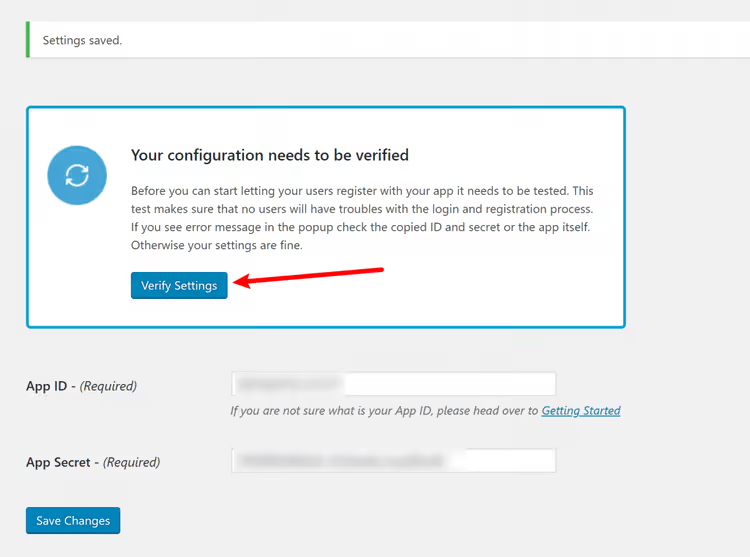
Wtyczka zaproponuje sprawdzenie połączenia, proszę kliknąć Potwierdź ustawienia:
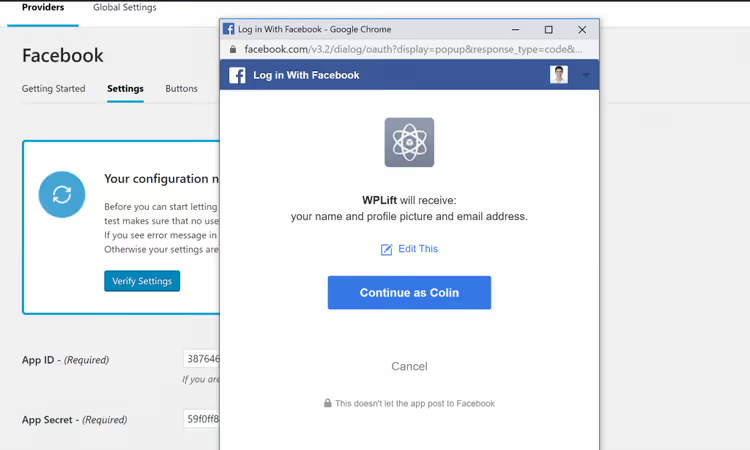
Jeśli wszystko jest w porządku, pojawi się wyskakujące okno logowania Facebooka. Proszę się zalogować, aby to zweryfikować:
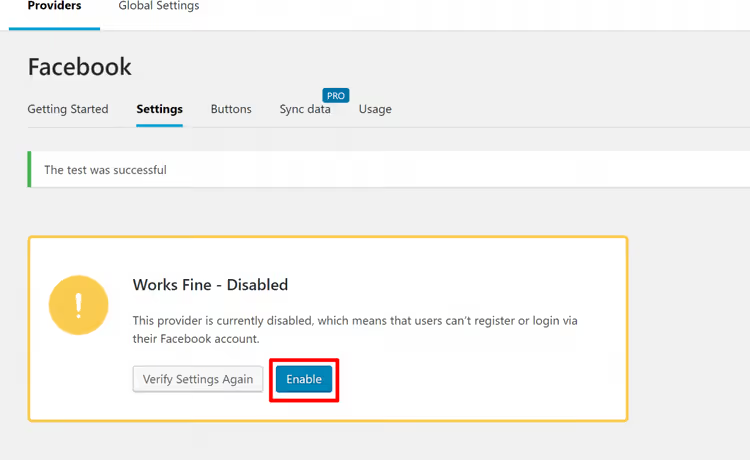
Po pomyślnej weryfikacji proszę włączyć dostawcę przyciskiem Włącz:
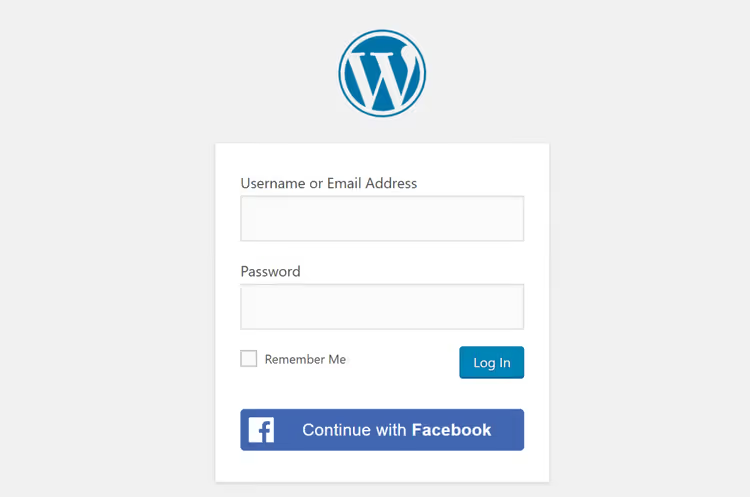
Gotowe, na stronie /wp-login.php pojawił się przycisk Kontynuuj przez Facebook:
W ustawieniach wtyczki można zmienić tekst przycisku, jego wygląd i zachowanie po zalogowaniu: na przykład ustawić własny adres URL przekierowania po rejestracji.
Jak skonfigurować logowanie przez Google
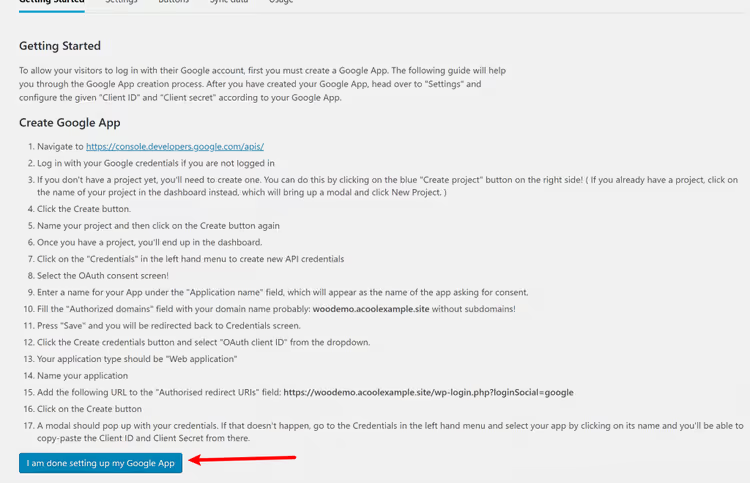
W Ustawienia → Nextend Social Login proszę kliknąć Rozpocznij w sekcji Google:
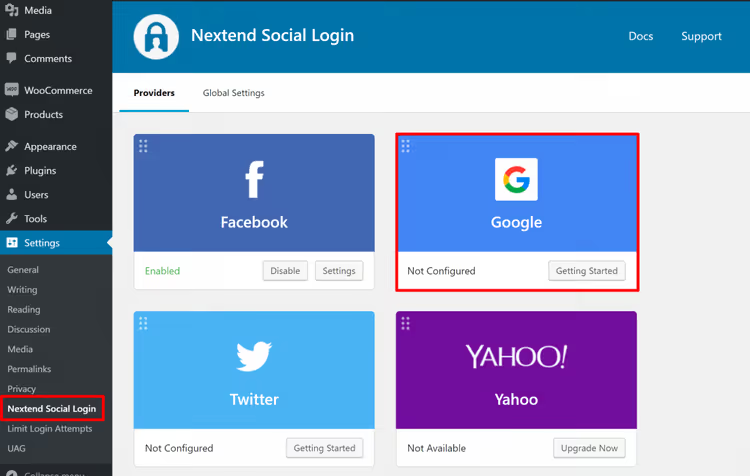
Krok 1: Proszę utworzyć aplikację Google
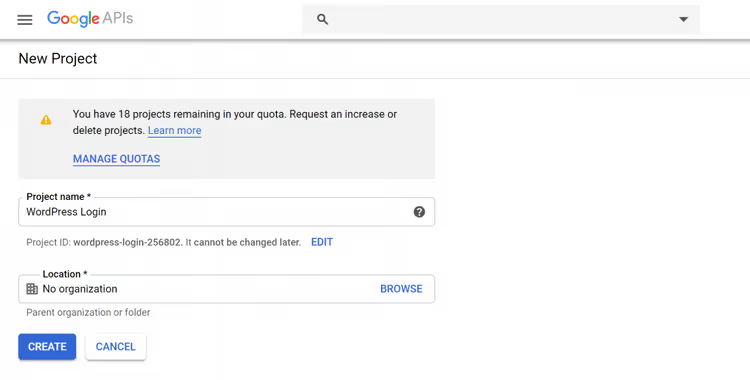
Proszę otworzyć Google Cloud Console i utworzyć nowy projekt lub wybrać istniejący:
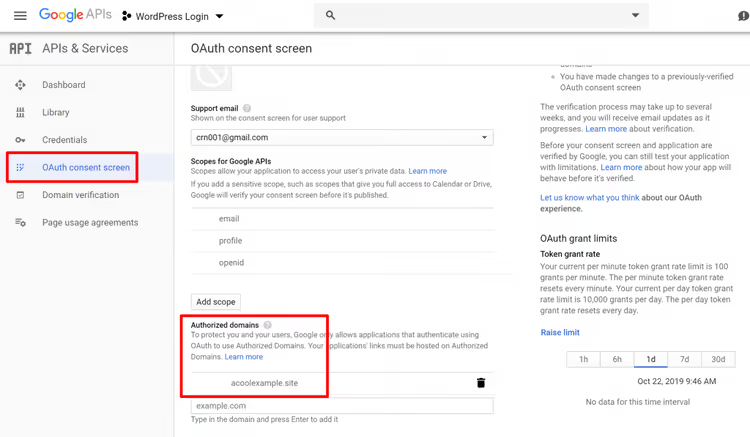
Na panelu bocznym proszę wybrać OAuth consent screen. Proszę dodać domenę witryny w polu Authorized domains i uzupełnić dane kontaktowe:
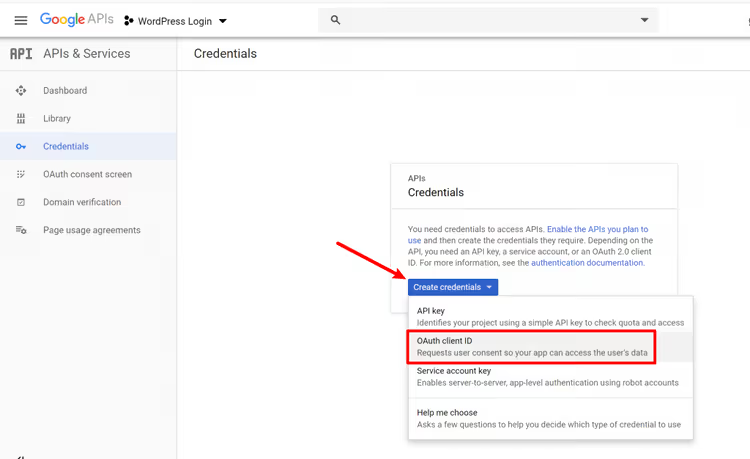
Po zapisaniu proszę przejść do Credentials. Proszę kliknąć Create Credentials i wybrać OAuth client ID:
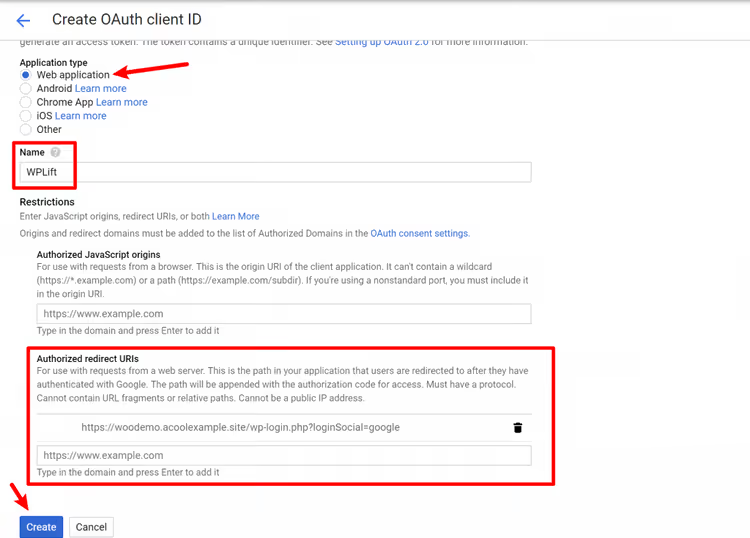
Proszę wypełnić formularz:
- Application type: Web application
- Name: dowolna zrozumiała nazwa
- Authorized redirect URIs:
https://вашсайт.com/wp-login.php?loginSocial=google
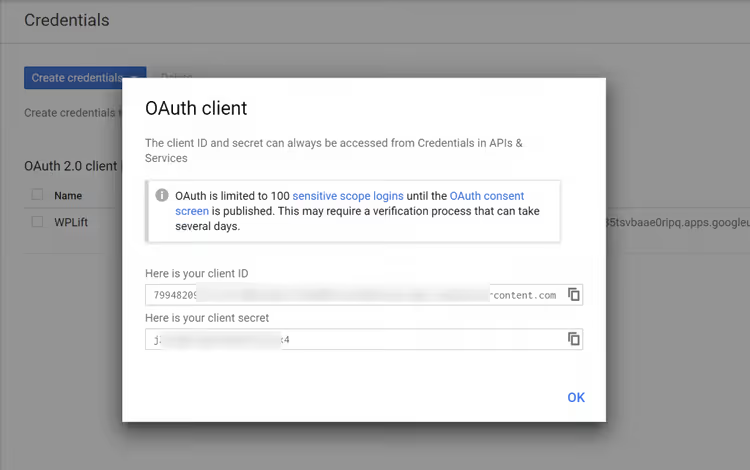
Proszę kliknąć Create. Google wyświetli Client ID oraz Client Secret w wyskakującym oknie, proszę go nie zamykać:
Krok 2: Wprowadzenie kluczy do wtyczki
Wracamy do WordPressa i klikamy Zakończyłem, aby skonfigurować aplikację Google:
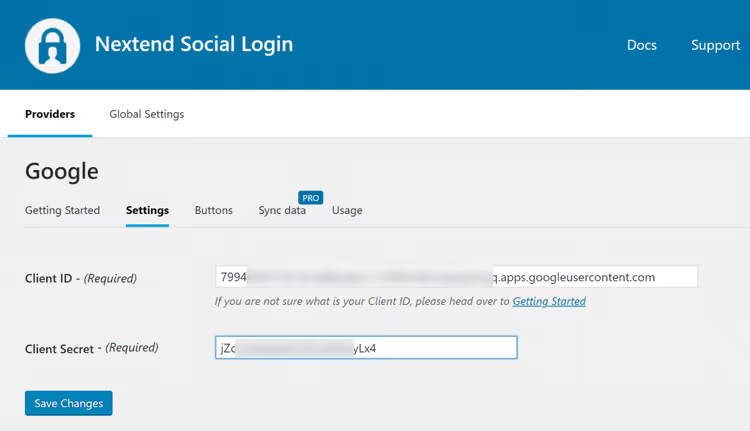
Wklejamy Client ID oraz Client Secret z konsoli Google, zapisujemy:
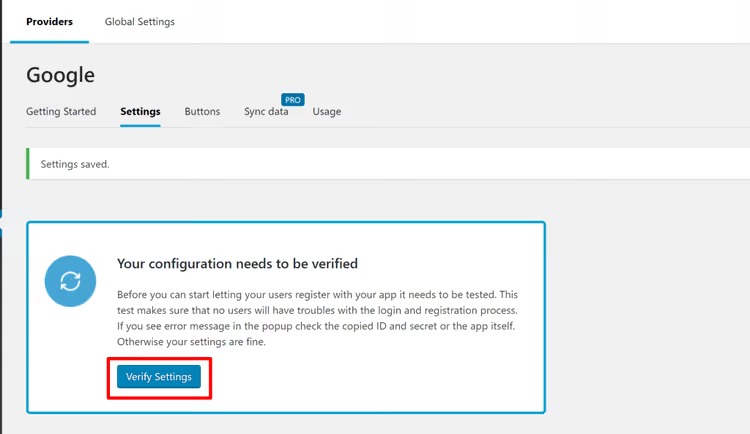
Wtyczka zaproponuje sprawdzenie połączenia, Sprawdź ustawienia:
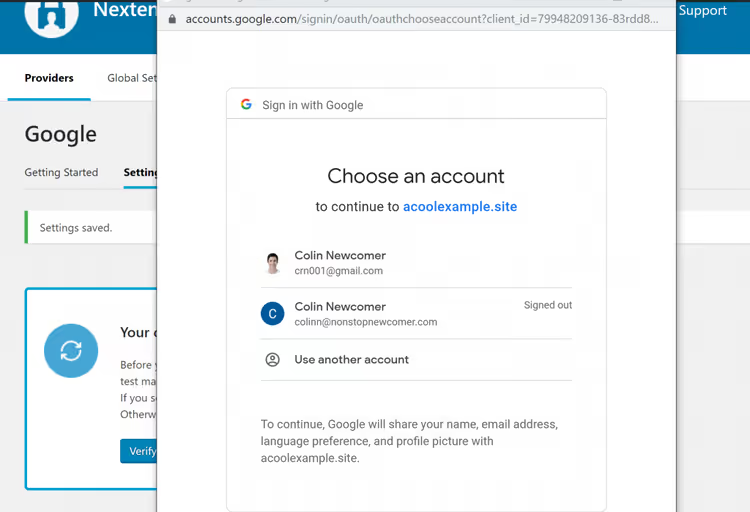
Otworzy się standardowe okno autoryzacji Google. Proszę się zalogować w celu weryfikacji:
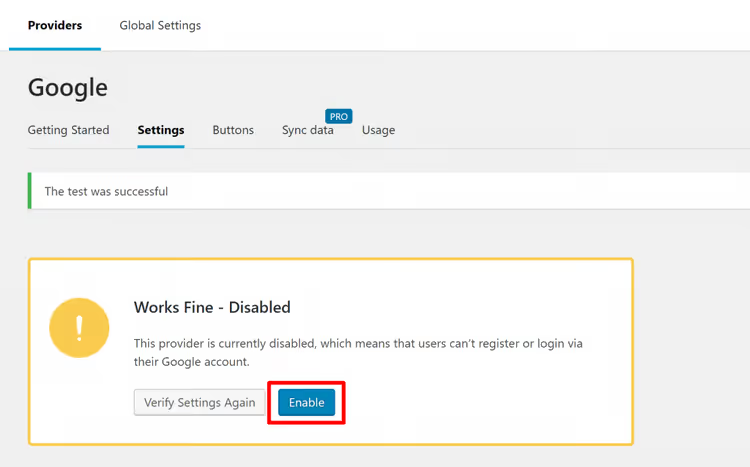
Włączamy dostawcę:
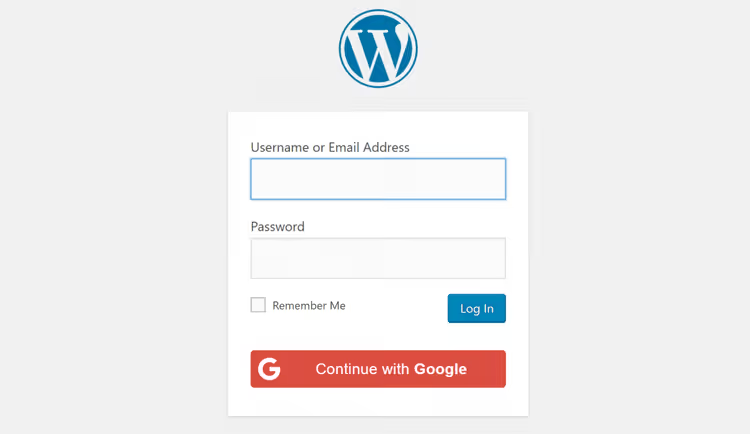
Teraz na stronie logowania WordPress pojawił się przycisk Google:
⁉️🤔 Często zadawane pytania
Czy logowanie społecznościowe działa z niestandardową stroną logowania?
Tak. Jeśli Pana/Pani motyw lub wtyczka używa
wp_login_form()do wyświetlania formularza, przyciski Nextend pojawią się automatycznie. Dla niestandardowych rozwiązań dostępny jest widżet i shortcode[nextend_social_login].
Czy HTTPS jest obowiązkowy dla Facebook Login?
Tak. Facebook wymaga HTTPS dla przekierowań OAuth od 2018 roku. Bez certyfikatu SSL przycisk Facebook po prostu nie zadziała, otrzyma Pan/Pani błąd na etapie weryfikacji ustawień.
Czy można podłączyć Twitter (X) w wersji bezpłatnej?
Tak. Nextend Social Login obsługuje X (dawniej Twitter) w wersji bezpłatnej na równi z Facebook i Google. Konfiguracja jest analogiczna: tworzy Pan/Pani aplikację w Twitter Developer Portal i wprowadza klucze.
Co zrobić, jeśli wtyczka generuje losowe nazwy użytkowników?
WordPress zabrania znaków specjalnych w nazwach. Gdy sieć społecznościowa zwraca nazwę ze spacjami, cyrylicą lub emoji, wtyczka nie może utworzyć poprawnej nazwy użytkownika i generuje losową. W wersji Pro można poprosić użytkownika o podanie nazwy podczas rejestracji.
Czy hasła użytkowników są przechowywane na stronie?
Nie. Nextend nie przechowuje haseł z sieci społecznościowych. Wtyczka jedynie otrzymuje potwierdzenie tożsamości od dostawcy (Facebook/Google) i łączy profil społecznościowy z kontem WordPress. Użytkownik w każdej chwili może wyłączyć to powiązanie w swoim profilu.
Czy trzeba ponownie tworzyć aplikacje Facebook i Google po aktualizacjach wtyczki?
Nie. App ID i Secret nie zależą od wersji wtyczki. Tworzy Pan/Pani aplikację jeden raz, dopóki Facebook lub Google nie zmienią wymagań (zwykle co kilka lat). W przypadku zmiany domeny strony należy zaktualizować OAuth URI w ustawieniach aplikacji.
Czy logowanie przestanie działać, jeśli usunę wtyczkę?
Użytkownicy zarejestrowani przez sieci społecznościowe zostaną zachowani jako zwykłe konta WordPress. Będą jednak mogli się zalogować tylko przez reset hasła, przyciski sieci społecznościowych znikną. Przed usunięciem wtyczki należy upewnić się, że administratorzy mają dostęp przez standardowe logowanie.
Skonfigurowaliśmy logowanie, co dalej?
Facebook i Google pokrywają 98% scenariuszy logowania społecznościowego dla przeciętnej witryny. W praktyce darmowa wersja Nextend w zupełności wystarczy do bloga, sklepu internetowego na WooCommerce lub serwisu członkowskiego.
Jeśli potrzebują Państwo logowania przez Apple, Microsoft lub GitHub, warto przyjrzeć się wersji Pro. Rozwiązuje ona również kwestię żądania adresu email u tych dostawców, którzy nie udostępniają go automatycznie.
Sam proces konfiguracji sprowadza się do trzech kroków: utworzenie aplikacji u dostawcy → skopiowanie kluczy do wtyczki → sprawdzenie i włączenie. Na każdego dostawcę potrzeba 10-15 minut za pierwszym razem, 3-5 minut, jeśli już robili to Państwo wcześniej.
Proszę sprawdzić, czy przyciski wyświetlają się zarówno na desktopie, jak i w wersji mobilnej witryny. Czasami szablony z niestandardowym formularzem logowania nadpisują wp_login_form(), w takim przypadku należy skorzystać z shortcode’a wtyczki.

Profesjonalny zespół autorów i redaktorów specjalizujących się w tworzeniu treści wysokiej jakości.