














🔧 Miniatury nie ładują się w WordPress: 8 sposobów na przywrócenie featured image
Opublikowali Państwo post, a obrazek w strumieniu bloga się nie pojawił. Albo zmienili Państwo motyw i wszystkie okładki artykułów zniknęły ze strony głównej.
Problem z miniaturami wpisu w WordPress zdarza się częściej, niż by się chciało. Przyczyna rzadko bywa jedna: od ustawień motywu po konflikt wtyczek, wariantów jest mnóstwo. Dobra wiadomość: prawie wszystko to naprawia się bez programisty, po prostu z panelu administracyjnego.
Poniżej osiem sprawdzonych metod, które przywracają featured image na swoje miejsce. Od banalnego sprawdzenia, czy obrazek w ogóle został przypisany, po znalezienie winnej wtyczki za pomocą Health Check.
💡 Szybki przegląd:
- Sprawdzić, czy miniatura została przypisana w edytorze
- Wyłączyć leniwe ładowanie, czasami ukrywa ono featured image
- Zajrzeć do ustawień motywu: Astra, GeneratePress i Divi mają własne przełączniki
- Ponownie wygenerować miniatury po zmianie motywu
- Podnieść limit pamięci WordPress do 256M
- Sprawdzić uprawnienia użytkowników w User Role Editor
- Dodać obsługę miniatur w functions.php (dla niestandardowych motywów)
- Znaleźć konflikt wtyczek lub motywu za pomocą Health Check
Dlaczego miniatury nie ładują się: główne przyczyny
Miniatura wpisu (featured image) to obrazek, który reprezentuje post w strumieniu bloga, na stronie głównej i w mediach społecznościowych podczas udostępniania. WordPress wyświetla ją obok tytułu na stronach archiwów:

Zanim przystąpimy do naprawy, rozumiemy, co mogło pójść nie tak:
- Pliki obrazów są uszkodzone podczas przesyłania lub optymalizacji. Pomaga przywrócenie z kopii zapasowej.
- Pamięć podręczna przeglądarki lub serwera przechowuje starą wersję strony. Proszę wyczyścić pamięć podręczną i sprawdzić ponownie.
- Uprawnienia do folderu uploads są nieprawidłowe.
/wp-content/uploads/powinien mieć 755. - Limit pamięci PHP jest zbyt niski, 32 MB dla współczesnego WordPressa już nie wystarcza.
- Wtyczka lub motyw powodują konflikt, szczególnie po aktualizacji.
Teraz po kolei, od prostego do złożonego.
Krok 1: Sprawdzamy, czy miniatura wpisu została przypisana
Najczęstsza przyczyna i najprostsza. Proszę otworzyć edytor wpisu (Gutenberg lub Classic Editor) i spojrzeć na prawy panel boczny. Powinien tam być blok „Featured image" z wybranym obrazkiem.
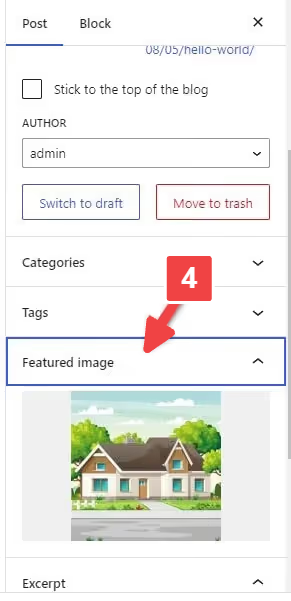
Jeśli pole jest puste, miniatura nie została przypisana:
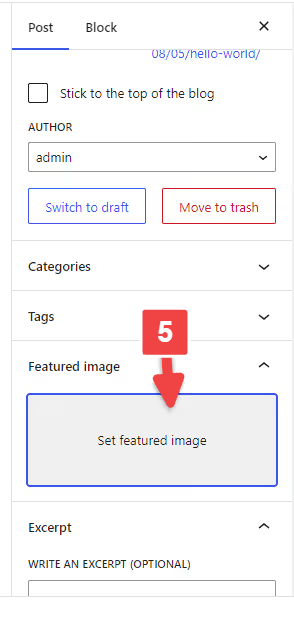
Proszę kliknąć „Set featured image" i wybrać obrazek z biblioteki mediów:

W rzadkich przypadkach samego panelu „Featured image" nie ma w edytorze. To banalne ustawienie widoczności: proszę kliknąć trzy kropki w prawym górnym rogu Gutenberga → Preferences:

W panelu, który się otworzy, proszę przejść do Panels i włączyć przełącznik „Featured image":

W Classic Editor proszę otworzyć Screen Options u góry strony i zaznaczyć pole „Featured image".
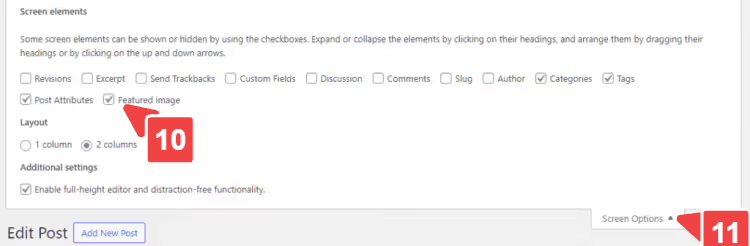
Po tych działaniach proszę sprawdzić archiwum bloga lub stronę główną, miniatura powinna się pojawić. Jeśli się nie pojawiła, idziemy dalej.
Krok 2: Wyłączamy leniwe ładowanie
Leniwe ładowanie (lazy loading) oszczędza transfer: obrazki ładują się tylko wtedy, gdy odwiedzający do nich przewinie. Ale czasami ukrywa ono featured image, szczególnie jeśli obrazek znajduje się na pierwszym ekranie, a skrypt błędnie uznaje go za „poza obszarem widocznym".
Proszę sprawdzić, która wtyczka odpowiada za lazy loading na Państwa stronie: może to być osobne narzędzie, takie jak BJ Lazy Load, lub moduł wewnątrz wtyczki wydajnościowej (Perfmatters, WP Rocket, FlyingPress). Proszę tymczasowo wyłączyć leniwe ładowanie w ustawieniach wtyczki i sprawdzić stronę jeszcze raz.
Zadziałało? Proszę albo pozostawić leniwe ładowanie wyłączone, albo dodać klasę wyjątku dla featured image w ustawieniach wtyczki, w większości jest opcja „Exclude CSS classes" lub „Skip images with class".
Krok 3: Sprawdzamy ustawienia motywu
Popularne motywy, Astra, GeneratePress, Divi, OceanWP, mają własne przełączniki dla miniatur. Jeśli wyłączyli Państwo featured image w kreatorze dostosowywania motywu, WordPress nie pokaże jej, nawet jeśli w edytorze wpisu została przypisana.
Proszę wejść w Appearance → Customize i poszukać sekcji związanej z Blog, Posts, Archive lub Featured Image. W Astrze jest to ścieżka Customizer → Blog → Blog / Archive:

Proszę upewnić się, że wyświetlanie featured image jest włączone. Tutaj można również skonfigurować proporcje obrazu, animację po najechaniu i rozmiar obrazka. Dla innych motywów logika jest taka sama, proszę szukać bloku Featured Image lub Post Thumbnail w kreatorze dostosowywania lub w panelu ustawień motywu.
Krok 4: Ponownie generujemy miniatury po zmianie motywu
Każdy motyw WordPress definiuje własne rozmiary miniatur, proporcje obrazu i rozdzielczość różnią się w zależności od motywu. Po zmianie motywu stare rozmiary nie pasują, WordPress nie potrafi automatycznie ponownie wygenerować plików obrazów do nowych rozmiarów. Rezultat: białe prostokąty lub uszkodzone obrazki w miejscu featured image.
Wtyczka Regenerate Thumbnails rozwiązuje to za pomocą trzech kliknięć. Proszę ją zainstalować i aktywować:

Po aktywacji przejdź do Tools → Regenerate Thumbnails:
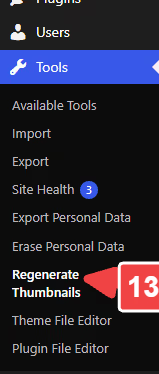
Wtyczka pokaże wszystkie dostępne rozmiary obrazów:

Kliknij Regenerate Featured Images, a wtyczka przetworzy wszystkie wpisy:

W zależności od wielkości biblioteki multimediów proces potrwa od minuty do pół godziny. Po zakończeniu sprawdź Pan/Pani witrynę.
Jeśli motyw korzysta z niestandardowego rozmiaru miniatur, proszę dodać go w pliku functions.php motywu potomnego:
1 add_image_size( 'custom-featured-image', 1200, 720, true );
Po dodaniu kodu proszę ponownie uruchomić Regenerate Thumbnails, pojawi się nowy rozmiar, a wtyczka utworzy dla niego pliki.
Krok 5: Zwiększamy limit pamięci WordPress
WordPress domyślnie przydziela 32 MB lub 128 MB pamięci RAM dla procesów PHP, wartość tę określa hosting. Podczas przetwarzania obrazów (zmiana rozmiaru, konwersja AVIF/WebP) pamięć szybko się wyczerpuje i miniatura nie jest generowana. Bez błędu w logach, po prostu nie ma obrazka.
Proszę dodać jedną linię w pliku wp-config.php, przed /* That's all, stop editing! Happy publishing. */:
1 define( 'WP_MEMORY_LIMIT', '256M' );
Plik wp-config.php można otworzyć przez menedżer plików hostingu, klienta FTP (FileZilla) lub wtyczkę Filester. Proszę zainstalować Filester, znaleźć w katalogu głównym witryny wp-config.php, kliknąć prawym przyciskiem myszy → Code Editor:

Proszę wkleić linię i zapisać plik. Gotowe, limit został podniesiony do 256 MB. Na hostingach premium (WP Engine, Kinsta, Cloudways) limit pamięci często konfiguruje się bezpośrednio z panelu sterowania, proszę poszukać opcji PHP Memory Limit.
Krok 6: Zmieniamy uprawnienia użytkowników
Jeśli na stronie pracuje kilku autorów i któryś z nich nie widzi możliwości przesłania featured image, problem leży w uprawnieniach roli. WordPress domyślnie nie pozwala elastycznie konfigurować uprawnień do przesyłania plików dla poszczególnych ról.
Wtyczka User Role Editor dodaje taką możliwość. Proszę ją zainstalować i aktywować:

Po aktywacji proszę przejść do Users → User Role Editor:

Z rozwijanej listy proszę wybrać rolę, której brakuje uprawnień (na przykład Author):

Na liście możliwości proszę znaleźć upload_files i zaznaczyć pole wyboru:

Proszę zapisać zmiany. Teraz użytkownicy z tą rolą będą mogli przesyłać obrazy i ustawiać je jako wyróżniony obrazek.
Krok 7: Dodajemy obsługę miniaturek w functions.php
Niestandardowe motywy (tworzone od zera lub zbudowane na frameworku) nie zawsze zawierają obsługę wyróżnionego obrazka. W edytorze po prostu nie ma odpowiedniego panelu.
Proszę sprawdzić, czy w pliku functions.php Państwa motywu znajduje się linia:
1 add_theme_support( 'post-thumbnails' );
Jeśli nie, proszę dodać ją do functions.php motywu potomnego lub przez wtyczkę Code Snippets:
1 add_theme_support( 'post-thumbnails', array( 2 'post', 3 'page', 4 'your-custom-post-type', 5 ) );
W tablicy wymieniono typy wpisów, dla których włączana jest obsługa miniaturek. Jeśli strona korzysta z niestandardowych typów (na przykład portfolio lub product w WooCommerce), proszę podać tutaj ich slug.
Po zapisaniu pliku proszę wyczyścić pamięć podręczną strony i wejść do edytora wpisu. Panel „Wyróżniony obrazek" powinien pojawić się na prawym pasku bocznym.
Krok 8: Szukamy konfliktu wtyczek i motywów
Jeśli poprzednie kroki nie pomogły, prawie na pewno winny jest konflikt. Wtyczki do optymalizacji obrazów, cache’owania i bezpieczeństwa najczęściej przechwytują przetwarzanie zdjęć i psują featured image. Szczególnie po masowej aktualizacji.
Wtyczka Health Check & Troubleshooting to oficjalne narzędzie WordPress do diagnostyki. Proszę ją zainstalować:

Po aktywacji proszę przejść do Tools → Site Health:

Wtyczka pokaże listę wykrytych problemów i rekomendacji:

Krytyczną funkcją jest Troubleshooting Mode. Proszę go włączyć:

Zasada działania: tryb włącza się tylko dla Pana/Pani sesji. Odwiedzający widzą zwykłą stronę. Włącza Pan/Pani wtyczki pojedynczo i sprawdza, po której featured image znika. Gdy znajdzie Pan/Pani winowajcę, proszę go wyłączyć lub zastąpić odpowiednikiem.
Jak dodać miniaturę domyślną dla wszystkich wpisów
Jeśli na stronie są setki wpisów i ma Pan/Pani dość ręcznego przypisywania featured image do każdego z nich, proszę ustawić domyślny obrazek dla całej witryny. Wtyczka Default Featured Image robi dokładnie to.
Proszę zainstalować i aktywować:
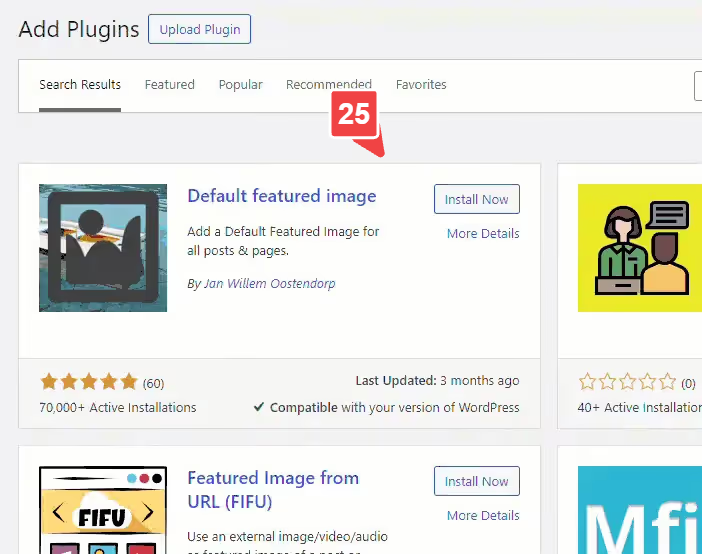
Proszę wejść w Settings → Media:

Na dole strony pojawi się blok „Default Featured Image":

Proszę wybrać obraz z biblioteki multimediów i zapisać:

Teraz wszystkie nowe wpisy bez własnej miniatury automatycznie otrzymają ten obrazek. W przypadku już opublikowanych wpisów bez featured image reguła również zadziała. Jeśli zechcą Państwo nadpisać ją dla konkretnego wpisu, wystarczy przypisać mu własną miniaturę w edytorze.

Jak masowo zmienić miniatury
Sytuacja: zmienili Państwo nazwę marki, odświeżyli design lub po prostu postanowili zaktualizować okładki w setkach artykułów. Ręczna podmiana to opcja nie dla zapracowanych.
Quick Featured Images potrafi masowo przypisywać, zastępować i usuwać miniatury. Proszę zainstalować wtyczkę:

W bocznym menu pojawi się sekcja „Featured Images":

Proszę wybrać „Bulk Edit":

Uruchomi się kreator krok po kroku. Krok pierwszy, wybór nowego obrazu:

Następnie wtyczka przeprowadzi Państwa przez filtrowanie wpisów (według typu, kategorii, daty) i pokaże, do których wpisów zostanie zastosowana zamiana:

Ostatni krok, potwierdzenie i uruchomienie. Wtyczka pokaże listę wpisów, których to dotyczy:

Proszę kliknąć Apply i gotowe. Ważne: przed operacją masową proszę zrobić kopię zapasową strony. Cofnięcie zmian przez wtyczkę nie jest możliwe.
Przydatne wtyczki do pracy z miniaturami
Trzy narzędzia, które pokrywają pozostałe scenariusze:
Image Watermark, ochrona obrazów przed kopiowaniem. Automatycznie nakłada znak wodny na wszystkie nowe i istniejące obrazy. Konfigurowalna przezroczystość, pozycja, rozmiar. Jest też blokada prawego kliknięcia na obrazach. Pobrać z WordPress.org.

Auto Featured Image, generuje miniaturę z tytułu wpisu lub dobiera z banków zdjęć (Google, Unsplash, Pixabay). Tryb masowy dla istniejących postów. Wersja Free w katalogu, Pro, od 55 USD jednorazowo.

Quick Featured Images, oprócz edycji masowej, potrafi ustawić pierwszy obraz z treści jako featured image. To ratuje sytuację, gdy zaimportowali Państwo setki postów, w każdym jest obraz wewnątrz tekstu, a miniatura nie została ustawiona. Bezpłatna, w katalogu WordPress.org.

Wszystkie trzy wtyczki są bezpłatne i aktualizowane. Image Watermark chroni obrazy, Auto Featured Image generuje, Quick Featured Images masowo zarządza. Pokrywają większość typowych zadań z miniaturami bez kupowania premiumowych motywów i edytorów.
⁉️🤔 Często zadawane pytania
Dlaczego miniatura wyświetla się w panelu administracyjnym, ale nie na stronie?
Cache, to pierwsza rzecz, którą należy podejrzewać. Proszę wyczyścić cache wtyczki (WP Rocket, FlyingPress, W3 Total Cache) oraz CDN (Cloudflare). Jeśli to nie pomogło, proszę sprawdzić ustawienia motywu (Krok 3): być może pokazywanie featured image jest wyłączone w kreatorze dostosowywania właśnie dla archiwów lub listy postów.
Cache przeglądarki również może przechowywać starą wersję. Proszę otworzyć stronę w trybie incognito lub z wyczyszczonym cachem: Ctrl+Shift+R w Chrome. Jeśli w trybie incognito miniatura jest widoczna, problem leży w cache, a nie w WordPressie.
Zaktualizowałem motyw i wszystkie miniatury zniknęły. Co robić?
Proszę uruchomić Regenerate Thumbnails (Krok 4). Przy zmianie motywu WordPress nie tworzy plików obrazów dla nowych rozmiarów automatycznie, to operacja ręczna. Wtyczka przejdzie przez bibliotekę mediów i wygeneruje miniatury dla rozmiarów aktywnego motywu.
Proces może zająć 10-30 minut na dużej bibliotece. Proszę nie zamykać karty przeglądarki i nie wyłączać komputera podczas regeneracji, przerwany proces pozostawi część plików niewygenerowanych.
Czy można przywrócić miniatury bez wtyczki?
Tak, przez WP-CLI: polecenie wp media regenerate robi to samo z konsoli serwera. Sposób dla tych, którym wygodniej w terminalu. Dla zwykłego użytkownika wtyczka Regenerate Thumbnails jest szybsza i bardziej przejrzysta.
Wariant WP-CLI jest dobry dla dużych stron (10 000+ obrazów): polecenie
wp media regenerate --yes --only-missingprzetwarza tylko brakujące rozmiary i nie obciąża serwera ponownym przetwarzaniem istniejących plików.
Wtyczka Health Check pokazuje, że wszystko jest w porządku, ale miniatury nie ładują się. Co dalej?
Proszę włączyć Troubleshooting Mode wewnątrz Health Check i pojedynczo włączać wtyczki. Nawet jeśli Health Check nie widzi błędów, konfliktu dwóch konkretnych wtyczek bez punktowej kontroli nie wykryje. Proszę zacząć od wtyczek optymalizacji obrazów (Smush, ShortPixel, Imagify, EWWW), na nie przypada większość konfliktów z featured image.
Na stronie testowej takie podejście łapie problem w 5-10 minut. Mieliśmy przypadek: EWWW Image Optimizer po aktualizacji konwertował featured image do AVIF, a motyw nie obsługiwał formatu, Health Check milczał, obrazów nie było.
Jak dodać miniaturę dla niestandardowego typu wpisu?
W functions.php motywu potomnego proszę dodać swój CPT do tablicy add_theme_support('post-thumbnails'). Więcej szczegółów, Krok 7. Proszę nie zapomnieć po tym ponownie zapisać Permalinks (Settings → Permalinks → Save Changes), aby wyczyścić cache reguł routingu.
To samo dotyczy taksonomii: niektóre motywy i wtyczki rejestrują featured image dla terminów kategorii i tagów przez osobny hook
add_theme_support('category-thumbnails'). Jeśli mają Państwo WooCommerce, obsługa miniatur dla product jest już wbudowana, nie trzeba dodawać osobno.
Co robić, jeśli nic nie pomogło: końcowa lista kontrolna
Proszę przejść tę listę od góry do dołu, jest zbudowana od częstego do rzadkiego:
- Miniatura jest ustawiona w edytorze? → Krok 1
- Leniwe ładowanie jest wyłączone? → Krok 2
- Motyw nie ukrywa featured image? → Krok 3
- Regenerate Thumbnails zadziałało? → Krok 4
- Limit pamięci ≥ 256M? → Krok 5
- Wszystkie role mają uprawnienie
upload_files? → Krok 6 add_theme_support('post-thumbnails')w kodzie motywu? → Krok 7- Health Check w Troubleshooting Mode przetestowany na wszystkich wtyczkach? → Krok 8
Jeśli wszystkie osiem kroków zostało wykonanych, a featured image nie ładuje się, problem jest głębszy: proszę skontaktować się z dostawcą hostingu i poprosić o sprawdzenie serwerowych logów PHP (error_log). Czasami winny jest mod_security na serwerze, który blokuje zapytania do obrazów.
Proszę zacząć od bezpłatnego Health Check, on pokaże, czy problem w ogóle istnieje. A która metoda zadziałała u Państwa, proszę napisać w komentarzach.

Profesjonalny zespół autorów i redaktorów specjalizujących się w tworzeniu treści wysokiej jakości.