














🚀 Przegląd OptinMonster: wtyczka do wyskakujących okienek i przechwytywania leadów na WordPress w 2026
Odwiedzający otwiera artykuł, przewija do końca i wychodzi. Bez komentarza, bez subskrypcji, bez zaczepienia, które pozwoliłoby go później odzyskać. Płacą Państwo za ruch, a on przecieka przez palce. Boczny panel z formularzem newslettera od dawna nie działa: ślepota banerowa uczyniła go częścią tła, na które nikt nie patrzy.
Problem nie leży w ruchu. Problem leży w momencie. Czytelnikowi trzeba zaproponować subskrypcję dokładnie wtedy, gdy jest gotów ją zostawić, nie wcześniej i nie później. Do tego potrzebne jest narzędzie, które rozumie zachowanie odwiedzającego i działa adekwatnie do sytuacji. OptinMonster jest stworzony właśnie do tego zadania.
Sprawdziliśmy wtyczkę w działaniu na żywej stronie WordPress: od instalacji po analizę konwersji. Poniżej szczegółowa, pozbawiona upiększeń analiza: co potrafi OptinMonster, gdzie wygrywa z darmowymi odpowiednikami i w jakich warunkach się zwraca.
💡 Szybki przegląd:
- Pierwszy pop-up konfiguruje się w 5-7 minut: wybór szablonu, projekt w edytorze wizualnym, podpięcie do serwisu e-mail przez klucz API.
- Wtyczka działa nie tylko na WordPressie; kod JavaScript kampanii można wstawić na dowolny CMS.
- Plan Plus odblokowuje testy A/B, Pro dodaje Exit Intent i kampanie mobilne, Growth, geolokalizację i retargeting.
- Wbudowana analityka pokazuje konwersje dla każdej kampanii bez podłączania Google Analytics.
Czym jest OptinMonster i do czego służy
OptinMonster to platforma SaaS do tworzenia formularzy przechwytywania leadów. Istnieje w dwóch „warstwach": konto w chmurze na optinmonster.com zarządza kampaniami, a wtyczka WordPress łączy stronę z chmurą. Według danych serwisu korzysta z niego ponad 1,2 miliona marketerów i właścicieli stron.
Typowe formularze w panelu bocznym zbierają śladowe ilości. Wyskakujący lightbox z zegarem pojawienia się, wyzwalaczem przewijania lub Exit Intent konwertuje wielokrotnie lepiej. Przykład: Social Media Examiner zebrał 95 654 subskrybentów w 7 miesięcy po wdrożeniu Exit Intent przez OptinMonster.
Wideorecenzja: interfejs wtyczki w 5 minut
Nagranie ekranu z prezentacją na żywo: tworzenie kampanii od wyboru szablonu do publikacji na stronie.
Poniżej omawiamy każdy etap tekstowo, z ustawieniami, które nie zostały pokazane na filmie.
Instalacja i aktywacja na WordPressie
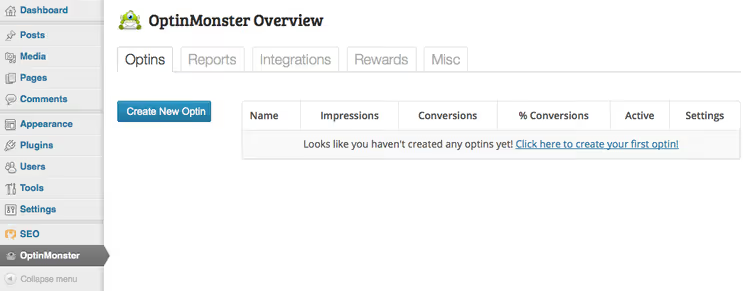
Instalacja jest standardowa dla każdej wtyczki WordPress. Pobierają Państwo archiwum zip z panelu administracyjnego OptinMonster, wgrywają przez „Wtyczki → Dodaj nową → Wyślij wtyczkę na serwer" i aktywują. W bocznym menu pojawia się pozycja OptinMonster.
Przy pierwszym uruchomieniu wtyczka prosi o podłączenie konta; należy wkleić klucz API z panelu klienta. Bez konta w chmurze wtyczka nie działa: wszystkie kampanie są tworzone i przechowywane po stronie serwisu, wtyczka WordPress jedynie wyświetla je na stronie. Po podłączeniu klikają Państwo „Create New Optin" i trafiają do kreatora konfiguracji.
Tworzenie pierwszej kampanii: analiza krok po kroku
Wybór typu pop-upu
Pierwszą rzeczą, jaką proponuje kreator, jest format. Podstawowy plan obejmuje lightbox (wyskakujące okno na środku) i płynny panel. W planach Plus i wyższych dodawane są slide-in (wysuwa się z rogu) i pełnoekranowy overlay.
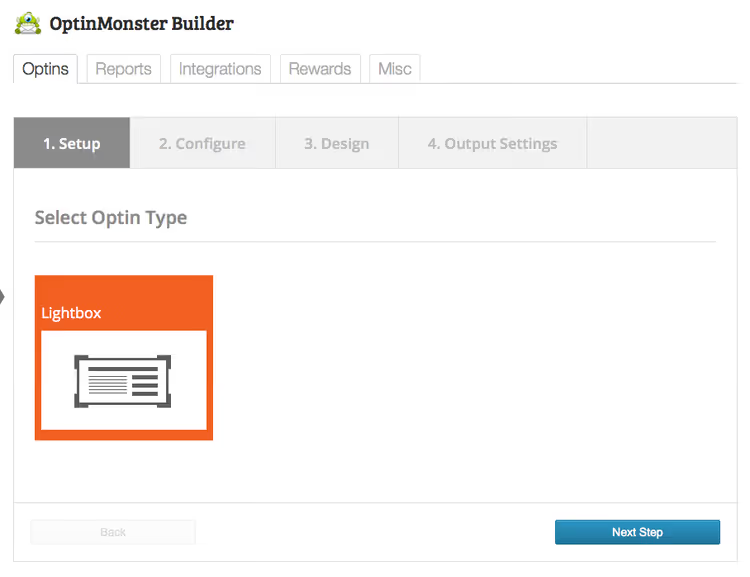
Dla bloga proszę zacząć od lightboksa. Jest widoczny, nie zasłania całkowicie treści i w testach wykazuje stabilną konwersję. Pływający panel dobrze sprawdza się przy promocjach i kuponach, nie irytuje stałych czytelników. Slide-in proszę zostawić dla sklepów internetowych: wysuwa się po 10-15 sekundach od załadowania strony produktowej i nie zasłania karty produktu.
Ogólne ustawienia kampanii
Proszę nadać pop-upowi sensowną nazwę. Za miesiąc podziękuje Pan/Pani sobie za „Lightbox-artykuł-WP-optymalizacja" zamiast „Optin #1".
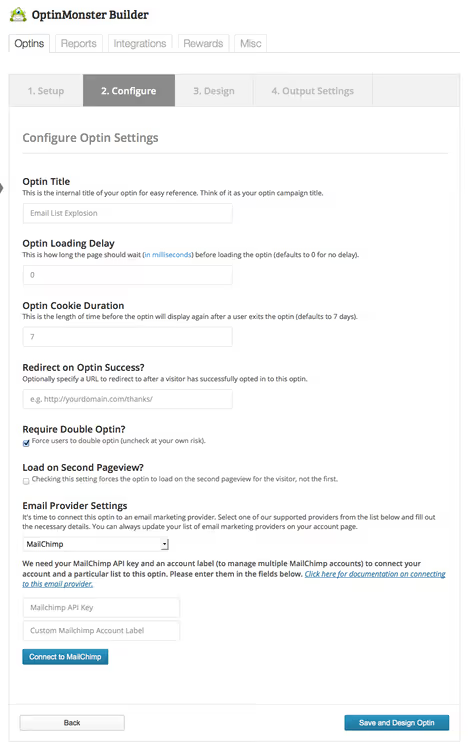
Parametry, które warto ustawić od razu:
- Opóźnienie ładowania. Dla artykułów proszę ustawić 8-12 sekund, czytelnik zdąży zapoznać się z materiałem, a forma nie wydaje się nachalna. Dla landing page'y wystarczy 3-5 sekund.
- Czas trwania cookie. Domyślnie 7 dni. Proszę zwiększyć do 30, jeśli używa Pan/Pani jednej kampanii na całej stronie, aby subskrybent nie widział pop-upu podczas każdej wizyty.
- URL przekierowania. Po subskrypcji użytkownik trafia na stronę „Dziękuję" lub ofertę specjalną. Proszę nie zostawiać pola pustego, to punkt do dosprzedaży.
- Podwójne potwierdzenie. Proszę zostawić włączone: filtruje boty i przypadkowe kliknięcia. Tak, końcowych subskrybentów będzie nieco mniej, ale jakość listy jest wyższa.
- Wyświetlanie na drugiej stronie. Pop-up pokazuje się tylko tym, którzy przeszli na drugą stronę witryny. Odsiewa przypadkowych odwiedzających i wyraźnie podnosi konwersję w subskrypcję.
Następnie integracja z serwisem e-mail. OptinMonster obsługuje ponad 30 dostawców: Mailchimp, ActiveCampaign, ConvertKit, Brevo, Drip, Constant Contact, AWeber, GetResponse, HubSpot, Klaviyo i innych. Dla każdego wtyczka pokazuje podpowiedź, gdzie znaleźć klucz API lub kod autoryzacyjny. Po podłączeniu proszę kliknąć „Zapisz", ustawienia nie są stosowane natychmiast, proszę odczekać 20-30 sekund.
Projekt pop-upu
OptinMonster daje do wyboru cztery wbudowane motywy dla lightboksa, od minimalistycznego po wyrazistą stylistykę promocyjną. Ale najważniejszy jest tutaj edytor.
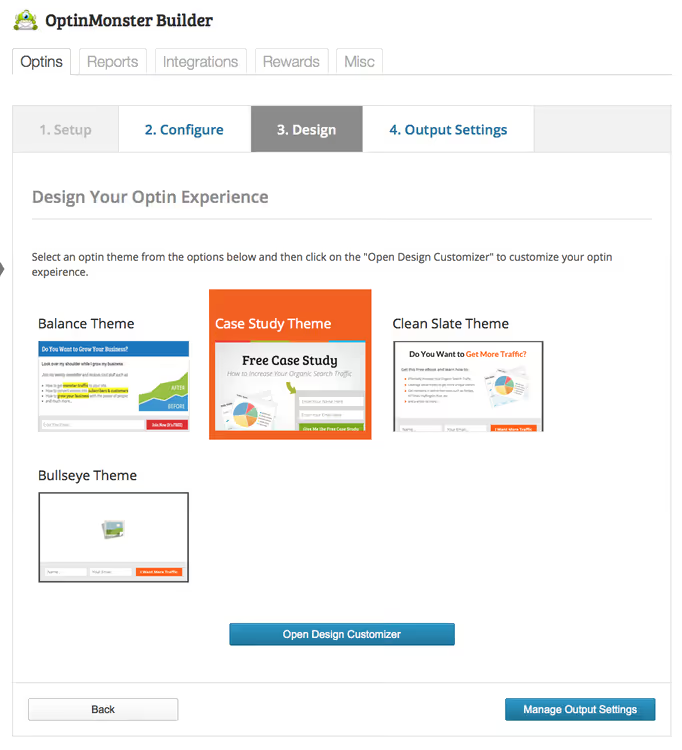
Po wyborze motywu trafia Pan/Pani do wizualnego konstruktora:
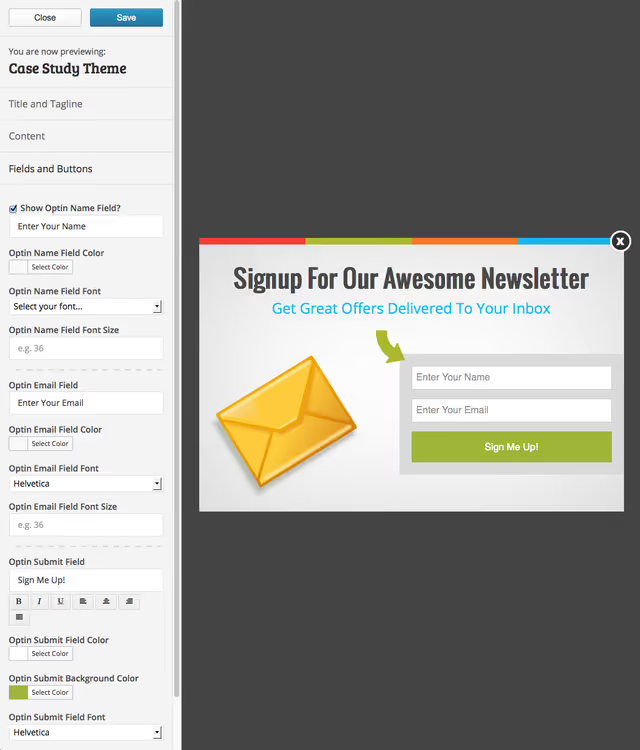
Edytor jest podzielony na trzy sekcje: „Nagłówek i slogan", „Treść" oraz „Pola i przyciski". W każdej konfiguruje się czcionki, kolory, odstępy, tło i tekst. Można załadować własny obraz, zmienić tekst na przycisku, dodać pole imienia (domyślnie tylko email). Nie ma kodu, jest drag-and-drop plus edycja inline. Po zakończeniu „Zapisz" i „Zamknij".
Ustawienia wyświetlania
Ostatni etap: decydujemy, gdzie i kiedy pop-up się pojawia.
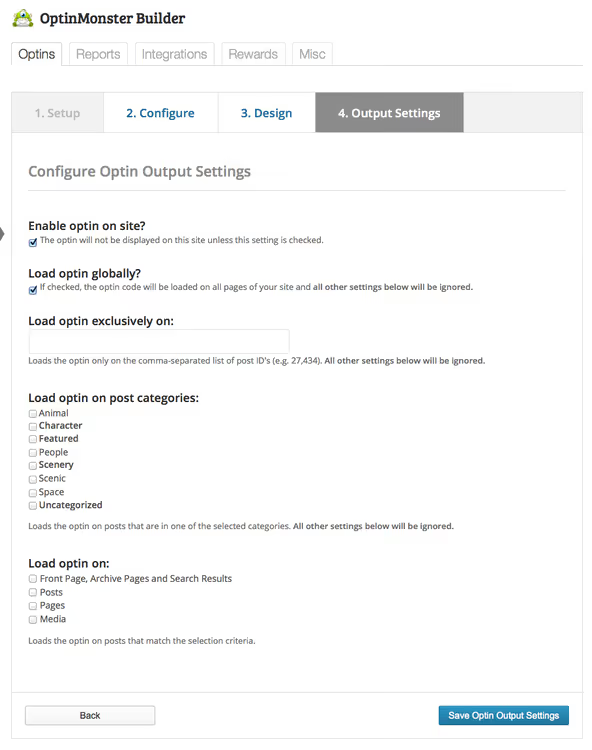
Opcje targetowania według taryf:
- Globalnie lub na konkretnych stronach. Można włączyć pop-up na całej stronie jednym zaznaczeniem lub wskazać ID postów i stron.
- Kategorie. W taryfie Plus i wyższych, wyświetlanie tylko w wybranych kategoriach bloga.
- Wyzwalacze. Podstawowy: czas na stronie i przewijanie. Pro: Exit Intent, kliknięcie w link, nieaktywność użytkownika. Growth: geolokalizacja, nowi kontra powracający odwiedzający.
Po zapisaniu proszę sprawdzić pop-up na działającej stronie w trybie incognito. W panelu administracyjnym WordPress proszę kliknąć ikonę zębatki obok kampanii:
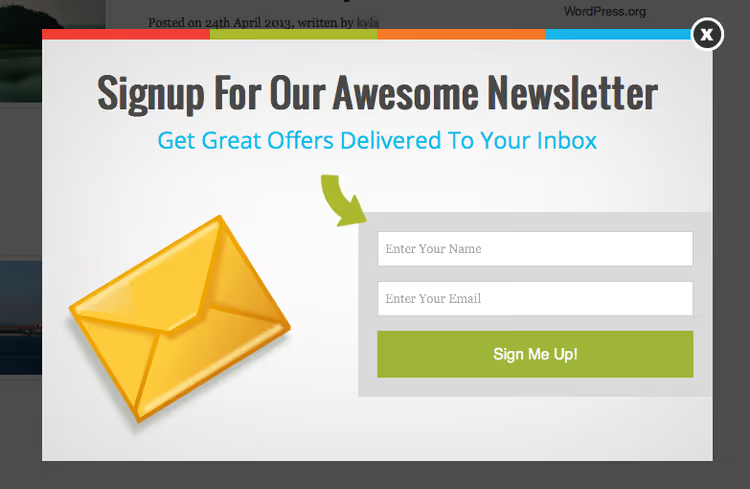
Za pomocą tego menu można szybko zmienić ustawienia wyświetlania, projekt lub przejść do raportów.
Raporty i analityka bezpośrednio w panelu administracyjnym
Mocna strona OptinMonster, nie potrzebuje Pan/Pani Google Analytics, aby zrozumieć, czy pop-up działa, czy nie. Wbudowana zakładka Reports pokazuje konwersje za dzień, tydzień, kwartał i rok.
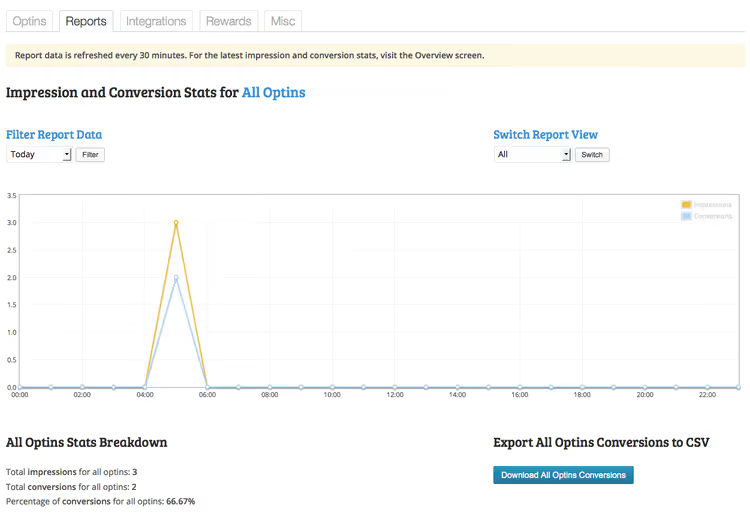
Można przeglądać zagregowane statystyki dla wszystkich kampanii lub wybrać konkretny pop-up z listy rozwijanej. Wskaźniki: wyświetlenia, konwersje, współczynnik konwersji. To natychmiast daje odpowiedź, która kampania wygrywa, a którą czas zatrzymać.
Testy A/B
W taryfach Plus i wyższych dostępny jest wbudowany test porównawczy. Działa prosto: na głównym ekranie OptinMonster klika Pan/Pani ikonę zębatki przy kampanii i wybiera „Split Testing". Tworzony jest klon pop-upu. Zmienia Pan/Pani w klonie jeden element, nagłówek, kolor przycisku, obraz, a wtyczka losowo pokazuje odwiedzającym oryginał lub klon, zliczając konwersje osobno.
Z naszego doświadczenia wynika, że zmiana jednego nagłówka w lightboksie może dać różnicę w konwersji półtora- do dwukrotną. Test A/B zwraca koszt taryfy Plus już w pierwszym miesiącu działania.
Rozszerzenia: pływający pasek i Exit Intent
Pływający pasek i slide-in
W planach Plus i wyższych dostępne są dodatkowe formaty:
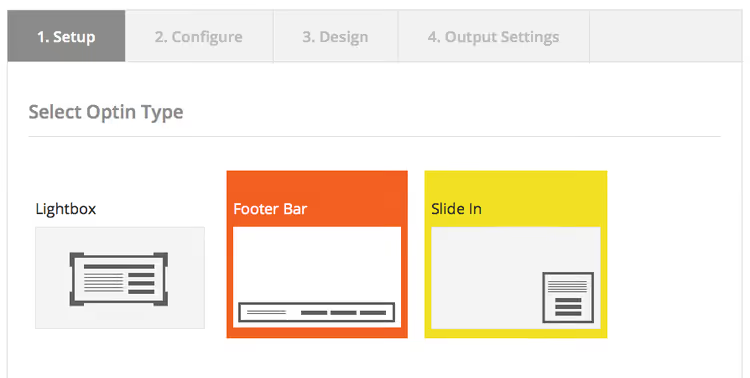
Pływający pasek (floating bar) jest przyklejony do dolnej krawędzi ekranu i nie zasłania treści. Idealny do kuponów, zapowiedzi webinarów i promocji: odwiedzający widzi ofertę, ale spokojnie czyta dalej. Slide-in wysuwa się z prawego dolnego rogu z ustawionym opóźnieniem i również nie blokuje przeglądania.
Exit Intent: pułapka na wychodzących
Exit Intent analizuje ruch kursora myszy i przewiduje moment, w którym odwiedzający zamierza zamknąć kartę lub przejść na inną stronę. W tej sekundzie pojawia się pop-up z propozycją zapisania się.

Exit Intent to jeden z formatów o najwyższej konwersji. Założyciel Social Media Examiner, Michael Stelzner, informuje o 95 654 subskrybentach w ciągu 7 miesięcy po jego wdrożeniu. Neil Patel odnotowuje podwojenie liczby subskrypcji dzięki pop-upom Exit Intent.
Cennik OptinMonster: co daje każdy plan
Ceny podano przy płatności miesięcznej (subskrypcja roczna jest około dwa razy tańsza). Wszystkie plany obejmują nieograniczoną liczbę kampanii i subskrybentów oraz 14-dniowy zwrot pieniędzy.
Plan | Cena/mies. | Liczba witryn | Wyświetleń/mies. | Kluczowe funkcje |
|---|---|---|---|---|
Basic | $21 | 1 | 2 500 | Lightbox, pływający pasek, formularze inline, scroll box, ponad 700 szablonów, pop-upy AI, podstawowe integracje |
Plus | $57 | 2 | 10 000 | +testy A/B, targetowanie według urządzeń, blokowanie treści, Attention Activation, pełna analityka |
Pro | $87 | 3 | 25 000 | +Exit Intent, kampanie mobilne, liczniki czasu, Smart Tags, Multi-Step, wyłączenie brandingu |
Growth | $147 | 5 | 100 000 | +geolokalizacja, OnSite Retargeting, kampanie follow-up, wykrywanie AdBlocka, eCommerce, własny branding |
Dla bloga na WordPressie optymalny jest plan Plus: testy A/B zwracają różnicę w cenie względem Basic dzięki wzrostowi konwersji. Pro ma sens, jeśli witryna zarabia na sprzedaży: Exit Intent i kampanie Multi-Step poważnie podnoszą średnią wartość koszyka. Growth jest potrzebny sklepom internetowym z geotargetowaniem i retargetingiem.
Wszystkie plany są płatne w USD. Anulować lub zmienić plan można w każdej chwili.
⁉️🤔 Często zadawane pytania
Czy do skonfigurowania OptinMonster trzeba umieć programować?
Nie, programowanie nie jest potrzebne. Cały proces tworzenia pop-upu, od wyboru szablonu po publikację, wykonuje się myszą w edytorze wizualnym. Drag-and-drop, zmiana tekstu i kolorów, ustawianie wyzwalaczy za pomocą pól wyboru. Jedyne, czego będzie Pan/Pani potrzebować, to klucz API od swojego serwisu e-mail, ale dla każdego dostawcy wtyczka podaje bezpośredni link do strony z kluczem i instrukcję krok po kroku. Średni czas konfiguracji pierwszej kampanii: 5-7 minut.
Czy wtyczka spowalnia ładowanie strony?
Nie, OptinMonster został zaprojektowany tak, aby nie wpływać na szybkość ładowania. Jego kod JavaScript ładuje się asynchronicznie i nie blokuje renderowania strony. Pop-up pojawia się dopiero po pełnym załadowaniu treści i zadziałaniu wyzwalacza, nie bierze udziału w początkowym cyklu renderowania. W naszych testach instalacja wtyczki nie zmieniła wskaźników Largest Contentful Paint i Total Blocking Time w PageSpeed Insights.
Czy można używać OptinMonster bez WordPressa?
Można. OptinMonster działa na każdej CMS, a nawet na stronach pisanych samodzielnie: wystarczy wstawić kod JavaScript kampanii w sekcji
<body>strony. Wtyczka do WordPressa po prostu automatyzuje to wstawianie. Konto w chmurze na optinmonster.com jest potrzebne w każdym przypadku: to tam tworzy się i przechowuje wszystkie kampanie. Obsługiwane są Shopify, BigCommerce, Magento, Wix, Squarespace, Drupal i inne platformy.
Co się dzieje w przypadku przekroczenia limitu wyświetleń w planie?
OptinMonster nie wyłącza kampanii w przypadku przekroczenia limitu. Zostaną Państwo automatycznie przeniesieni na kolejny plan taryfowy, jeśli jest dostępny. Jeśli przekroczony zostanie nawet limit planu Growth, skontaktuje się z Państwem dział sprzedaży, aby omówić indywidualne warunki. Polityka serwisu: wzrost ruchu to sukces klienta, za który się nie karze.
Jaka jest różnica między OptinMonster a darmowymi odpowiednikami, takimi jak Popup Maker?
Darmowe wtyczki, takie jak Popup Maker czy Hustle, oferują podstawową funkcjonalność: stworzenie pop-upu, skonfigurowanie warunków wyświetlania. Różnica pojawia się, gdy chce Pan/Pani zrozumieć, czy pop-up działa. OptinMonster ma wbudowaną analitykę, testy A/B, Exit Intent (naprawdę działający, z analizą trajektorii kursora), ponad 30 natywnych integracji z serwisami e-mail oraz wyzwalacze geolokalizacyjne. Darmowe wtyczki wymagają osobnych rozwiązań dla każdego z tych zadań. Dla bloga z ruchem do 5 000 odwiedzających miesięcznie darmowy Popup Maker może wystarczyć. Dla witryny, która zarabia na subskrypcji lub sprzedaży, OptinMonster się zwraca.
Czy warto kupić OptinMonster w 2026 roku

OptinMonster pozostaje jednym z najpotężniejszych narzędzi do pozyskiwania leadów na rynku. Nie jest tani: nawet podstawowy plan za $21/miesiąc jest odczuwalny dla początkującego bloga. Jeśli jednak witryna już generuje ruch, wtyczka zamienia ten ruch w aktywo, listę mailingową.
Nasz werdykt: jeśli mają Państwo ponad 5 000 odwiedzających miesięcznie, proszę brać Plus. Testy A/B i pełna analityka się zwracają. Jeśli strona jest na WordPressie i dopiero Państwo zaczynają, proszę najpierw wypróbować darmowy Popup Maker, a gdy zrozumieją Państwo mechanikę konwersji, przejść na OptinMonster. Wzrost liczby subskrypcji po przejściu, według naszego doświadczenia, wynosi od półtora do trzech razy.

Profesjonalny zespół autorów i redaktorów specjalizujących się w tworzeniu treści wysokiej jakości.