














📸 Przewodnik dla początkujących po galerii NextGEN dla WordPress
Jest Pan fotografem z archiwum liczącym tysiące zdjęć. Albo blogerem, który koniecznie potrzebuje atrakcyjnego strumienia obrazów w artykułach. A może właścicielem sklepu internetowego, którego zmęczyła standardowa siatka WooCommerce. Zadanie jest jedno: pokazać zdjęcia tak, by odwiedzający nie wyszedł po 3 sekundach. Standardowe galerie WordPress radzą sobie z tym... powiedzmy, na trójkę.
NextGEN Gallery, wtyczka, która od 2007 roku dzierży palmę pierwszeństwa jako najpopularniejsze rozwiązanie galeryjne dla WordPressa. Świeża wersja 4.2.2 (maj 2026) dodaje integrację z Google Photos i Dropbox, a podstawowa funkcjonalność pozostaje bezpłatna. I co najważniejsze: nie musi Pan być programistą, aby zbudować galerię, która wygląda drogo.
W tym poradniku krok po kroku od instalacji do precyzyjnej konfiguracji. Bez lania wody, ze zrzutami ekranu każdego etapu. Zaczynamy.
💡 Szybki przegląd:
- Zainstalować NextGEN z katalogu WordPress i stworzyć pierwszą galerię w 5 minut.
- Wgrać obrazy na jeden z trzech sposobów: z komputera, z biblioteki mediów lub folderem.
- Wybrać typ wyświetlania galerii: miniatury, pokaz slajdów, mozaika lub masonry.
- Skonfigurować znaki wodne, tekst lub logo, w celu ochrony zdjęć przed kopiowaniem.
- Dostosować wyjście: liczbę obrazów na stronie, paginację, ramki, nakładki z podpisami.
- Porównać wersję bezpłatną z Plus i Pro w tabeli możliwości.
Dlaczego strona w ogóle potrzebuje galerii zdjęć
Galeria zdjęć jest potrzebna nie tylko fotografowi. Praktycznie każda strona zyskuje na przemyślanej prezentacji obrazów: blog z historiami podróżniczymi, portfolio projektanta, landing page wydarzenia, katalog produktów, strona społeczności z treściami od użytkowników.
Konkretne scenariusze:
- Sprzedaż oryginalnych zdjęć lub cyfrowej sztuki bezpośrednio ze strony.
- Prezentacja produktów w konfigurowalnej siatce, która nie wygląda jak „kolejne WooCommerce".
- Wymiana zdjęć z subskrybentami lub klientami w zamkniętych albumach.
- Tworzenie fotodokumentacji prac (remont, budowa, sprzątanie) w formacie „przed/po".
Standardowy blok „Galeria" w WordPressie daje minimum: siatkę miniatur bez lightboksa, bez pokazu slajdów, bez ochrony. Poważnego zadania nie udźwignie. Właśnie tutaj na scenę wkracza NextGEN.
Instalacja i pierwsze uruchomienie NextGEN Gallery
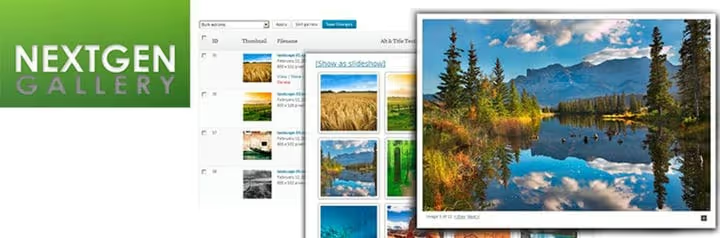
NextGEN Gallery, to projekt firmy Imagely, istniejący od 2007 roku i notujący ponad 1,5 miliona nowych pobrań rocznie. Aktualna wersja 4.2.2 ukazała się pod koniec maja 2026 i przyniosła bezpośrednią integrację z Google Photos i Dropbox: obrazy można importować z chmury bez opuszczania panelu administracyjnego WordPressa.
Wtyczka jest równie dobra dla początkujących, jak i dla profesjonalistów. Początkujący zbuduje pierwszą galerię w 5 minut za pomocą interfejsu wizualnego. Profesjonalista otrzymuje rozszerzenia e-Commerce, przetwarzanie wsadowe, ochronę zdjęć i integrację z systemami płatności w wersji Pro.
Instalacja. Proszę wejść do panelu administracyjnego WordPress, otworzyć „Wtyczki → Dodaj nową", wpisać w wyszukiwarkę NextGEN Gallery. Proszę kliknąć „Zainstaluj", a następnie „Aktywuj". W głównym menu po lewej stronie pojawi się zakładka „Galeria".
Tworzymy pierwszą galerię
Proszę przejść do „Galeria → Dodaj galerię / obrazy":
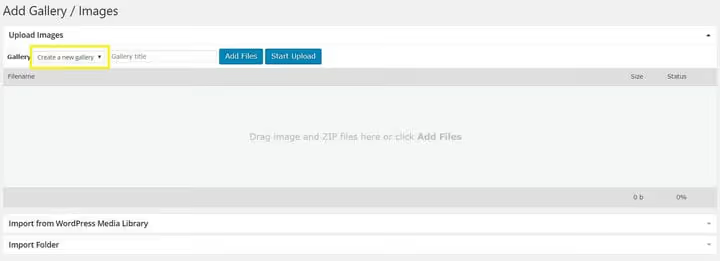
Z listy rozwijanej „Galeria" (lewy górny róg) proszę wybrać „Utwórz nową galerię". Proszę nadać jej nazwę, a przed Panem trzy sposoby jej wypełnienia:
- Przesyłanie z komputera. Proszę przeciągnąć pliki do obszaru przesyłania lub wybrać je przez eksplorator plików.
- Import z biblioteki mediów WordPress. Jeśli obrazy zostały już wgrane przez standardowy uploader.
- Dodawanie folderu. Proszę wskazać folder serwerowy ze zdjęciami, a wtyczka przechwyci całą zawartość.
Gdy tylko pliki zostaną dołączone, pojawi się wyskakujące okienko z bezpośrednim linkiem do właśnie utworzonej galerii:
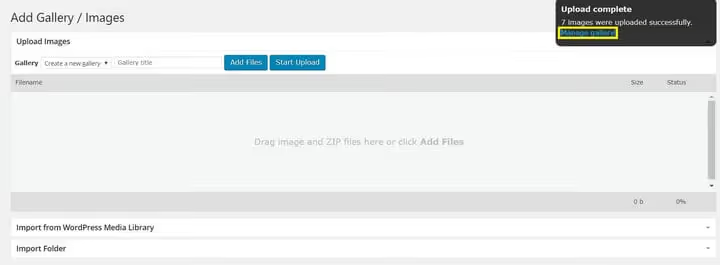
Proszę kliknąć „Zarządzanie galerią". Stąd może Pan: wybrać obraz do podglądu, przypisać galerię do istniejącej strony lub utworzyć nową, wpisać alternatywne tytuły i teksty alt do każdego zdjęcia, rozmieścić tagi, edytować miniatury.
3 Sposoby precyzyjnej konfiguracji galerii NextGEN
Gdy pierwsza galeria jest gotowa, najciekawsze to dopasować jej wyświetlanie do designu strony i konkretnego zadania. Przeanalizujemy trzy najbardziej elastyczne narzędzia konfiguracji.
1. Wybór typu wyświetlania
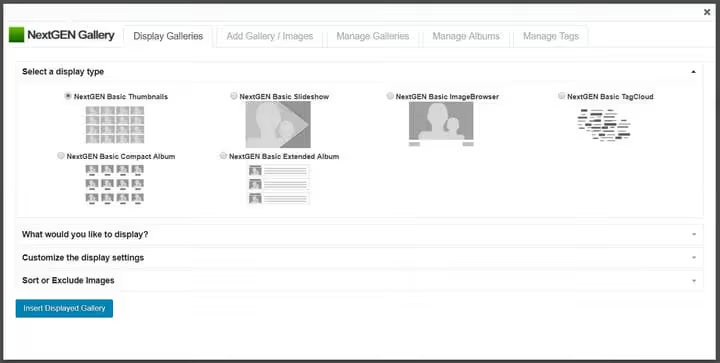
Typ wyświetlania określa, jak dokładnie odwiedzający zobaczy Pana zdjęcia. NextGEN oferuje kilka wariantów: miniatury (siatka), pokaz slajdów, mozaika i masonry. Dla fotografa różnica między siatką a mozaiką, to różnica między „blogiem amatorskim" a „profesjonalnym portfolio".
Są dwie ścieżki ustawienia typu wyświetlania: dla jednej galerii i dla wszystkich naraz.
Dla pojedynczej galerii. Proszę otworzyć stronę lub wpis, w którym osadzono galerię. Obok przycisku „Dodaj media" nad edytorem pojawi się przycisk „Galeria". Proszę go kliknąć, wybrać odpowiednią galerię i ustawić typ wyświetlania, liczbę obrazów na stronie i inne parametry:
Dla wszystkich galerii razem. „Galeria → Ustawienia galerii" → proszę wybrać żądany typ. Wszystkie istniejące i nowe galerie przejmą to ustawienie domyślne. Wygodne, gdy na stronie są dziesiątki jednorodnych galerii i nie chce Pan konfigurować każdej ręcznie.
2. Znaki wodne do ochrony zdjęć
Znak wodny, to półprzezroczysty znacznik na obrazie, który identyfikuje autora. W erze cyfrowej jest to nie tyle estetyka, co zabezpieczenie przed kradzieżą: obca strona, która skopiowała Pana zdjęcie, nie będzie mogła przedstawić go jako własnego.
NextGEN pozwala nałożyć znak wodny zarówno na pojedynczy obraz, jak i na całą galerię hurtowo. Najpierw proszę skonfigurować sam znak: „Galeria → Inne opcje → Znaki wodne".
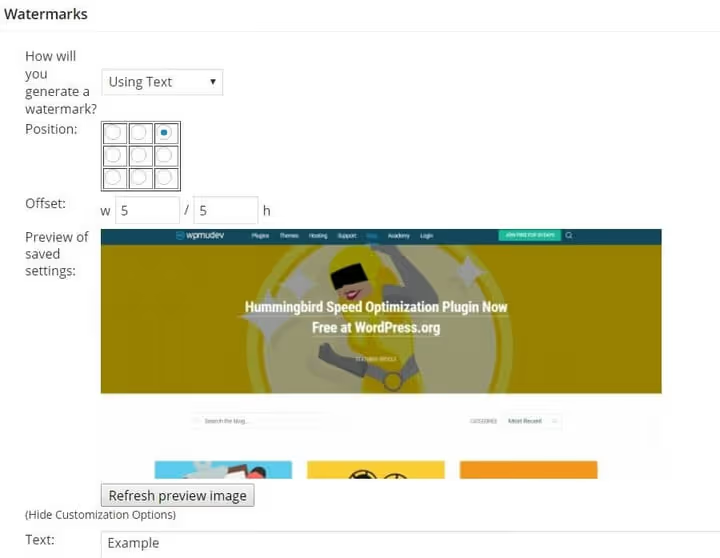
Tutaj definiuje Pan:
- Typ. Tekstowy (imię, copyright, URL) lub graficzny (logo, podpis).
- Pozycję. Jeden z dziewięciu wariantów umiejscowienia na zdjęciu.
Aby zastosować znak wodny, proszę przejść do „Galeria → Zarządzanie galeriami", wybrać odpowiednią galerię i z menu rozwijanego kliknąć „Ustaw znak wodny":
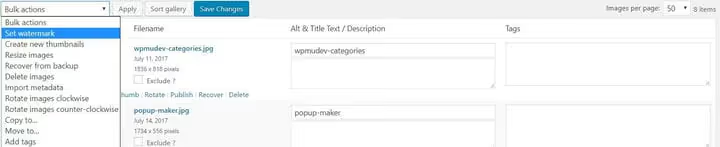
Można zastosować znacznik do wszystkich fotografii w galerii lub wybiórczo, na przykład tylko do tych zdjęć, które Pan sprzedaje. Selektywna ochrona jest rozsądna: miniatury podglądu pozostają czyste dla wrażenia wizualnego, a wersje pełnowymiarowe są chronione.
3. Zarządzanie wyjściem galerii na stronie
Ten zestaw ustawień odpowiada za to, jak galeria jest osadzana na stronie: ile obrazów na jednej stronie, czy włączyć paginację, jaki kolor ramki, czy potrzebne są nakładki z podpisami.
Proszę otworzyć stronę lub wpis z galerią, kliknąć „Dodaj galerię" nad edytorem i przejść do menu rozwijanego „Dostosuj ustawienia wyświetlania" na karcie „Galerie wyświetlania":
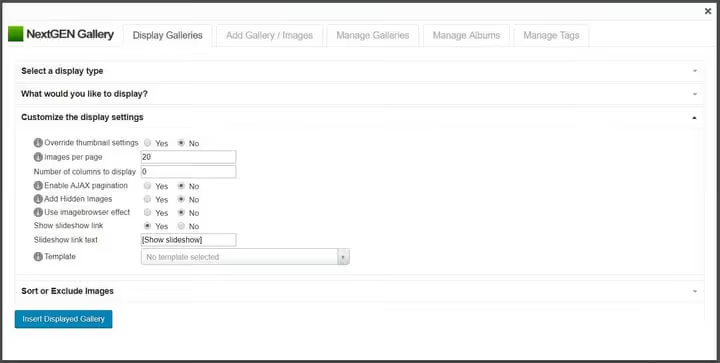
Co można tutaj skonfigurować:
- Obrazów na stronie. Od 5 do 100; po przekroczeniu progu włącza się paginacja.
- Paginacja. Ładowanie AJAX bez przeładowywania strony.
- Kolor i grubość ramki. Wizualnie oddziela zdjęcia od siebie.
- Nakładki z podpisami. Wyświetlanie tytułu lub opisu po najechaniu kursorem.
- Wyzwalacze lightboksa. Kliknięcie miniatury otwiera obraz w pełnym rozmiarze w wyskakującym oknie.
Ustawienia globalne (maksymalne rozmiary, wyzwalacze) definiuje się w „Galeria → Ustawienia galerii". Działają one na wszystkie nowe galerie, ale nie dotyczą już osadzonych; dla nich należy zmieniać parametry indywidualnie, jak opisano powyżej.
Wersja bezpłatna kontra Plus i Pro: co wybrać
Możliwość | Free | Plus | Pro |
|---|---|---|---|
Typy wyświetlania (miniatury, pokaz slajdów) | ✅ 2 podstawowe | ✅ Wszystkie | ✅ Wszystkie |
Style albumów (kompaktowy, rozszerzony) | ✅ | ✅ | ✅ |
Znaki wodne | ✅ | ✅ | ✅ |
Ochrona obrazów (wyłączenie prawego kliknięcia) | ❌ | ✅ | ✅ |
Komentowanie zdjęć | ❌ | ✅ | ✅ |
Głębokie linkowanie do obrazu | ❌ | ✅ | ✅ |
e-Commerce (sprzedaż zdjęć i wydruków) | ❌ | ❌ | ✅ |
Integracja z Google Photos i Dropbox | ❌ | ✅ (od v4.2.2) | ✅ (od v4.2.2) |
Wsparcie priorytetowe | ❌ | ✅ | ✅ |
Automatyczny druk przez laboratoria fotograficzne | ❌ | ❌ | ✅ |
Wersja Free wystarczy do bloga lub niewielkiego portfolio. Plus jest uzasadniony, gdy potrzebna jest ochrona zdjęć i import z chmury. Pro, to narzędzie dla fotografów, którzy zarabiają na zdjęciach: wbudowany sklep z płatnościami, sprzedaż wydruków i automatyczne zamawianie druku.
Krótkie, ale treściwe wideo pokaże instalację, tworzenie pierwszej galerii i konfigurację wyświetlania w czasie rzeczywistym, jeśli lepiej przyswaja Pan instrukcje wizualne.
⁉️🤔 Często zadawane pytania
Czy bezpłatna wersja NextGEN to okrojona wtyczka czy pełnoprawne narzędzie?
Pełnoprawne. Wersja bezpłatna daje dwa typy wyświetlania galerii (miniatury i pokaz slajdów), dwa style albumów, znaki wodne, przesyłanie wsadowe i zarządzanie miniaturami. Ograniczenia dotyczą zaawansowanych funkcji: ochrony przed kopiowaniem, e-Commerce, integracji z chmurą. Do bloga, portfolio lub strony firmowej bezpłatna funkcjonalność wystarcza z nawiązką.
Dlaczego wtyczka potrzebuje dostępu do folderów serwera podczas dodawania galerii „folderem"?
Tryb „dodaj folder" skanuje wskazany katalog na serwerze i przechwytuje wszystkie obrazy z niego razem. Jest to wielokrotnie szybsze niż przesyłanie setek zdjęć przez przeglądarkę. Dostęp jest ograniczony do systemu plików WordPress i nie wychodzi poza
wp-content. Przed pierwszym użyciem proszę upewnić się, że folder jest dostępny do odczytu (chmod 755).
Czy można wstawić galerię NextGEN za pomocą shortcode’a, a nie przez okno wizualne?
Tak. NextGEN ma potężny system shortcode’ów. Na przykład
[ngg src="galleries" ids="1" display="basic_thumbnail"]wyświetli galerię o ID=1 w trybie miniatur. Pełna lista parametrów znajduje się w dokumentacji Imagely. Okno wizualne „Dodaj galerię" pokrywa większość codziennych zadań i nie wymaga zapamiętywania składni.
Co zrobić, jeśli po aktualizacji WordPressa galeria przestała się wyświetlać?
Trzy kroki: (1) proszę zresetować ustawienia w „Galeria → Ustawienia → Resetowanie", nie usunie to samych obrazów; (2) proszę wyczyścić pamięć podręczną strony (wtyczka cache + CDN, jeśli jest); (3) proszę sprawdzić konflikt z motywem lub innymi wtyczkami, tymczasowo przełączając się na standardowy motyw WordPress i dezaktywując pozostałe wtyczki. W większości przypadków problem rozwiązują dwa pierwsze kroki.
Przenoszę stronę na inny hosting, jak nie stracić galerii NextGEN?
Proszę wykonać pełną kopię zapasową folderu
wp-content/gallery/i tabelwp_ngg_*w bazie danych. Na nowym hostingu proszę odtworzyć zarówno folder, jak i tabele. Jeśli korzysta Pan z wtyczki do migracji, takiej jak All-in-One WP Migration, przechwyci ona jedno i drugie automatycznie, dodatkowe działania nie są potrzebne.
Co instalować na stronie w 2026 roku: werdykt w sprawie NextGEN
NextGEN Gallery nieprzypadkowo utrzymuje się w czołówce wtyczek galeryjnych od prawie 20 lat. Powód jest prosty: pokrywa całe spektrum zadań, od „pokazać 10 zdjęć z wakacji" do „sprzedać 500 zdjęć przez sklep internetowy". I robi to bez ani jednej linii kodu.
Wersja bezpłatna daje więcej niż wiele płatnych alternatyw. A jeśli Pana scenariusz wykracza poza jej granice, Plus lub Pro dodają dokładnie to, czego brakuje: ochronę, chmury lub e-Commerce.
My w redakcji techblog.sdstudio.top trzymamy NextGEN na kilku projektach. Wtyczka ani razu nie zepsuła się podczas aktualizacji WordPressa, nie kolidowała z motywami takimi jak GeneratePress i Kadence i nie generowała zbędnego obciążenia serwera. Jedyny niuans: interfejs konfiguracji nie jest minimalistyczny, ma wiele zakładek i opcji. Ale po pierwszym lub drugim użyciu logika staje się zrozumiała.
Jeśli szuka Pan wtyczki galeryjnej, z którą strona będzie rosła, a nie uderzy w sufit po miesiącu, proszę zacząć od NextGEN Gallery.

Profesjonalny zespół autorów i redaktorów specjalizujących się w tworzeniu treści wysokiej jakości.