













 AIZdjęcie poglądowe: wygenerowane przez AI
🔍 Tryb listy w Screaming Frog SEO Spider: przesyłanie, skanowanie i audyt URL
Specjalista SEO regularnie spotyka się z zadaniem sprawdzenia nie całej witryny, a konkretnego zestawu stron. Zebrali Państwo listę URL-i po audycie treści, przygotowali mapę przekierowań do migracji, chcą przeskanować tylko strony docelowe konkurencji i w tym momencie standardowy tryb Spider okazuje się nadmiarowy. Wchodzi on we wszystkie linki po kolei, marnując czas i zasoby.
Screaming Frog SEO Spider rozwiązuje to zadanie za pomocą trybu listy. Na pierwszy rzut oka rzecz prosta: wgrali Państwo listę URL-i i otrzymali dane tylko dla nich. Jednak za tą prostotą kryje się elastyczny mechanizm, zdolny obsłużyć dziesiątki nietypowych scenariuszy audytu.
Poniżej pełny przewodnik po trybie listy: od podstawowego wgrywania po zaawansowane techniki z integracjami API i audytem przekierowań.
💡 Szybki przegląd:
- Przełączanie w tryb listy:
Mode > Listw górnym menu SEO Spider - Wgrywanie URL-i: plik, ręczne wprowadzanie lub mapa witryny XML
- Automatyczna normalizacja i deduplikacja podczas wgrywania
- Eksport danych w oryginalnej kolejności do zestawiania z zewnętrznymi tabelami
- Zaawansowane scenariusze: audyt przekierowań, zbieranie linków zewnętrznych i metryk przez API
Jak działa tryb listy
W SEO Spider są dwa główne tryby skanowania. Pierwszy, domyślny Spider: wprowadzają Państwo domenę, pająk przechodzi strony po linkach. Drugi, List: wgrywają Państwo gotową listę URL-i, a pająk pracuje tylko z nimi.
Przełączenie między trybami jest proste: Mode > List w górnej nawigacji.

Dwie kluczowe różnice w stosunku do trybu Spider. Interfejs zmienia się: zamiast paska adresu pojawia się przycisk wgrywania. I automatycznie włącza się ograniczenie głębokości skanowania z wartością „0". Oznacza to, że pająk nie pójdzie za linkami wgranych stron, przeskanuje tylko te URL-e, które mu Państwo dali, i nic więcej. Ani obrazów na nich, ani linków zewnętrznych, ani wychodzących.
Jest pewien niuans: jeśli włączone jest renderowanie JavaScript, SEO Spider załaduje zasoby strony (skrypty, style, obrazy), aby poprawnie wyświetlić ją w headless Chrome. Ale to nadal nie jest przechodzenie po innych stronach, tylko zasoby samej załadowanej strony.
Wgrywanie listy URL-i
W trybie listy proszę kliknąć przycisk Upload i wybrać sposób: wgrać plik, wkleić URL-e w oknie dialogowym lub zaimportować mapę witryny XML.
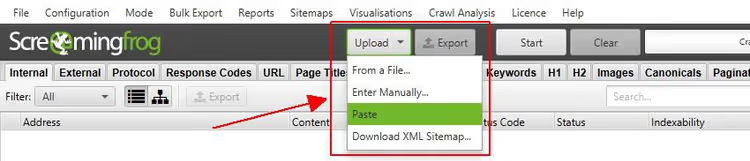
Dwie kwestie, o których warto wiedzieć przed wgraniem.
Wymóg protokołu
Jeśli pominą Państwo http:// lub https:// i wpiszą po prostu www.screamingfrog.co.uk/, SEO Spider nie odczyta URL-a. Zobaczą Państwo komunikat „0 URLs found".

Proszę zawsze podawać protokół: https://www.screamingfrog.co.uk/.
Normalizacja i deduplikacja
SEO Spider normalizuje adresy podczas wgrywania i automatycznie usuwa duplikaty przed skanowaniem. Na przykład wgrywają Państwo cztery URL-e:
https://www.screamingfrog.co.uk/``https://www.screamingfrog.co.uk/#fragment-this-wont-be-crawled``https://www.screamingfrog.co.uk/seo-spider/``https://www.screamingfrog.co.uk/seo-spider/
Pająk określi liczbę unikalnych adresów. URL z fragmentem (#) nie jest uznawany za osobną stronę i jest normalizowany. Duplikat /seo-spider/ jest zwijany do jednej pozycji.
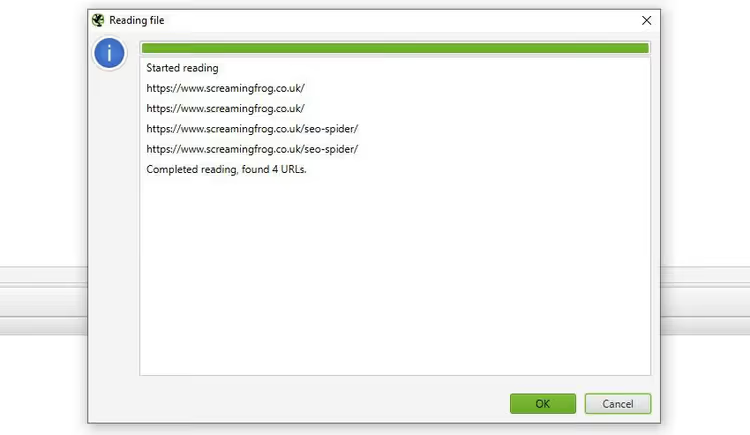
Narzędzie poinformuje, że znaleziono 4 adresy URL, i znormalizuje je w oknie dialogowym. Podczas uruchamiania skanowania przetworzy tylko 2 unikalne adresy.
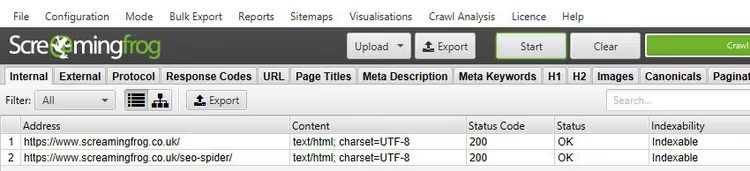
I choć zeskanowano 2 adresy URL z 4 wgranych, wyjściową listę można wyeksportować w tej samej kolejności, w jakiej ją Pan/Pani podał/podała.
Eksport danych w oryginalnej kolejności
Do zwykłego eksportu danych z dowolnej zakładki proszę używać standardowego przycisku Export. Jeśli jednak trzeba zachować kolejność, w jakiej adresy URL zostały wgrane, na przykład aby dopasować wyniki do zewnętrznej tabeli lub zbioru danych, proszę skorzystać z przycisku eksportu na górnym pasku, obok Upload i Start.

Dane w takim eksporcie zachowują oryginalną sekwencję i zawierają wszystkie adresy URL z wgrania, z duplikatami i poprawkami.

Kolumna Original URL to adres, który Pan/Pani wgrał/wgrała. Kolumna Address to adres URL, który faktycznie zeskanował SEO Spider. Różnica między nimi jest właśnie wynikiem normalizacji.
Zaawansowane scenariusze
Tryb listy staje się naprawdę potężny, gdy wychodzi Pan/Pani poza schemat „wgrałem i zeskanowałem". Trzy zaawansowane scenariusze poniżej pokrywają większość rzeczywistych zadań audytowych.
Skanowanie listy URL-i i dodatkowych elementów
Załóżmy, że trzeba sprawdzić listę stron i wszystkie obrazy na nich. Albo zebrać linki zewnętrzne z konkretnych adresów URL do budowania zaplecza zepsutych linków. Albo przeprowadzić audyt tagów hreflang i kanonicznych na wybranych stronach, nie ruszając reszty witryny.
W tym celu proszę zdjąć automatyczne ograniczenie głębokości. Proszę przejść do Configuration > Spider > Limits i wyłączyć Limit Search Depth.
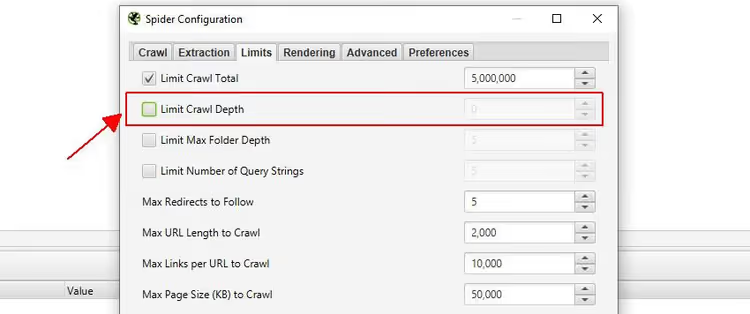
Teraz SEO Spider może wychodzić poza wgraną listę. Aby nie poszedł wędrować po całej witrynie, proszę skonfigurować filtry w Configuration > Spider > Crawl. Proszę wyłączyć wszystkie Resource Links i Page Links, a następnie punktowo włączyć tylko to, co trzeba dodatkowo zeskanować.
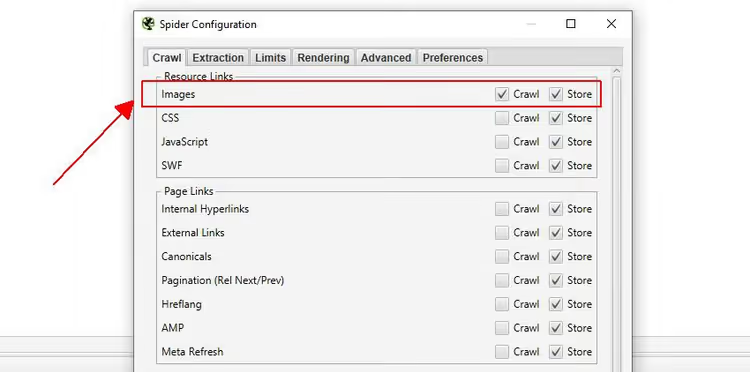
Na przykład, do audytu strony i jej obrazów proszę włączyć tylko Images w Resource Links. Proszę wgrać jeden adres URL, a zobaczy Pan/Pani w interfejsie zeskanowaną stronę plus wszystkie obrazy na niej.
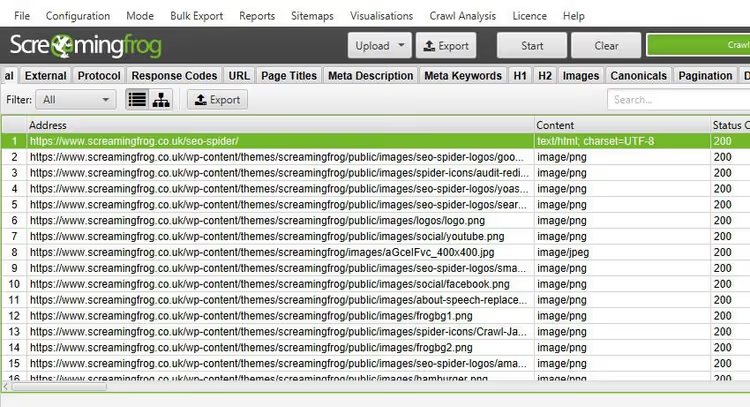
Ta elastyczność daje dosłownie laserowy audyt: sprawdza Pan/Pani tylko te elementy znaczników i zasobów, które są potrzebne, nie tracąc czasu na pełne przejście.
Audyt przekierowań podczas migracji
Podczas migracji witryny krytycznie ważne jest sprawdzenie każdego przekierowania i upewnienie się, że łańcuchy się nie rwą. Tryb listy pozwala wgrać źródłowe adresy URL, a SEO Spider sam przejdzie cały łańcuch.
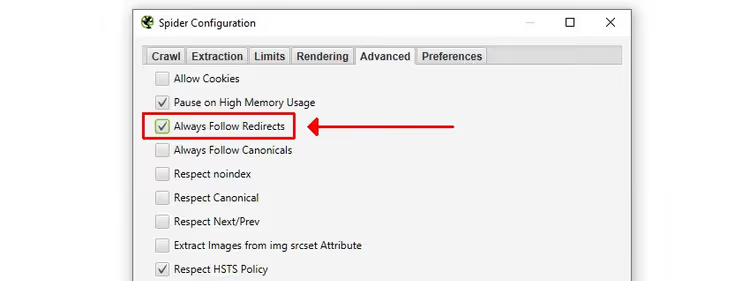
Proszę włączyć opcję Always Follow Redirects w Configuration > Spider > Advanced. Przy tym ustawieniu limit głębokości jest ignorowany dla przekierowań: pająk idzie łańcuchem, dopóki nie otrzyma odpowiedzi 200 (lub dopóki nie natrafi na maksymalną liczbę przekierowań z Configuration > Spider > Limits).
Po skanowaniu proszę otworzyć raport All Redirects: pokaże on pełny łańcuch dla każdego źródłowego adresu URL w jednym widoku.
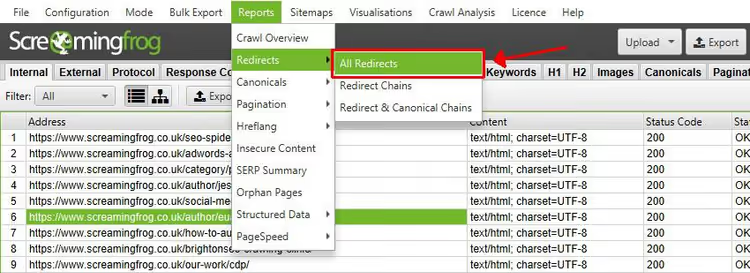
Eliminuje to rutynę z sekwencyjnym wgrywaniem docelowych adresów URL każdego kroku przekierowania, narzędzie samo dociera do punktu końcowego.
Podłączenie do API i zbieranie metryk
Tryb listy obsługuje integrację z Google Analytics, Google Search Console, PageSpeed Insights oraz narzędziami do analizy linków zwrotnych.
Na przykład po podłączeniu Ahrefs API otrzymują Państwo dla każdego adresu URL metryki domen odsyłających, pozycje na słowa kluczowe, szacowany ruch i wartość linków. Wszystkie dane wyświetlane są na osobnej karcie Link Metrics.
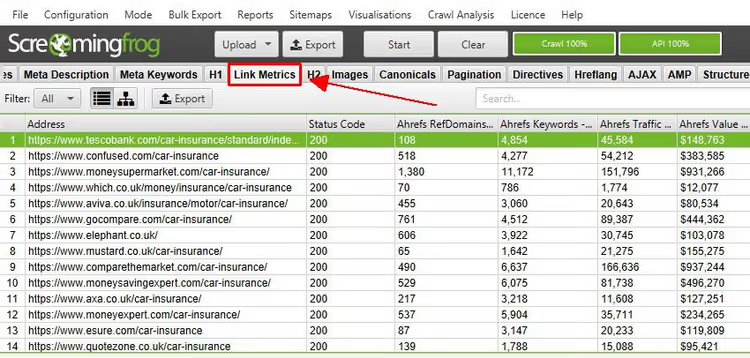
W praktyce jest to niezastąpione przy analizie konkurencji: wgrywają Państwo listę stron konkurenta i od razu widzą metryki organiczne, bez przełączania się między narzędziami.
⁉️🤔 Często zadawane pytania
Czym tryb listy różni się od zwykłego trybu Spider?
W trybie Spider SEO Spider przechodzi przez witrynę, podążając za linkami, zaczynając od startowego adresu URL. W trybie List wgrywają Państwo gotową listę adresów, a robot skanuje tylko je. Domyślna głębokość to 0, co oznacza, że żadne zewnętrzne ani podrzędne strony nie są pobierane. Daje to pełną kontrolę nad zestawem adresów URL do sprawdzenia.
Czy można wgrać listę URL-i z Google Sheets lub Excela?
Tak. Proszę wyeksportować kolumnę z adresami URL z arkusza do pliku CSV lub TXT, a następnie wgrać plik przez
Upload > From a File. Można też skopiować kolumnę i wkleić ją w oknie dialogowymPaste. Każdy adres URL musi zawierać protokół (https://), w przeciwnym razie SEO Spider go nie zaakceptuje.
Jak wyeksportować dane dokładnie w takiej kolejności, w jakiej wgrałem listę?
Proszę użyć przycisku eksportu na górnym pasku (obok
UploadiStart), a nie standardowego przycisku na kartach. Eksport z paska zachowuje oryginalną kolejność i uwzględnia wszystkie wgrane adresy URL, w tym duplikaty i znormalizowane. KolumnaOriginal URLpokaże, co Państwo podali na wejściu, aAddress, co faktycznie zostało przeskanowane.
Co zrobić, jeśli część URL-i z listy nie jest skanowana?
Proszę sprawdzić protokół: wszystkie adresy muszą zaczynać się od
http://lubhttps://. Proszę upewnić się, że adresy URL odpowiadają (nie zwracają 404 ani 500). Po skanowaniu proszę zajrzeć do raportuResponse Codes: pokaże on status każdego wgranego adresu. Jeśli SEO Spider zgłasza „0 URLs found" na etapie wgrywania, najprawdopodobniej problem leży w formacie: plik jest nieczytelny lub wklejony tekst nie został rozpoznany jako adres URL.
Czy tryb listy jest dostępny w darmowej wersji Screaming Frog?
Tak, tryb List działa w darmowej wersji SEO Spider. Ograniczenie darmowej wersji to 500 adresów URL w kolejce skanowania i obowiązuje ono jednakowo w obu trybach. Do list liczących ponad 500 adresów URL wymagana jest płatna licencja.
Czy warto głębiej poznać tryb listy?
Tryb listy w Screaming Frog to nie tylko alternatywny sposób wgrywania adresów URL. To narzędzie do audytu punktowego, które oszczędza godziny, gdy trzeba sprawdzić konkretny zestaw stron, zamiast przeprowadzać pełne przejście witryny.
Po opanowaniu podstawowego wgrywania koniecznie proszę wypróbować połączenie „zdjęcia limitu głębokości + punktowego włączenia zasobów", to najbardziej przydatny zaawansowany scenariusz. To właśnie on przekształca SEO Spider ze zwykłego crawlera w chirurgiczne narzędzie dopasowane do zadania.
Proszę zapoznać się z pełnym podręcznikiem użytkownika i sekcją FAQ na oficjalnej stronie Screaming Frog. Jeśli pozostaną pytania, wsparcie techniczne odpowiada szybko i na temat.

Profesjonalny zespół autorów i redaktorów specjalizujących się w tworzeniu treści wysokiej jakości.