













 AIZdjęcie poglądowe: wygenerowane przez AI
🖥 WordPress multisite: plusy, minusy i instalacja sieci na lokalnym XAMPP
Trzy witryny, trzy panele administracyjne, trzy kolejki aktualizacji. Po miesiącu takiego „zoo" ma się jedno pragnienie: zainstalować wtyczkę raz i zapomnieć. WordPress Multisite daje właśnie to: jeden rdzeń, jeden panel i tyle witryn, ile potrzeba.
Ceną za wygodę jest ograniczenie swobody. Administratorzy poszczególnych witryn tracą prawo do instalowania własnych motywów i wtyczek. Serwer z kilkunastoma aktywnymi witrynami potrzebuje poważniejszych zasobów niż tani hosting współdzielony. Dalej, bez zbędnych słów: komu Multisite pasuje, komu nie i jak wdrożyć sieć na lokalnym XAMPP w 10 minut.
💡 Szybki przegląd:
- Włącz Multisite jedną stałą w pliku wp-config.php: WordPress przeprowadzi Pana przez konfigurację sieci w trzech krokach.
- Na lokalnym XAMPP proszę wybrać podkatalogi: subdomeny na serwerze lokalnym nie działają bez edycji wirtualnych hostów Apache.
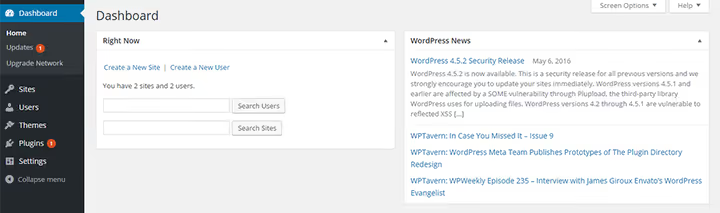
- Zarządza Pan wszystkimi witrynami z jednego panelu Network Admin: instalacja motywów, sieciowa aktywacja wtyczek, dodawanie i usuwanie witryn.
Czym jest WordPress Multisite i do czego służy
Multisite to tryb WordPressa, w którym na jednym silniku działa sieć niezależnych witryn. Każda ma własne strony, wpisy, pliki multimedialne i użytkowników. Rdzeń, baza danych oraz zestaw motywów i wtyczek są wspólne.
Sama platforma WordPress.com jest zbudowana właśnie w ten sposób: miliony blogów na jednej instancji WordPressa. Otrzymuje Pan tę samą architekturę, tylko na własnym serwerze i z własną domeną.
Kluczową różnicą w porównaniu ze zwykłą instalacją jest rola superadministratora (Super Admin). To Pan. Tylko superadministrator instaluje motywy i wtyczki, tworzy witryny i zarządza użytkownikami na poziomie sieci. Administratorzy poszczególnych witryn pracują w okrojonym panelu administracyjnym: treści proszę bardzo, ustawienia motywu owszem, ale przycisku „Dodaj wtyczkę" u nich nie ma.
Kiedy multisite jest uzasadniony: 5 scenariuszy
Multisite jest opłacalny, gdy kilka witryn łączy temat, marka lub właściciel i działają one na tym samym zestawie wtyczek.
Sieć blogów pod jedną marką. WordPress.com w miniaturze: użytkownicy rejestrują się i tworzą własne blogi wewnątrz Pana sieci. Jedna domena, jedna publiczność, różni autorzy.
Oddziały i przedstawicielstwa firmy. Każdy oddział prowadzi witrynę z lokalnymi wiadomościami i kontaktami. Struktura i design są jednolite, administrowanie scentralizowane.
Uniwersytet lub szkoła. Katedry i wydziały otrzymują swoje witryny. Dział IT zarządza całą siecią z jednego miejsca: dodał motyw i jest on dostępny dla wszystkich jednostek.
Wielojęzyczne wersje projektu. Zamiast wtyczek do tłumaczenia można wdrożyć osobne witryny dla każdego języka. Wraz z pojawieniem się WPML i TranslatePress ten scenariusz stał się mniej pożądany, ale dla projektów, w których tłumaczenia są zasadniczo rozdzielone, pozostaje działającą opcją.
Poligony testowe na XAMPP. Wdraża Pan kilkanaście witryn testowych lokalnie i eksperymentuje z motywami i wtyczkami, nie mnożąc instalacji WordPressa. Szybko, bezpłatnie i w izolacji od serwera produkcyjnego.
Jeśli witryny potrzebują pełnej niezależności, każda ma własny zestaw wtyczek i własną ścieżkę hostingową, multisite przeszkadza. Na takie przypadki są osobne narzędzia.
Kiedy lepiej nie włączać multisite
Nie dla każdego zestawu witryn Multisite jest właściwym wyborem. Oto sytuacje, w których raczej zaszkodzi.
Witryny potrzebują różnych wtyczek. W multisite wtyczka jest albo aktywna dla wszystkich witryn, albo nie jest zainstalowana w ogóle. Nie uda się przeznaczyć jednej witryny na WooCommerce, a drugiej na Easy Digital Downloads: obie wtyczki będą wisieć w sieci i nie da się ich rozdzielić między witryny bez Plugin Activation Status lub własnego kodu.
Administratorzy chcą pełnej swobody. Właściciel witryny wchodzi do panelu administracyjnego i nie widzi przycisku „Dodaj wtyczkę". W takich przypadkach lepszy jest ManageWP lub WP Remote, panele do zarządzania wieloma niezależnymi instalacjami WordPressa z jednego kokpitu, bez multisite.
Hosting nie wyrabia. Na tanim hostingu współdzielonym multisite z kilkunastoma witrynami zaczyna zwalniać. Skok ruchu na jednej witrynie wpływa na wszystkie pozostałe, dzielą one jeden serwer. Dla sieci z 10+ witrynami potrzebny jest VPS lub hosting zarządzany, taki jak WP Engine czy Flywheel.
Witryny mają różnych dostawców hostingu. Multisite z definicji działa na jednym serwerze. Fizycznie niemożliwe jest rozproszenie witryn na różne hostingi, architektura na to nie pozwala.
Planowany jest podział w przyszłości. Oddzielenie witryny od sieci i przeniesienie jej na osobną instalację to zadanie z bębenkiem szamańskim. Wtyczki migracyjne sobie z tym radzą, ale nie ma gwarancji, że wszystko przeniesie się czysto. Proszę myśleć o tym na samym początku.
Plusy i minusy: tabela zbiorcza
Aspekt | Plusy | Minusy |
|---|---|---|
Zarządzanie | Jeden panel dla wszystkich witryn | Administratorzy witryn mają ograniczone uprawnienia |
Wtyczki i motywy | Zainstalował Pan raz, działa w całej sieci | Nie wszystkie wtyczki są kompatybilne z multisite |
Zasoby serwerowe | Jeden rdzeń dla wszystkich witryn, oszczędność miejsca | Obciążenie jednej witryny wpływa na całą sieć |
Bezpieczeństwo | Jeden punkt aktualizacji rdzenia i wtyczek | Padł serwer, padły wszystkie witryny razem |
Elastyczność | Użytkownicy mogą tworzyć własne blogi wewnątrz sieci | Przeniesienie witryny z sieci do osobnej instalacji to ból |
Monetyzacja | Może Pan sprzedawać hosting wewnątrz sieci | Potrzebny jest mocniejszy hosting niż przeciętny współdzielony |
Krok 1: Dodajemy stałą do wp-config.php
Proszę zainstalować WordPress na XAMPP w zwykły sposób. Dalej wszystko rozstrzyga się w jednym pliku.
Proszę otworzyć wp-config.php w katalogu głównym witryny. Proszę znaleźć wiersz:
1 /* That's all, stop editing! Happy publishing. */
Bezpośrednio nad nią proszę dodać:
1 define('WP_ALLOW_MULTISITE', true);
Proszę zapisać plik i zalogować się do panelu administracyjnego. Proszę otworzyć Narzędzia, pojawiła się tam nowa pozycja „Ustawienia sieci". Stała WP_ALLOW_MULTISITE jedynie pokazuje WordPressowi, że zamierza Pan/Pani uruchomić sieć. Sama sieć nie została jeszcze utworzona, to nastąpi w kolejnym kroku.
Krok 2: Wybór podkatalogów lub subdomen
Proszę przejść do Narzędzia → Ustawienia sieci. Główny wybór to struktura adresów przyszłych witryn.
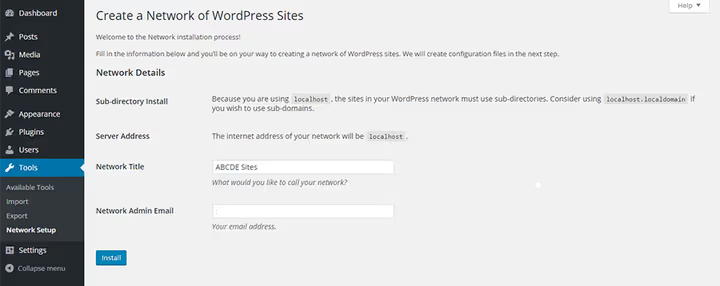
Subdomeny: site1.yourdomain.com, site2.yourdomain.com. Wyglądają solidniej, ale wymagają skonfigurowania wildcard DNS na rzeczywistym hostingu. XAMPP jako serwer lokalny nie obsługuje subdomen bez dodatkowej edycji wirtualnych hostów Apache.
Podkatalogi: yourdomain.com/site1, yourdomain.com/site2. Działają na każdym serwerze, nie wymagają zmian w DNS. Dla lokalnego środowiska deweloperskiego na XAMPP jest to jedyna praktyczna opcja.
Ważny niuans: jeśli przekształca Pan/Pani w multisite istniejącą instalację WordPressa starszą niż miesiąc, podkatalogi są niedostępne. WordPress blokuje tę opcję, aby uniknąć konfliktów URL z już istniejącymi stronami. W takiej sytuacji pozostają tylko subdomeny.
Po dokonaniu wyboru proszę kliknąć Zainstaluj.
Krok 3: Wstawianie wygenerowanego kodu
WordPress pokaże dwa bloki kodu: dla wp-config.php i dla .htaccess.
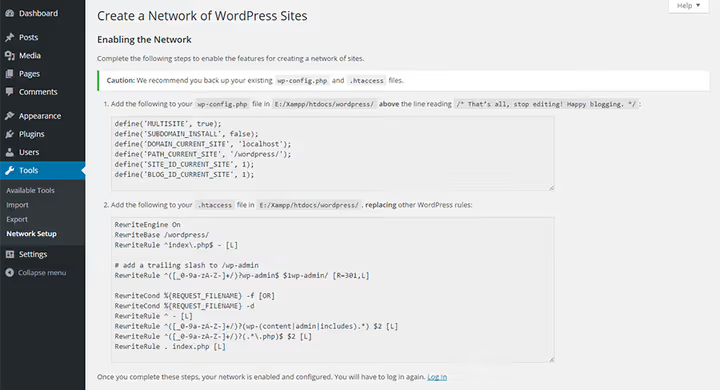
Proszę skopiować pierwszy blok do wp-config.php, bezpośrednio nad linią /* That's all, stop editing! */ i po define('WP_ALLOW_MULTISITE', true). WordPress doda stałe DOMAIN_CURRENT_SITE, PATH_CURRENT_SITE, SITE_ID_CURRENT_SITE i BLOG_ID_CURRENT_SITE, a także definicje dla multisite.
Drugi blok proszę wstawić do .htaccess w miejsce standardowych reguł WordPressa. Na XAMPP plik znajduje się w tym samym folderze co wp-config.php.
Po zapisaniu obu plików proszę wylogować się z panelu administracyjnego i zalogować ponownie. Na górnym pasku pojawiło się menu „Moje witryny" z dostępem do Network Admin. Multisite jest uruchomione.
Krok 4: Tworzenie pierwszych witryn w sieci
Świeży multisite wygląda jak zwykły WordPress. Aby stał się siecią, proszę dodać witryny.
W Network Admin proszę otworzyć Witryny → Dodaj nową:
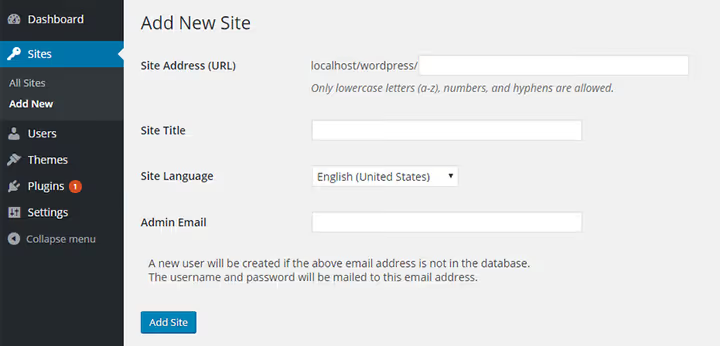
Proszę wypełnić trzy pola:
- Adres witryny, część URL przed domeną. Dla podkatalogów proszę wpisać na przykład
blog. Powstanielocalhost/yourproject/blog. - Nazwa witryny, wyświetlana w panelu administracyjnym i w nagłówkach.
- Email** administratora**, adres e-mail osoby, która będzie zarządzać witryną. Może różnić się od superadministratora sieci.
Proszę kliknąć Dodaj witrynę. Gotowe. Proszę powtarzać dla każdej nowej witryny.
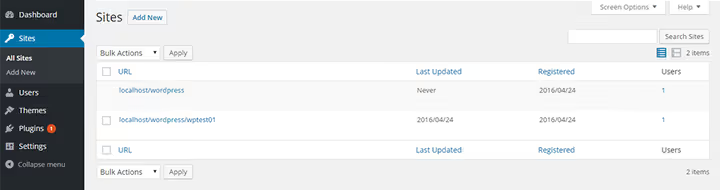
Wszystkie utworzone witryny są widoczne w sekcji Witryny → Wszystkie witryny:
Krok 5: Aktywujemy motywy i wtyczki
Motywy i wtyczki w multisicie instaluje tylko superadministrator. Instalacja nie różni się od zwykłej: Administrator sieci → Motywy → Dodaj nowy lub Wtyczki → Dodaj nową.
Aktywacja to inna sprawa. Są dwa tryby:
- Aktywacja sieciowa (Network Activate): motyw lub wtyczka są włączane od razu na wszystkich stronach sieci. Przycisk pojawia się natychmiast po instalacji. Pasuje do wtyczek, które mają działać wszędzie: cache, bezpieczeństwo, SEO.
- Aktywacja na konkretnej stronie: instaluje Pan/Pani w Administratorze sieci, następnie wchodzi Pan/Pani w Strony → Wszystkie strony, najeżdża na wybraną stronę, klika Edytuj i na karcie Motywy włącza to, co jest potrzebne akurat tej stronie.
Standardowa praktyka: wtyczki bezpieczeństwa i cache aktywacją sieciową. Specyficzne wtyczki, takie jak slidery lub kreatory stron, tylko na te strony, gdzie są naprawdę potrzebne. Dzięki temu sieć pozostaje szybka.
Jak wygląda panel administracyjny sieci
⁉️🤔 Często zadawane pytania
Czy można przekształcić istniejącą stronę w multisite?
Tak, bez ponownej instalacji WordPressa. Proszę dodać
define('WP_ALLOW_MULTISITE', true)wwp-config.php, pozycja „Konfiguracja sieci" pojawi się w Narzędziach. Jeśli strona ma więcej niż miesiąc, podkatalogi są niedostępne, tylko subdomeny. Przed włączeniem proszę zrobić pełny backup bazy danych i plików: droga powrotna nie zawsze jest prosta.
Ile stron wytrzyma multisite?
Technicznie nie ma limitu: WordPress.com obsługuje miliony stron na jednej instancji. Praktyczny sufit zależy od CPU, RAM i przepustowości bazy danych. Na VPS z 4 GB RAM i SSD komfortowo pracuje 50-100 średnich stron. Każda nowa strona dodaje około 10-12 tabel do bazy, dalej wszystko zależy od ruchu.
Czym multisite różni się od ManageWP i podobnych serwisów?
ManageWP to zewnętrzny panel do zarządzania niezależnymi instalacjami WordPressa. Każda strona jest na swoim hostingu ze swoimi wtyczkami, a ManageWP komunikuje się z nimi przez REST API: aktualizuje, robi backupy, monitoruje. Multisite to pojedyncza instalacja WordPressa ze wspólną bazą danych. ManageWP daje swobodę i izolację, multisite, centralizację i oszczędność zasobów.
Co zrobić, jeśli wtyczka nie działa na multisicie?
Proszę sprawdzić stronę wtyczki na WordPress.org, w opisie zwykle jest podana kompatybilność z Multisite. Jeśli nie ma oznaczenia „Compatible with Multisite", proszę przetestować na lokalnym XAMPP. Część wtyczek działa, tylko tego nie deklaruje. Inne padają z błędami bazy danych, próbują tworzyć tabele bez prefiksu strony. Jeśli wtyczka jest krytyczna, a kompatybilności brak, proszę szukać zamiennika lub rozdzielić strony na niezależne instalacje.
Czy można przenieść stronę z multisite na osobną instalację?
Można, ale to ręczna robota. Wtyczki typu NS Cloner kopiują stronę wewnątrz sieci. Do przeniesienia na zewnątrz proszę użyć standardowego eksportu WordPress (Narzędzia → Eksport) plus ręczne przeniesienie plików mediów z
wp-content/blogs.dir/. Wybiórczy eksport bazy danych jest trudniejszy: tabele konkretnej strony mają prefikswp_X_, gdzie X to ID strony. Łatwiej się nie zrobiło, proszę pomyśleć przed włączeniem multisite.
Co wybrać w 2026 roku: multisite czy osobne instalacje
Krótko mówiąc: dla trzech niezależnych stron o różnym profilu multisite nie jest potrzebny. Łatwiej zarządzać nimi przez panel ManageWP lub serwis WP Remote.
Multisite jest uzasadniony, gdy strony są logicznie powiązane i używają tego samego stosu wtyczek: sieć blogów, oddziały firmy, jednostki edukacyjne. W tym scenariuszu zyskuje Pan/Pani pojedynczy punkt kontroli i oszczędza godziny na aktualizacjach.
Proszę zacząć od lokalnego XAMPP: proszę postawić testową sieć z trzech stron, pobawić się sieciową aktywacją wtyczek, dodać i usunąć stronę. Po 20 minutach stanie się jasne, czy to Pana/Pani narzędzie, czy nie. Szczegółowy przewodnik po wszystkich możliwościach Multisite w naszym artykule „Pełny przewodnik po multisicie WordPress".
Przed konfiguracją na serwerze produkcyjnym proszę obejrzeć wideo: cały proces od włączenia stałej do pierwszej utworzonej strony w 8 minut.
Proszę dzielić się doświadczeniami w komentarzach: czy zdarzyło się Panu/Pani stawiać multisite na projekcie produkcyjnym i na jakie grabie udało się nadziać?

Profesjonalny zespół autorów i redaktorów specjalizujących się w tworzeniu treści wysokiej jakości.