














🔧 Помилка підключення до бази даних WordPress: швидке виправлення
Сайт упав у білу порожнечу з одиноким рядком «Error establishing a database connection». Без паніки — це не злам і не смерть бази даних. У дев’яти випадках із десяти проблема вирішується за п’ять хвилин.
На практиці через цю помилку проходить кожен власник WordPress. Причина майже завжди банальна: неправильний пароль у wp-config.php, сервер MySQL, що впав, або пошкоджена таблиця після невдалого оновлення плагіна.
Нижче наведено чотири перевірені способи повернути сайт до життя. Від найпоширенішого до крайнього заходу. Перед будь-якими діями з базою зробіть бекап.
💡 Швидкий огляд:
- Перевірте облікові дані MySQL у файлі wp-config.php, найчастіша причина
- Запустіть вбудований інструмент відновлення бази через WP_ALLOW_REPAIR
- Замініть пошкоджені файли ядра WordPress свіжою копією
- Якщо нічого не спрацювало, розгорніть сайт із резервної копії
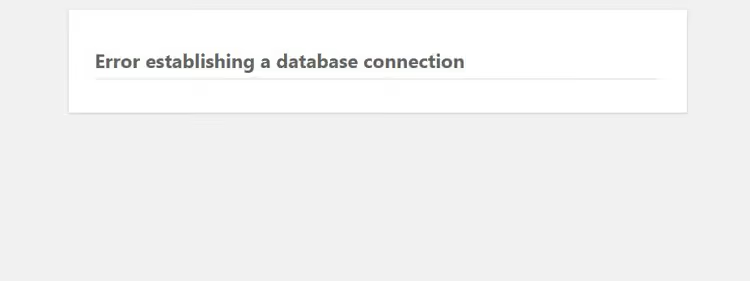
Чому виникає помилка підключення до бази даних
WordPress зберігає весь контент, пости, сторінки, налаштування, користувачів у базі даних MySQL. Коли браузер запитує сторінку, PHP-ядро WordPress звертається до бази, отримує дані та збирає HTML. Якщо зв’язок між ядром і базою обривається, ви бачите білий екран із повідомленням про помилку.
Причин розриву чотири:
- Невірні облікові дані. Ім’я користувача, пароль або хост бази у wp-config.php не збігаються з реальними. Таке трапляється після переїзду на інший хостинг або скидання пароля MySQL.
- База даних впала. MySQL-сервер на хостингу зупинився через перевантаження, технічні роботи або перевищення лімітів.
- Пошкоджені таблиці. Плагін або тема під час встановлення/видалення зачепили системні таблиці. Часта історія з плагінами кешування та оптимізації.
- Биті файли ядра. Незавершена FTP-передача, збій під час автооновлення WordPress або дії шкідливого коду.
Конкретну причину з’ясуємо по порядку, від найімовірнішої до найменш імовірної.
Крок 1: Перевірте облікові дані у wp-config.php
Почніть із найпростішого. Файл wp-config.php лежить у корені сайту та містить чотири ключові рядки для підключення до бази:
1 define('DB_NAME', 'имя_базы'); 2 define('DB_USER', 'имя_пользователя'); 3 define('DB_PASSWORD', 'пароль'); 4 define('DB_HOST', 'localhost');
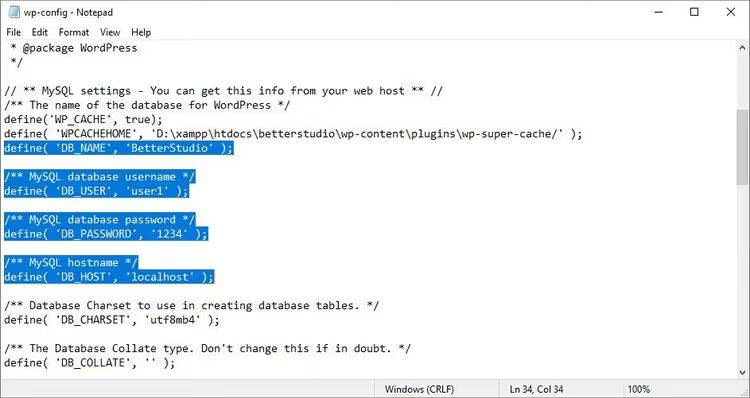
Відкрийте файл через файловий менеджер хостингу або по FTP і звірте кожне значення з тими, що вказані в панелі керування хостингом, розділ «Бази даних MySQL» або phpMyAdmin.
Зверніть увагу на DB_HOST. Більшість хостингів використовують localhost, але деякі, особливо хмарні та кластерні, видають окрему IP-адресу або домен сервера бази даних. Якщо нещодавно переїжджали на інший тариф або хостинг, перевірте цей параметр у першу чергу.
Змінили значення, збережіть файл і оновіть сайт. Запрацював? Чудово. Ні, рухаємося далі.
Крок 2: Відновіть базу даних через WP_ALLOW_REPAIR
WordPress уміє лагодити свої таблиці сам, достатньо ввімкнути вбудований інструмент відновлення. Додайте у wp-config.php один рядок перед /* That's all, stop editing! */:
1 define('WP_ALLOW_REPAIR', true);
Тепер перейдіть за адресою:
1 https://ваш-сайт.com/wp-admin/maint/repair.php
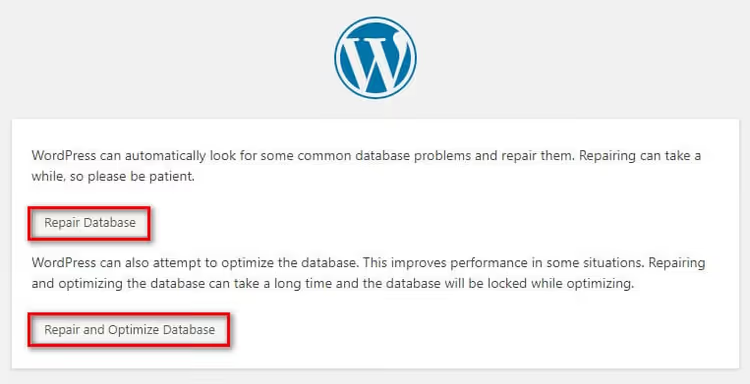
Ви побачите сторінку з двома кнопками: «Repair Database» та «Repair and Optimize Database». Перша просто відновлює таблиці, друга ще й оптимізує їх. Для швидкого ремонту вистачить першої кнопки.
Після завершення обов’язково видаліть рядок WP_ALLOW_REPAIR з wp-config.php. Якщо залишити, будь-хто, хто дізнається URL repair.php, зможе запустити відновлення без авторизації.
На практиці цей метод закриває приблизно третину випадків помилки підключення. Не допомогло, переходьте до файлів ядра.
Якщо віддаєте перевагу наочному процесу, у відео вище показані всі кроки в реальному часі, від діагностики до відновлення.
Крок 3: Замініть пошкоджені файли ядра WordPress
Биті файли ядра, ще одна часта причина. Вони ламаються при обриві FTP-з’єднання, збої автооновлення або після дій шкідливого скрипту.
Алгоритм заміни:
- Завантажте свіжий архів WordPress з офіційного сайту.
- Розпакуйте архів на комп’ютері.
- Видаліть із розпакованої папки директорію
wp-contentі файлwp-config-sample.php, їх заливати на сервер не потрібно, інакше перезапишете свої теми, плагіни та завантаження. - Залийте решту файлів і папок на сервер через FTP або файловий менеджер хостингу із заміною наявних.
Ядро оновлено, а ваш контент і налаштування не зачеплені: все це лежить у wp-content і базі даних, які ви не чіпали. Перед перевіркою очистіть кеш браузера, старі скрипти в кеші іноді маскують успішне відновлення.
Крок 4: Відновіть сайт із резервної копії
Якщо попередні три кроки не дали результату, проблема глибша, ніж здається. Пошкоджено не окремі файли чи таблиці, а саму структуру бази. Єдиний надійний вихід, відкат до останньої робочої точки.
Як саме відновлювати, залежить від того, чим ви робили бекап. Ми докладно розбирали всі способи в окремій статті: як відновити WordPress із резервної копії, через cPanel, FTP, плагін і phpMyAdmin.
Відкат до бекапу скасує останні зміни на сайті: нові пости, налаштування плагінів, зміну теми. Але це краще, ніж мертвий сайт, який не відкривається.
⁉️🤔 Часті запитання
Чому помилка з’являється лише іноді, а не постійно?
Швидше за все, хостинг-провайдер обмежує кількість одночасних підключень до MySQL, і при сплеску трафіку база тимчасово недоступна. Перевірте ліміти в тарифі хостингу. На shared-хостингах проблема вирішується переходом на VPS.
Чи можна відновити базу через phpMyAdmin, не чіпаючи wp-config.php?
Так. Зайдіть у phpMyAdmin через панель хостингу, виберіть базу даних сайту, позначте всі таблиці та у випадному меню «Для позначених» виберіть «Відновити таблицю». Це аналог
WP_ALLOW_REPAIR, але без правки коду.
Чи допомагає зміна теми на стандартну при помилці підключення до бази?
Ні. Помилка виникає на рівні зв’язку PHP і MySQL, тема до цього стосунку не має. Зміна теми вирішує проблеми з відображенням, але не з підключенням до бази.
Що робити, якщо база даних пошкоджена необоротно?
Якщо
WP_ALLOW_REPAIRі phpMyAdmin не справляються, зверніться до підтримки хостингу. У більшості провайдерів є автоматичні бекапи серверів за останні 3-7 днів. Відновлення з такого бекапу, питання одного тікета.
Чи може помилка виникнути через плагін безпеки?
Так, деякі плагіни безпеки змінюють префікс таблиць (
wp_на випадковий) або блокують зовнішні підключення до бази. Якщо помилка з’явилася одразу після встановлення такого плагіна, тимчасово перейменуйте його папку через FTP і перевірте сайт.
Сайт знову дихає: що запам’ятати на майбутнє
Порядок дій при «Error establishing a database connection», завжди від простого до складного. У половині випадків вистачає першого кроку: відкрили wp-config.php, виправили пароль, і сайт ожив.
Налаштуйте автоматичні бекапи, якщо ще не зробили цього. Безкоштовний UpdraftPlus раз на добу зливає базу та файли в хмару, Google Drive, Dropbox або куди завгодно. З бекапом будь-який збій WordPress перетворюється з катастрофи на десятихвилинну незручність. Перевірено.

Професійна команда авторів та редакторів, що спеціалізуються на створенні якісного контенту.