













 ШІІлюстративне зображення: згенеровано ШІ
🔐 Правильні права на файли та папки WordPress: повний розбір 755 і 644
Перенесли сайт на хостинг, і плагіни перестали встановлюватися. Або медіафайли не завантажуються через адмінку. Або оновлення ядра злітає з помилкою «Could not create directory». Знайомо?
Причина майже завжди одна, неправильні права доступу на файли та папки. Локальний сервер (OpenServer, MAMP) працює від імені поточного користувача Windows/macOS і пробачає все. Бойовий хостинг на Linux, ні. У кожного файлу й каталогу є власник і три рівні дозволів, і якщо вебсервер не може писати в потрібну папку, сайт ламається мовчки або з незрозумілою помилкою.
Нижче, що таке 755 і 644 насправді, як виставити їх один раз через FileZilla для всього сайту, і які файли потребують особливого підходу.
💡 Швидкий огляд:
- Що означають цифри 755 і 644 та чому 777 — це діра в безпеці
- Як масово виставити права через FileZilla за 2 заходи: спершу папки, потім файли
- Які дозволи потрібні wp-config.php,.htaccess і папці wp-content
- Як зробити те саме через SSH однією командою за 5 секунд
Що означають права доступу і чому 777 — це катастрофа
Кожен файл і папка на Linux-сервері зберігають три набори дозволів: для власника, для групи та для всіх інших. Цифра — це сума бітів: 4 (читання) + 2 (запис) + 1 (виконання для папок = вхід усередину).
755 для папок розшифровується так: власник може все (7), група та інші, читати й входити (5). Папка доступна вебсерверу для сканування, створення всередині файлів і підпапок, але ніхто сторонній не може її видалити чи перейменувати.
644 для файлів: власник читає й пише (6), інші, тільки читають (4). PHP-файли виконуються інтерпретатором, а не системою, біт виконання їм не потрібен.
777 (власник+група+інші = все) — це відкриті двері. Будь-який процес на сервері, включно зі скриптами сусідніх сайтів на shared-хостингу, може читати, змінювати й видаляти ваші файли. За даними WPScan за 2025, некоректні дозволи входять до п'ятірки найчастіших векторів зламу WordPress на shared-хостингах. Ніколи не ставте 777, якщо плагін чи тема вимагають таких прав — це червоний прапорець.
Які права WordPress вважає правильними
Офіційна документація WordPress визначає рекомендовані дозволи так:
Ресурс | Права | Чому |
|---|---|---|
Папки (всі рівні вкладеності) | 755 | Вебсервер повинен входити й створювати файли всередині |
Файли.php,.js,.css і медіафайли | 644 | Читання для всіх, запис тільки власнику |
| 600 або 440 | Містить паролі БД, читати тільки власнику |
| 644 | Читається Apache, але не повинен бути доступним ззовні |
На більшості хостингів власник файлової системи збігається з користувачем, від якого працює PHP (налаштування suPHP/FastCGI + suEXEC). У такій конфігурації прав 755/644 достатньо: WordPress може писати в wp-content/uploads, оновлювати ядро й плагіни, встановлювати теми без ескалації до 777.
Перевірте, чи підходить це вашому хостеру: зайдіть в адмінку → спробуйте встановити будь-який безкоштовний плагін. Встановився без запиту FTP-доступу, отже, схема 755/644 працює і права вже правильні.
Як виставити права через FileZilla: покроково
FileZilla, безкоштовний FTP-клієнт, який уміє масово рекурсивно змінювати права. Завантажте з офіційного сайту, якщо ще немає.
Крок 1: під'єднуємося й заходимо в корінь WordPress
Під'єднайтеся до хостингу через FTP (логін/пароль, ті самі, що й від хостинг-акаунту, порт 21). На правій панелі перейдіть у кореневу папку сайту. Туди, де лежать wp-config.php, wp-content, wp-admin і wp-includes.
Крок 2: виставляємо 755 на всі папки
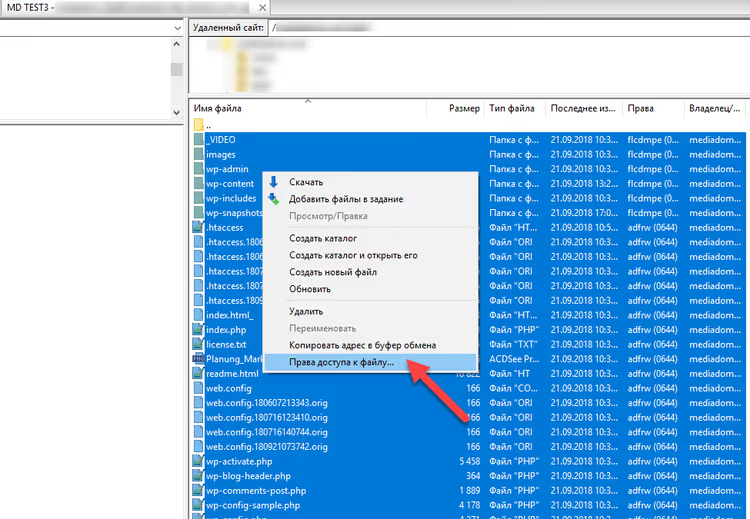
Виділіть усі файли й папки в корені (Ctrl+A). Правий клік → «Права доступу до файлу».
У вікні, що відкрилося, в полі «Числове значення» введіть 755. Позначте чекбокс «Перенаправити у вкладені каталоги». Перемикач поставте в положення «Застосувати тільки до каталогів». Натисніть OK.
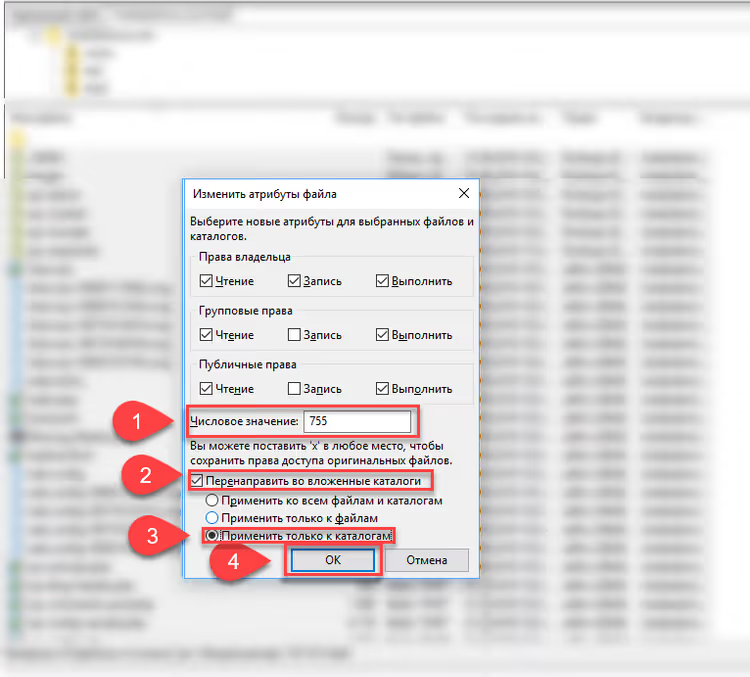
FileZilla пройде по кожній папці й підпапці сайту та виставить 755. Процес триває від кількох секунд до пари хвилин залежно від розміру сайту.
Крок 3: виставляємо 644 на всі файли
Знову виділіть усе в корені (Ctrl+A), знову правий клік → «Права доступу до файлу».
Тепер введіть 644. Позначте «Перенаправити у вкладені каталоги». Перемикач, «Застосувати тільки до файлів». OK.
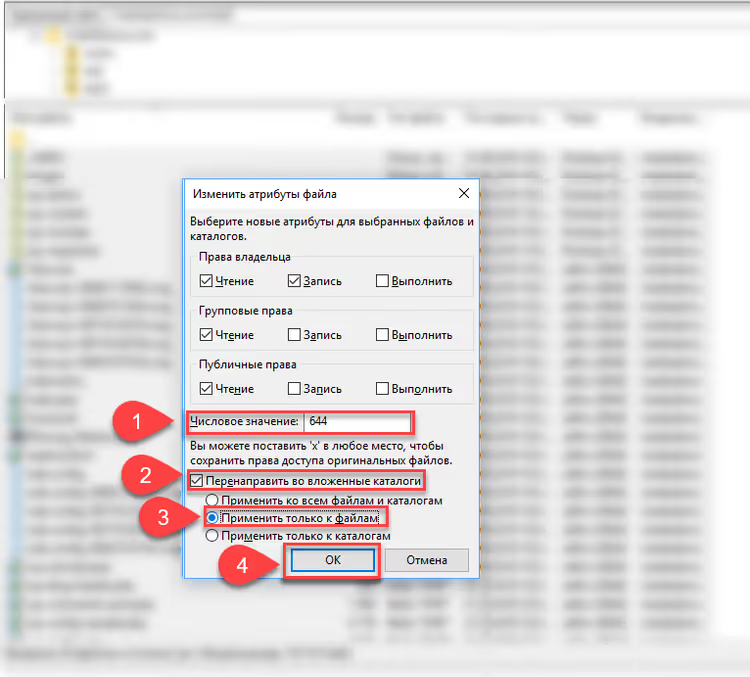
Готово. Два заходи, папки й файли, і весь сайт приведено до стандарту.
Швидкий спосіб через SSH: команда find
Якщо у вас є SSH-доступ до сервера, та сама операція робиться двома командами за п'ять секунд:
1 find /path/to/wordpress -type d -exec chmod 755 {} \; 2 find /path/to/wordpress -type f -exec chmod 644 {} \;
Перша проходить по всіх папках (-type d) і ставить 755. Друга, по всіх файлах (-type f) і ставить 644. Замініть /path/to/wordpress на реальний шлях до кореня сайту (зазвичай /home/username/public_html).
Після цього окремо посильте wp-config.php:
1 chmod 600 /path/to/wordpress/wp-config.php
І .htaccess, якщо він у вас є (Apache-сервер):
1 chmod 644 /path/to/wordpress/.htaccess
Якщо сайт на Nginx, файлу .htaccess немає, цей крок пропустіть.
Що робити, якщо права збиваються знову
Ситуація: ви виставили 755/644, усе працювало, а через тиждень, та сама помилка. Причина найчастіше в процесі, який працює від іншого користувача.
Типові винуватці:
- Cron-задачі хостингу. Деякі хостери запускають обслуговуючі скрипти від root, і вони створюють файли з правами, які вебсервер потім не може перезаписати. Рішення: попросіть техпідтримку налаштувати cron від імені вашого користувача.
- Сторонній плагін резервного копіювання. Пише дампи й архіви в
wp-contentвід імені того користувача, під яким запущений. Перевірте логи плагіна, якщо він створює файли не від імені власника сайту, замініть на альтернативу. - Кешувальний плагін. Створює папки кешу з невірними правами. Зайдіть у налаштування плагіна й знайдіть кнопку «Очистити кеш» або «Reset permissions».
Універсальний швидкий фікс, повторити процедуру з розділу вище (FileZilla за 2 заходи або дві find-команди). Це не вирішить першопричину, але поверне сайт у робочий стан.
⁉️🤔 Часті запитання
Що робити, якщо після зміни прав сайт упав у «білий екран смерті»?
Білий екран (WSOD) після масової зміни прав, вкрай рідкісна ситуація, але можлива. Перше: увімкніть
WP_DEBUGуwp-config.php, так ви побачите текст помилки замість білого екрана. Друге: перевірте, чи не виставили ви 644 на папки (папкам потрібен біт виконання, тобто 5 у кінці). Виправте однієюfind-командою:find /path -type d -exec chmod 755 {} \;, цього достатньо в більшості випадків. Якщо сайт не запрацював, відновіть бекап і змінюйте права поступово: спочатку наwp-content, потім на корінь, спостерігаючи за реакцією.
Чи можна виставити права через вбудований файловий менеджер хостингу?
Так, але тільки для окремих файлів і папок. cPanel-хостинги дають File Manager із пунктом «Change Permissions» у контекстному меню. Однак рекурсивно виставити права на сотні й тисячі файлів через вебінтерфейс практично неможливо, для масової операції беріть FileZilla або SSH.
Які права повинні бути в папки wp-content/uploads?
Стандартні 755, як і в усіх інших папок. Якщо плагін чи тема створюють підпапки всередині
uploadsі мають проблеми, перевірте власника процесу (повинен збігатися з власником папки), а не підіймайте права до 777. Іноді проблема вирішується додаваннямdefine('FS_METHOD', 'direct');уwp-config.php.
Чи потрібно виставляти права на файли всередині wp-admin і wp-includes?
Так, стандартні 644 для файлів, 755 для папок, як і для всього іншого сайту. Процедура з FileZilla (виділити все в корені) обробляє їх автоматично.
Хостер вимагає 777 на якісь папки — це нормально?
Ні. Вимога 777, ознака того, що PHP на сервері працює від користувача, відмінного від власника файлів (наприклад, mod_php без suEXEC). За такої конфігурації WordPress не може писати в папки без «загального» доступу. Варіанти: змінити хостера на того, хто використовує suPHP/FastCGI (більшість сучасних), або додати
define('FS_METHOD', 'direct');уwp-config.php, у частині випадків цього достатньо.
Правильні права, фундамент, а не опція
Виставили 755 на папки й 644 на файли, закрили найчастіший канал «незрозумілих» помилок під час перенесення сайту. Дві хвилини в FileZilla або дві команди в SSH економлять години ворожіння над логами.
Якщо сайт на хорошому хостингу з suPHP/FastCGI, цих прав достатньо на все: встановлення плагінів, завантаження медіа, автооновлення ядра. Не підіймайте права до 777, навіть якщо про це просить інструкція до старого плагіна. І додайте wp-config.php окремим рядком: chmod 600, у ньому пароль бази даних, доступ стороннім туди не потрібен.

Професійна команда авторів та редакторів, що спеціалізуються на створенні якісного контенту.