













💡 Імпорт мультимовного контенту в WordPress: зв'язка WPML і WP All Import (2026)
Перенесли сайт, змінили домен або зібрали контент на тестовому майданчику, і тепер перед вами таблиця з сотень записів, які потрібно завантажити на мультимовний WordPress. Ручне перенесення кожного посту та його перекладу — це дні, а не години. А якщо в команді немає розробника, написати власний скрипт для WP REST API та REST-зв’язки перекладів не вийде.
Зв’язка WPML + WP All Import Pro вирішує це завдання за 20 хвилин. Один CSV-файл на мову, спільний ідентифікатор для зв’язку, і переклади підв’язуються автоматично, без ручного клацання в адмінці.
💡 Швидкий огляд:
- Готуємо CSV-файл для основної мови з колонками Title, Content, WPML Language Code та Connector
- Імпортуємо основну мову через WP All Import, вказавши Connector як унікальний ідентифікатор
- Готуємо CSV-файл перекладу з тим самим Connector та імпортуємо його, WPML сам підв’яже переклади
- Перевіряємо, що записи обома мовами пов’язані коректно
Що вам знадобиться
Для роботи потрібні три плагіни, встановлені та активовані на WordPress-сайті:
- WPML Multilingual CMS (актуальна версія 4.9.1), ядро мультимовності. Без нього не буде самої можливості створювати переклади.
- WP All Import Pro (версія 5.0.6), потужний плагін для пакетного імпорту контенту з CSV, XML, Excel. Саме він тягне дані з таблиці та створює записи.
- WPML All Import (версія 2.3.2), міст між WP All Import і WPML. Додає в інтерфейс імпорту поле вибору мови та логіку зв’язування перекладів.
І бонусом, розплющені очі, горнятко кави та 20 хвилин часу. Серйозно: після того як таблиці готові, сам імпорт займає саме стільки.
Метод, описаний нижче, універсальний: він працює для будь-яких типів записів, включно з кастомними (CPT), і підходить не лише для свіжого імпорту, а й для перенесення наявного мультимовного контенту між сайтами.
Офіційний відеоурок від команди WPML наочно показує весь процес від підготовки CSV до фінальної перевірки пов’язаних перекладів. Рекомендуємо подивитися перед початком, 7 хвилин зекономлять вам годину експериментів.
Крок 1. Готуємо CSV-файл для основної мови
Припустімо, у нас є контент українською, який потрібно завантажити на сайт і потім пов’язати з англійським перекладом. Починаємо з українського CSV.
Створіть в Excel (або Google Таблицях) файл із такими колонками:
Колонка | Призначення | Приклад значення |
|---|---|---|
Title | Назва запису |
|
Content | Тіло запису |
|
WPML Language Code | Код мови |
|
Connector | Унікальний ідентифікатор для зв’язку перекладу |
|
Ключова колонка, Connector. Це довільний унікальний номер (або рядок), який ви присвоюєте кожному запису. Один і той самий запис російською та англійською отримає однаковий Connector, за ним WPML зрозуміє, що це переклади одне одного.

Після заповнення збережіть файл як CSV. Важливий момент: кодування має бути UTF-8 без BOM. Excel за замовчуванням додає BOM-сигнатуру, і WP All Import може спіткнутися об невидимий символ на початку файлу. Найпростіший спосіб виправити: відкрити збережений CSV у Notepad++ і через меню «Кодування» вибрати «UTF-8 без BOM», потім зберегти.
Після цього російський CSV (RU_import.csv) готовий до імпорту.
Крок 2. Імпортуємо основну мову через WP All Import
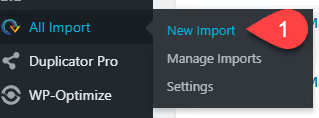
Переходимо в адмінку WordPress: WP All Import → New Import.
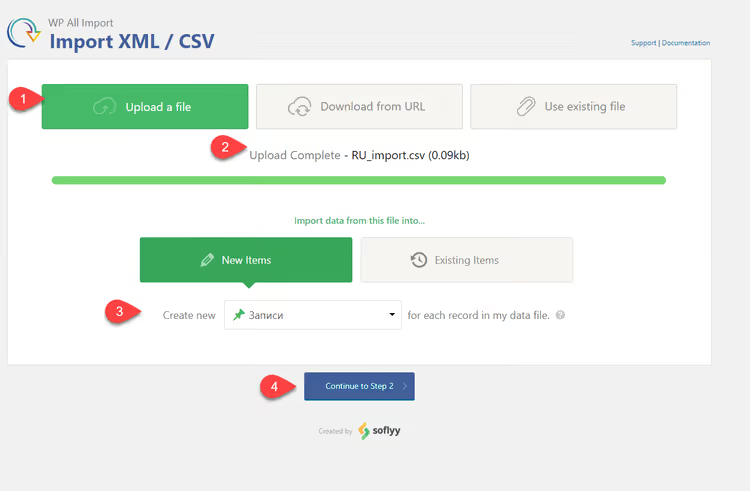
Завантажуємо наш CSV-файл. WP All Import автоматично визначить роздільники та покаже прев’ю даних:
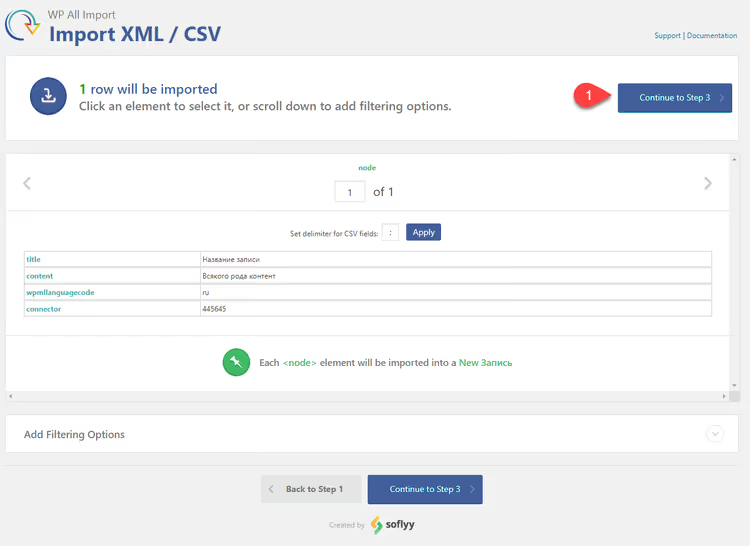
На наступному кроці просто тиснемо «Continue to Step 2»:
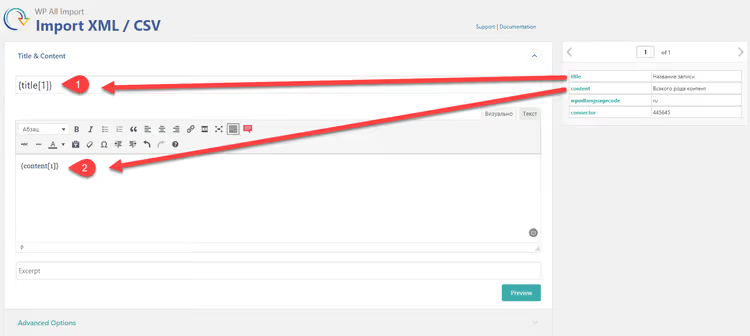
Тепер найвідповідальніша частина, зіставлення колонок. Перетягніть шорткоди з правої панелі у відповідні поля:
{Title[1]}→ поле «Title»{Content[1]}→ поле «Content»
Поле Connector поки не чіпаємо, воно знадобиться на кроці налаштування унікального ідентифікатора.
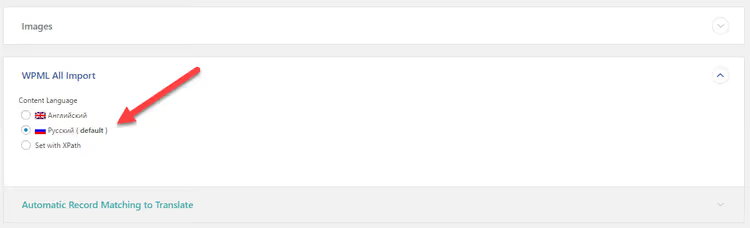
Нижче, в секції плагіна WPML All Import, вкажіть мову контенту, Російська. Саме це налаштування визначає, до якої мовної версії сайту буде прив’язано створюваний запис:
Тиснемо «Continue to Step 4»:

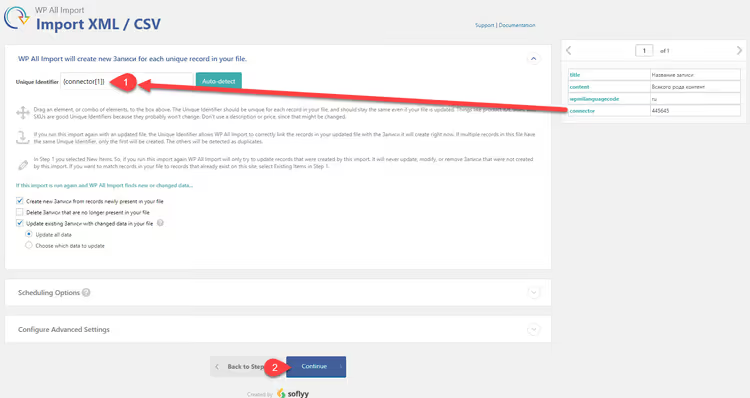
На четвертому кроці, Unique Identifier. У цьому полі потрібно вказати нашу колонку Connector. Перетягніть шорткод {Connector[1]} у поле унікального ідентифікатора:
І запускаємо імпорт:
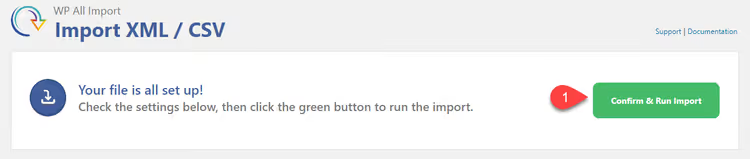
Після завершення бачимо зелену сторінку, імпорт пройшов успішно:
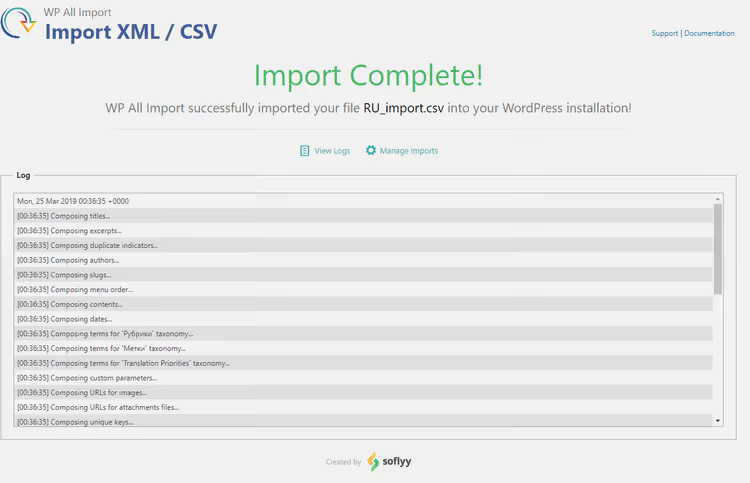
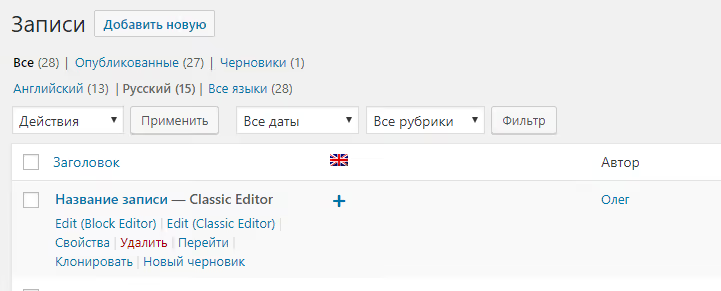
Перевіряємо, чи з’явилися російські записи в адмінці:
Відкриваємо будь-який, контент на місці, заголовок коректний:
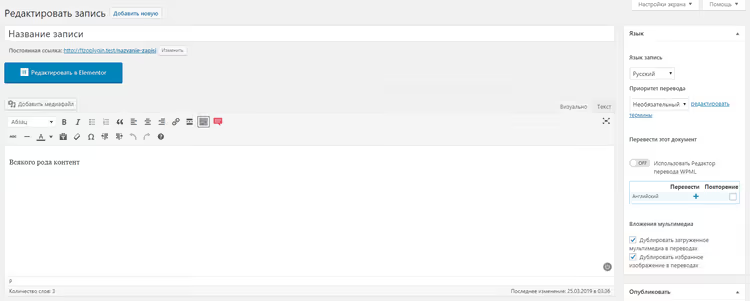
Базова мовна версія завантажена. Тепер переклад.
Крок 3. Готуємо та імпортуємо переклад
Створюємо другий CSV для англійського контенту. Структура колонок та сама: Title, Content, WPML Language Code, Connector. Але тепер:
- У колонці WPML Language Code вказуємо
en - У колонці Connector ставимо ті самі ідентифікатори, що й у російському файлі — це критично важливо для зв’язування

Зберігаємо як EN_import.csv, знову перевіряємо кодування UTF-8 без BOM.
Запускаємо новий імпорт у WP All Import і завантажуємо англійський CSV. Кроки завантаження та натискання кнопок «Далі» ідентичні російському імпорту, зупиняємося на ключовому моменті: налаштуванні контенту та мови.
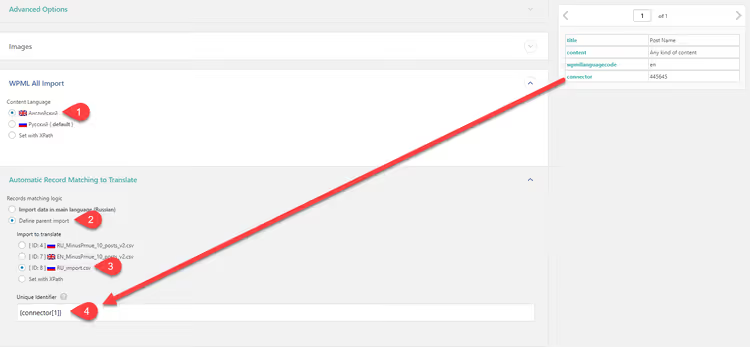
Три правила цього кроку:
- Зіставте Title і Content так само, як для російського файлу.
- У секції WPML All Import виберіть мову Англійська.
- Перетягніть
{Connector[1]}у поле унікального ідентифікатора.
Якщо переплутаєте мову або забудете Connector, переклади не зв’яжуться, і кожна мова житиме своїм життям.
Переходимо до імпорту. На цьому кроці ще раз переконайтеся, що в полі Unique Identifier стоїть саме {Connector[1]}:
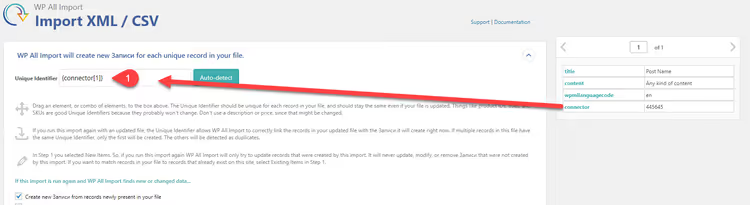
Запускаємо:
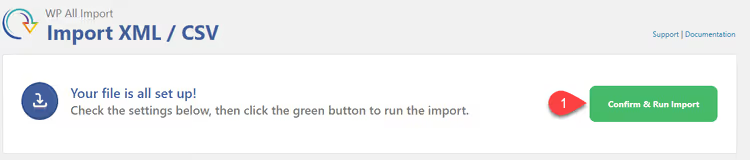
Зелена сторінка, готово:

Переходимо до списку англомовних записів і бачимо магію: переклади на місці, і кожен із них уже «знає» про свій російський оригінал:

Відкриваємо пост, контент англійською, а в мовному перемикачі WPML підв’язана українська версія:
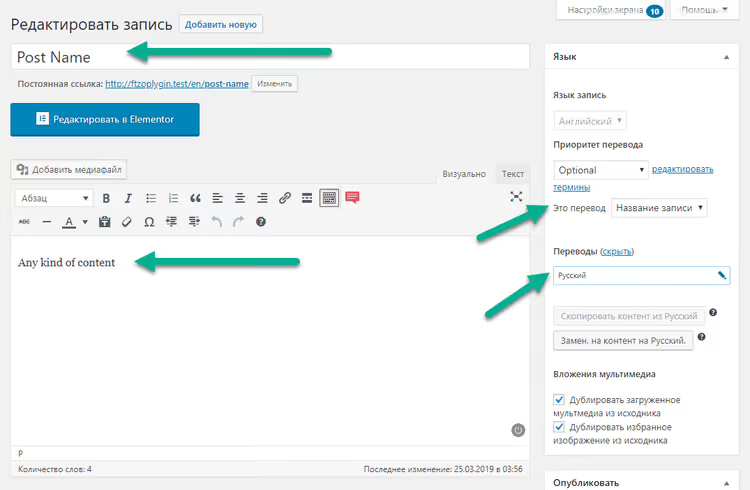
Готово. Український та англійський контент завантажені й пов’язані, все за один прохід.
⁉️🤔 Часті запитання
Що робити, якщо WP All Import не бачить колонки CSV?
Відкрийте файл у Notepad++ і перевірте кодування, воно має бути суворо UTF-8 без BOM. Також переконайтеся, що як роздільник використовується кома, а не крапка з комою (залежить від регіональних налаштувань Excel). Якщо проблема зберігається, перезбережіть CSV через Google Таблиці: «Файл → Завантажити → CSV (UTF-8)». Google Таблиці не додають BOM і коректно обробляють кирилицю, на відміну від деяких версій Excel.
Чи обов’язково використовувати саме Connector, чи можна пов’язати переклади за title?
Connector — це єдиний надійний спосіб. Заголовки можуть збігатися в різних записів, можуть бути змінені під час імпорту, а WPML потребує унікального ідентифікатора. Придумайте просту нумерацію (1, 2, 3…) або використовуйте ID зі старої бази, головне, щоб значення було однаковим у російському та англійському CSV. На практиці ми використовуємо цифрові ідентифікатори: їх неможливо переплутати, і вони не залежать від мови контенту.
Чи працює цей метод для кастомних типів записів (CPT)?
Так, повністю. WP All Import Pro підтримує будь-які зареєстровані типи записів, оберіть потрібний у випадному списку на першому кроці імпорту. Зв’язка через Connector працює однаково для постів, сторінок, товарів WooCommerce і CPT. Автор перевіряв цей метод саме на кастомному типі записів, і він спрацював.
Чи потрібен WP All Import Pro, чи вистачить безплатної версії?
Безплатна версія WP All Import підтримує базовий імпорт, але для зв’язування перекладів через унікальний ідентифікатор і для кастомних полів потрібна Pro-версія. Якщо ви імпортуєте 5-10 постів і готові пов’язати переклади вручну, безплатної версії вистачить. Для регулярної роботи з десятками й сотнями записів Pro окупається після першого ж імпорту.
Де брати колонку Content для перекладу, якщо контент ще не перекладено?
Перекладіть його заздалегідь будь-яким зручним способом: через сервіси перекладу (DeepL, Google Translate), силами бюро перекладів або через AI-автопереклад. Головне, щоб на момент імпорту англійський CSV уже містив фінальний текст у колонці Content. WPML і WP All Import не перекладають за вас, вони лише завантажують і пов’язують готовий контент.
Чи спрацює цей метод на вашому проєкті
Метод робочий, перевірений і задокументований в офіційному посібнику WPML. Один раз налаштувавши шаблон CSV, ви зможете імпортувати контент двома, трьома й більше мовами за хвилини, а не дні.
Але він не єдиний. Якщо обсяги невеликі (до 20 постів), можливо, вам буде зручніше створити російські записи через WP All Import, а переклади зробити через стандартний інтерфейс перекладу WPML, вручну або автоперекладом. А для величезних масивів контенту (тисячі записів, десятки мов) має сенс дивитися в бік WP CLI або кастомного скрипту на WP REST API.
Пробуйте на тестовій копії сайту, експериментуйте з одним-двома постами, і тільки потім запускайте повний імпорт. Це правило економить години відкотів.

Професійна команда авторів та редакторів, що спеціалізуються на створенні якісного контенту.