














📑 7 Melhores plugins de separadores para WordPress 2026 (gratuitos e pagos)
Conteúdo numa página sem estrutura é como um livro sem índice. O visitante percorre a página e sai porque não consegue perceber onde está a resposta à sua pergunta.
Os separadores resolvem este problema: comprimem três ecrãs de informação num só clique sem sobrecarregar a página. Numa loja WooCommerce, as descrições e especificações em separadores aumentam a conversão. Num blogue, os guias e as FAQ em separadores mantêm os leitores envolvidos durante mais tempo.
Neste resumo, 7 plugins de separadores para WordPress que testámos manualmente num site de testes sob carga: desde soluções leves com shortcodes a blocos Gutenberg e ferramentas WooCommerce. Nada de construtores de páginas «tudo e mais um par de botas», apenas plugins que realmente funcionam com separadores.
💡 Visão geral rápida:
- Leia a tabela comparativa no início do artigo, ela filtrará imediatamente as opções inadequadas.
- Escolha um plugin para a sua tarefa: WooCommerce →
Custom Product Tabs, Gutenberg →Ultimate Blocks, CTA lateral →Simple Side Tab. - Instale o plugin, adicione separadores a um artigo ou página através de shortcode ou bloco e verifique o aspeto dos separadores em dispositivos móveis.
Tabela comparativa de plugins
Plugin | Versão gratuita | Premium a partir de | Tipo de separador | Gutenberg | WooCommerce | Separador lateral |
|---|---|---|---|---|---|---|
| Sim | $9 | Horizontal, vertical | Sim | Sim | Não |
| Sim | $29 | Separadores WooCommerce | Sim | Sim | Não |
| Sim | A partir de $19,99 | Horizontal | Parcial | Sim | Não |
| Sim | $29/ano | Horizontal, vertical | Sim | Não | Não |
| Sim | £24 | Horizontal, acordeão em mobile | Sim | Não | Não |
| Sim | $49/ano | Horizontal (3 estilos) | Apenas Gutenberg | Não | Não |
| Sim | Não | Separador lateral vertical | N/D | N/D | Sim |
No vídeo acima, o processo passo a passo para adicionar separadores no WordPress através do editor padrão. O mesmo princípio funciona com todos os plugins deste resumo.
1. Tabs Responsive
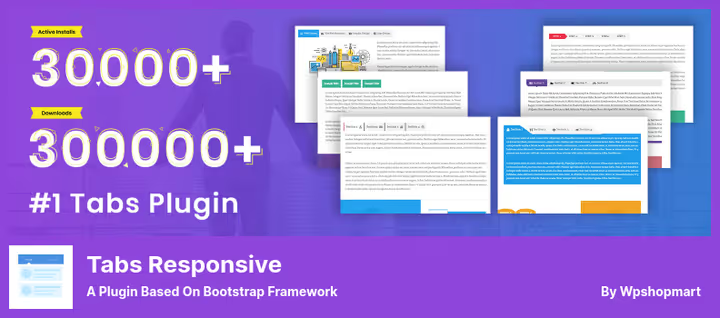
Um plugin baseado na framework Bootstrap, responsivo e otimizado para dispositivos móveis de raiz. Exibe separadores horizontais e verticais com igual qualidade. Adiciona os separadores através do shortcode [TABS_R id=xx] em qualquer página ou artigo.
Dentro de um separador, texto, imagens, vídeo, música e shortcodes aninhados. Existe um widget separado para a barra lateral. A versão gratuita oferece montagem por arrastar e largar, ícones personalizados via Font Awesome e separadores ilimitados.
Vantagens:
- Funciona com WooCommerce, extensão separada para separadores de produto.
- Mais de 20 modelos e mais de 500 Google Fonts na versão Pro.
- Ordenação de separadores por arrastar e largar diretamente no painel de administração.
Desvantagens:
- O editor WYSIWYG por vezes repõe a formatação HTML, verifique depois de guardar.
- Licença Pro para um site, suporte durante seis meses.
Preço: Gratuito. Pro, $9 para um site.
🔗 Tabs Responsive no WordPress.org🔗 Demonstração Pro ao vivo
2. Custom Product Tabs for WooCommerce
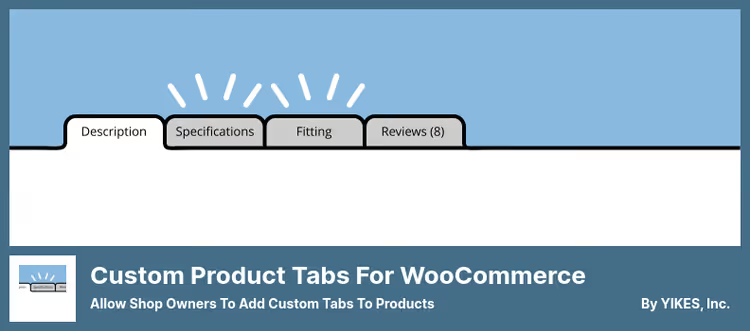
Uma ferramenta específica, mas poderosa: adiciona separadores personalizados às páginas de produto WooCommerce. Os separadores padrão «Descrição», «Detalhes» e «Avaliações» podem ser removidos ou complementados, por exemplo, com um separador «Envio», «Tabela de tamanhos» ou «Vídeo de análise».
O conteúdo do separador é introduzido no editor padrão do WordPress, texto, HTML, imagens, shortcodes. Os separadores guardados são aplicados a vários produtos de uma só vez. O plugin é compatível com WPML, essencial para lojas multilingues.
Vantagens:
- Estende a pesquisa padrão do WooCommerce ao conteúdo dos separadores personalizados.
- Ocultação global do título do separador sem filtros externos.
- A versão gratuita não é limitada em funcionalidades.
Desvantagens:
- Apenas para WooCommerce, não adequado para artigos e páginas comuns.
- O suporte, segundo as avaliações dos utilizadores, responde lentamente.
Preço: Gratuito. Pro, $29,99.
🔗 Custom Product Tabs no WordPress.org
3. Responsive Tabs

Um plugin de shortcode leve da WP Darko. Cria um conjunto de abas no painel de administração, cada uma com o seu próprio título e conteúdo, copia o shortcode e cola-o em qualquer lado. A versão gratuita não tem limitações: pode alterar a cor, a ordem das abas e o ponto de quebra para mudar para acordeão em dispositivos móveis.
Na prática, esta é a forma mais rápida de adicionar abas a um site existente: cinco minutos desde a instalação até ao resultado. Suporta PHP 8, compatível com a versão mais recente do WordPress (testado até à 6.9.4).
Vantagens:
- A versão gratuita é totalmente funcional, sem limites artificiais.
- Transforma automaticamente as abas num acordeão em ecrãs estreitos.
- Suporta shortcodes aninhados dentro das abas.
Desvantagens:
- A versão Pro adiciona principalmente ícones e estilos, o núcleo é simples.
- As versões iniciais tinham vulnerabilidades XSS, atualize para a 4.0.11.
Preço: Grátis. Pro, a partir de $19,99 por site.
🔗 Responsive Tabs no WordPress.org
4. WP Tabs
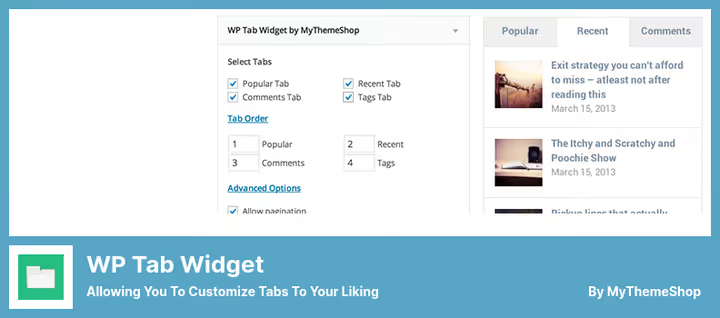
Um plugin da ShapedPlugin com um gerador de shortcodes prático. Cria um número ilimitado de conjuntos de abas, cada um com as suas próprias definições: cores, tipos de letra, margens, ícones. O shortcode finalizado é inserido num artigo, página ou widget.
Compatibilidade com RTL e tradução para vários idiomas, uma mais-valia para projetos multilingues. As abas alternam por clique ou ao passar o rato, e são ordenadas por arrastar e largar. A segunda versão do plugin foi totalmente reescrita para o Gutenberg.
Vantagens:
- Mais de 30 opções de personalização de estilo na versão gratuita.
- Gerador de shortcodes compatível com todos os construtores de páginas populares.
- Painel de controlo limpo e intuitivo.
Desvantagens:
- A edição das abas é feita apenas no backend, sem pré-visualização na página.
- A versão Pro é por subscrição anual, não é um pagamento único.
Preço: Grátis. Pro, a partir de $29/ano.
🔗 WP Tabs no WordPress.org🔗 Site da ShapedPlugin
5. Tabby Responsive Tabs
Um plugin ultraleve para minimalistas. Sem painel de administração, apenas shortcodes no texto. No desktop são abas horizontais, no telemóvel (ecrã estreito) colapsam automaticamente num acordeão.
Os developers vão apreciar: as abas são personalizadas via CSS, suportam marcação semântica de cabeçalhos (H1-H2 dentro do conteúdo da aba melhora o SEO) e são acessíveis por teclado. Os ícones Font Awesome são ativados com uma caixa de verificação. Vários grupos de abas numa página, sem problema.
Vantagens:
- Carrega exatamente o necessário, sem código extra.
- Acessível por teclado e compatível com leitores de ecrã.
- Acordeão em mobile de raiz.
Desvantagens:
- Sem editor visual, apenas CSS.
- Um único tipo de layout: abas horizontais.
Preço: Grátis. Tabby Tabs Customizer, £24 para um site ou £89 para ilimitados.
🔗 Tabby Responsive Tabs no WordPress.org🔗 Site Cubecolour
6. Ultimate Blocks

Um plugin de 22 blocos para o Gutenberg, um dos quais é o «Tabbed Content». Três estilos à escolha: abas clássicas, «pills» e sublinhado. Configura as cores, a ordem das abas e a âncora diretamente na barra lateral do editor de blocos.
Além das abas, o Ultimate Blocks disponibiliza blocos para avaliações, índice de conteúdos, botões de «Partilhar» e marcação de esquema (FAQ, HowTo). Classificação de 4,9 estrelas no WordPress.org com mais de 60 000 instalações ativas. Totalmente gratuito, inclusive para uso comercial.
Vantagens:
- Três estilos de abas (abas, pills, sublinhado), para qualquer design.
- Inclui mais 21 blocos úteis.
- Gratuito sem limitações, incluindo projetos comerciais.
Desvantagens:
- Apenas para Gutenberg, não funciona no editor clássico nem em page builders.
- A personalização das abas está limitada à estrutura do editor de blocos.
Preço: Gratuito. Pro, 49 $/ano por um site.
🔗 Ultimate Blocks no WordPress.org
7. Simple Side Tab

Uma ferramenta de nicho para uma única tarefa: adiciona um separador vertical à esquerda ou à direita da janela do navegador. O separador é fixo e permanece visível ao fazer scroll, ideal para CTA: «Contacto», «Portfolio», «Inscrever-se».
Sem gráficos, apenas CSS. Sete tipos de letra padrão, paleta de cores ilimitada. Filtro para exibição condicional do separador em páginas específicas e para alterar o texto através de código. Plugin testado até ao WordPress 6.9.4, atualizado há seis meses.
Vantagens:
- Carrega apenas CSS, impacto zero na velocidade.
- Funciona em dispositivos móveis sem falhas.
- Filtros para lógica de exibição personalizada.
Desvantagens:
- Um separador, não consegue gerir mais do que um.
- Para personalização avançada, precisa de CSS.
Preço: Grátis.
🔗 Simple Side Tab no WordPress.org
Comparação: shortcode, bloco ou widget?
Três abordagens para adicionar separadores resolvem problemas diferentes. Os plugins de shortcode são universais e funcionam em qualquer editor e em qualquer page builder: Tabs Responsive / Responsive Tabs / WP Tabs / Tabby. Os baseados em blocos, na forma do Ultimate Blocks, são feitos à medida para o Gutenberg, com configuração visual sem sair do editor. O separador lateral Simple Side Tab nem sequer é sobre separadores de conteúdo, mas sobre CTA de navegação, sempre visível.
O Custom Product Tabs está à parte, não é sobre páginas, mas sobre produtos WooCommerce. Não é um concorrente dos outros seis plugins, mas um complemento para qualquer um deles.
⁉️🤔 Perguntas frequentes
Posso usar vários plugins de separadores em simultâneo?
Sim, mas com uma ressalva. Plugins diferentes geralmente não entram em conflito se não tentarem gerir os mesmos separadores. Na prática, instalamos o
Custom Product Tabspara produtos WooCommerce e oWP Tabspara páginas do blogue, e funcionam em paralelo sem problemas. Verifique o frontend após a ativação: se os separadores se sobrepuserem ou o layout se quebrar, desative um dos plugins.
Como é que os separadores afetam o SEO?
O conteúdo dentro dos separadores é indexado pelo Google, desde que seja carregado em HTML ao renderizar a página, e não via AJAX ao clicar. A maioria dos plugins desta análise:
Tabs Responsive,WP TabseTabbyrenderizam o conteúdo do lado do servidor, este entra no código-fonte e é indexado. O carregamento por AJAX (WP Tab Widget, excluído da análise precisamente por esta razão) não fornece conteúdo ao indexador. Em caso de dúvida, abra a página com o JavaScript desativado e verifique se os separadores estão visíveis.
Com o que substituir os plugins descontinuados, Easy Side Tab e Tabs Plugin da Oxilab?
O
Easy Side Tabfoi removido do catálogo do WordPress.org em março de 2023 por violar as regras. Substituição direta,Simple Side Tab: o mesmo separador lateral, mas com suporte ativo e sem violar as diretrizes. OTabs Pluginda Oxilab foi encerrado em março de 2024 devido a uma vulnerabilidade. Em alternativa, oResponsive Tabsda WP Darko: gratuito e sem limitações, baseado em shortcode, com acordeão automático em dispositivos móveis.
Os separadores funcionam em dispositivos móveis?
Sim, todos os plugins da análise são responsivos. O
Tabby Responsive Tabse oResponsive Tabstransformam automaticamente os separadores horizontais num acordeão em ecrãs estreitos. OSimple Side Tabaltera o tamanho e as margens do separador lateral para a janela de visualização móvel. Verifique em dispositivos reais: o que parece bonito a 1920px pode quebrar a 375px.
Como adicionar separadores sem um plugin, com HTML/CSS/JS puro?
Escreva a marcação HTML com uma lista
ulpara os rótulos e contentoresdivpara o conteúdo, ligue o CSS com:targetou o truque do radio, e o mínimo de JS para alternar classes. Código, nofunctions.phpdo tema ou num plugin de snippets (Code Snippets). Opção para quem precisa de controlo total sobre a marcação e zero dependência de código de terceiros.
Qual o plugin de separadores a instalar em 2026?
Se for uma loja WooCommerce, o Custom Product Tabs é imbatível. Não faz nada extra e não rouba velocidade.
Se for um blogue em Gutenberg, o Ultimate Blocks: separadores mais duas dúzias de outros blocos úteis, gratuito e com configuração visual.
Se o site estiver no editor clássico ou num page builder, Tabs Responsive ou WP Tabs. O primeiro é bom pela funcionalidade gratuita carregada, o segundo pela interface limpa e gerador de shortcodes.
Se precisar de um separador CTA lateral, Simple Side Tab. Nada mais rápido e leve no mercado.
Experimente um plugin, a instalação e o primeiro separador demoram menos de cinco minutos. Não serviu, apague e instale o próximo. É assim que encontra a ferramenta que se enraíza no projeto.

Uma equipa profissional de escritores e editores especializados na criação de conteúdo de qualidade.