














🥇 8 Melhores editores de Markdown para WordPress em 2026 (plugins e aplicações)
Escreveu um artigo em Markdown e abriu o Gutenberg. E começa. Os cabeçalhos ficam desalinhados, as tabelas transformam-se numa papa, o código parece texto simples. Copiar e colar de um ficheiro .md para o WordPress funciona de forma imprevisível: às vezes bem, outras vezes a estrutura colapsa em segundos.
O problema não é o formato. O problema é que não existe uma ponte fiável para este processo. Existem dois tipos de pontes: um plugin diretamente na administração do WordPress ou um editor de ambiente de trabalho que possa publicar através da API REST.
Analisámos oito ferramentas que realmente colmatam esta lacuna. Dois plugins funcionam diretamente no Gutenberg. Três editores de ambiente de trabalho publicam diretamente no WordPress. Mais três para quem prefere escrever e copiar sem perdas.
💡 Visão geral rápida:
- Instale o Ultimate Markdown se quiser importar ficheiros
.mddiretamente na administração do WordPress, sem copiar e colar nem serviços externos. - Ative o módulo Markdown no Jetpack se o plugin já estiver no seu site e o Markdown básico dentro do Gutenberg for suficiente.
- Instale o Iceberg para escrever num ambiente minimalista diretamente no WordPress com formatação Markdown em tempo real.
- Descarregue o Typora se precisar da melhor experiência WYSIWYG em ambiente de trabalho: pré-visualização ao vivo, tabelas, diagramas Mermaid, fórmulas LaTeX.
- Experimente o Obsidian se mantiver uma base de conhecimento e quiser publicar notas no WordPress com um clique.
- Escolha o iA Writer quando precisar de um editor ascético com ligação direta ao WordPress através da API REST.
- Domine o Caret se a velocidade do teclado for importante: motor Monaco, autocompletar de snippets e suporte a LaTeX.
- Instale o MarkText gratuitamente, um editor WYSIWYG de código aberto com seis modos de funcionamento.
Editor | Tipo | Preço | Publicação direta no WP | Destaque de código | Offline |
|---|---|---|---|---|---|
Ultimate Markdown | Plugin WP | Grátis | Sim (importação.md) | Não | - |
Jetpack Markdown | Plugin WP | Grátis | Integrado (bloco) | Não | - |
Iceberg | Plugin WP | $49 | Integrado (editor) | Não | - |
Typora | Desktop | $14 | Não (copiar-colar) | Sim | Sim |
Obsidian | Desktop | Grátis | Sim (via plugin) | Sim (plugins) | Sim |
iA Writer | Desktop/Mobile | desde $29,99 | Sim (API REST) | Não | Sim |
Caret | Desktop | $29 | Não (copiar-colar) | Sim | Sim |
MarkText | Desktop | Grátis | Não (copiar-colar) | Sim | Sim |
1. Ultimate Markdown: importação direta de ficheiros.md para o WordPress

O Ultimate Markdown é a rota mais direta de um ficheiro .md local para um artigo publicado. O plugin adiciona o seu próprio gestor de documentos à administração do WordPress: carrega um ficheiro, seleciona um artigo, clica em "Publicar". Sem copiar e colar.
Nos bastidores, integração com o editor de blocos. O conteúdo Markdown aparece na barra lateral como um painel separado: vê simultaneamente o código-fonte e como este aparecerá no Gutenberg. Para quem escreve localmente no VS Code ou Obsidian e publica no WordPress, esta é exatamente a peça que faltava. Na prática, importar um lote de ficheiros demora alguns segundos, a estrutura de cabeçalhos e listas é transferida sem edição manual. O plugin suporta exportação em lote e funciona com o editor clássico através de metaboxes. A versão atual no WordPress.org é atualizada de forma estável.
Vantagens:
- Importação direta de ficheiros
.mdsem perder a formatação. - Processamento em lote de vários documentos de uma só vez.
- Tudo dentro da administração do WordPress, sem dependências externas.
Desvantagens:
- Sem destaque de sintaxe integrado no editor (requer um plugin separado).
- A interface é funcional, mas sobrecarregada de botões.
💵 Preço: gratuito.
🔗 Ultimate Markdown no WordPress.org
2. Jetpack Markdown: Markdown integrado no Gutenberg
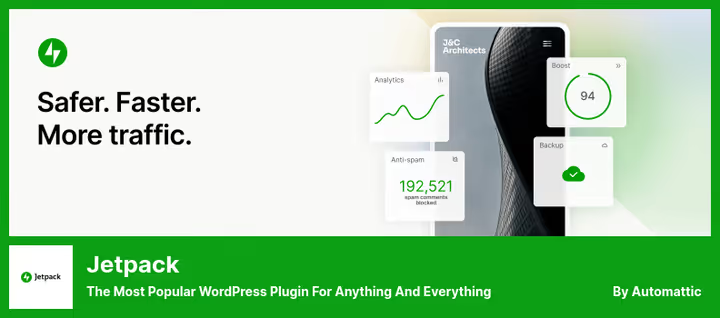
O Jetpack é conhecido como o canivete suíço do WordPress: segurança, CDN, estatísticas, backups. Entre os seus módulos está um bloco de Markdown. Insere texto com marcação num bloco especial e, ao publicar, este é renderizado em HTML limpo.
O principal argumento aqui é um só: se o Jetpack já está no seu site, o Markdown fica disponível imediatamente após ativar o módulo. Um bloco, sem configurações adicionais. A sintaxe básica é suportada: cabeçalhos, listas, links, ênfase de texto, código entre acentos graves. Na nossa experiência, para um blogue com artigos de texto simples, isto é suficiente. Não há pré-visualização ao vivo: no editor vê a marcação em bruto, o HTML final aparece apenas na página publicada. Tabelas e diagramas não são suportados. O destaque de código requer um plugin separado. A versão atual no WordPress.org é mantida de forma estável.
Vantagens:
- Não é necessário um plugin separado se o Jetpack já estiver a funcionar.
- Entrada máxima simples: um bloco sem configurações.
- Módulo gratuito.
Desvantagens:
- Sem pré-visualização ao vivo, tabelas ou diagramas.
- O Jetpack em si é pesado: instalá-lo apenas para o Markdown não vale a pena.
- O destaque de código terá de ser adicionado com um plugin separado.
💵 Preço: módulo gratuito; Jetpack completo a partir de $4,95/mês, planos na página do plugin Jetpack.
3. Iceberg: ambiente de escrita minimalista no WordPress
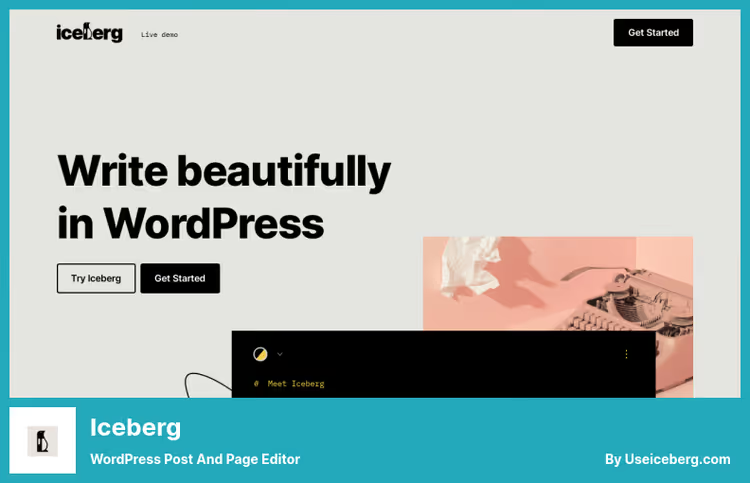
O Iceberg não substitui o Gutenberg, remove tudo o que é desnecessário dele. Após a ativação, o editor transforma-se numa folha limpa: as barras laterais desaparecem, os blocos passam para segundo plano, só o texto permanece. A sintaxe Markdown é formatada em tempo real.
Na prática, parece o Medium ou o iA Writer, mas dentro do seu WordPress. Os cabeçalhos são realçados imediatamente ao escrever, Ctrl+B e Ctrl+I comportam-se de forma previsível. Sem blocos a saltar ao colar. Três esquemas de cores (claro, escuro, sépia), modo de foco, suporte para tipos de conteúdo personalizados. O preço é um pagamento único, sem subscrição. Detalhes no site oficial do Iceberg.
Vantagens:
- Interface limpa e minimalista sem painéis que distraem.
- Markdown completo diretamente dentro do Gutenberg.
- Não entra em conflito com o editor de blocos, apenas o envolve.
Desvantagens:
- Pago (existe um período de teste de 7 dias antes da compra).
- Funciona apenas dentro do WordPress, não para escrita local.
- Sem importação direta de ficheiros
.md.
💵 Preço: $49, pagamento único.
🔗 Iceberg no site do programador
4. Typora: o melhor editor WYSIWYG para Markdown no desktop
O Typora é o local ideal para começar a familiarizar-se com Markdown no desktop. Em vez do modo dividido com «código à esquerda, pré-visualização à direita», tem uma única janela: escreve # Heading e vê imediatamente um título grande, não o símbolo #. Sem alternância de modos.
O editor suporta tabelas com ordenação, diagramas (Mermaid, Sequence, Flowchart), matemática em LaTeX e exportação para PDF, HTML, Word. Para autores técnicos, este é um conjunto quase perfeito numa só aplicação. Não há publicação direta para o WordPress, é necessário copiar e colar. Mas a conversão é honesta: o Markdown passa para HTML corretamente, os blocos não se partem. O preço é um pagamento único de $14, sem subscrição.
Vantagens:
- WYSIWYG verdadeiro sem uma única alternância de modo.
- Tabelas, diagramas Mermaid, fórmulas LaTeX.
- Compra única, sem subscrição.
Desvantagens:
- Sem publicação direta para o WordPress.
- Não é gratuito.
💵 Preço: $14, pagamento único.
5. Obsidian: base de conhecimento com publicação para WordPress

O Obsidian passou de uma ferramenta de notas de nicho para uma plataforma completa de trabalho com conhecimento. Na sua essência, ficheiros Markdown locais e um grafo de ligações entre eles. O principal para o nosso tópico: um plugin da comunidade para WordPress permite-lhe publicar notas diretamente no WordPress com um clique.
O fluxo de trabalho é construído assim: escreve um artigo no Obsidian, preenche o front matter YAML com título e etiquetas, clica em «Publish to WordPress». O plugin envia o conteúdo através da API REST, carrega imagens para a biblioteca de multimédia, atribui categorias. Na nossa experiência, este é um dos cenários mais flexíveis para autores que mantêm simultaneamente uma base de conhecimento e um blogue. Destaque de código, tabelas, canvas, autocompletar via CodeMirror: tudo isto está disponível através do ecossistema de plugins. O Obsidian é gratuito para uso individual, a sincronização entre dispositivos é opcional. Detalhes em obsidian.md.
Vantagens:
- Motor gratuito mais plugin gratuito de publicação no WP.
- Ecossistema poderoso: canvas, dataview, modelos, grafo de ligações.
- Os dados são armazenados localmente, controlo total.
Desvantagens:
- Curva de aprendizagem: a interface não é para principiantes.
- O plugin de publicação no WP é de nível comunitário, não é um produto oficial do Obsidian.
💵 Preço: gratuito para uso individual (a sincronização é paga opcionalmente, detalhes no site oficial do Obsidian).
6. IA Writer: editor ascético com ligação direta ao WordPress

O iA Writer é o «nada de supérfluo» como filosofia consciente. Folha em branco, tipo de letra monoespaçado, nem um único painel que distraia. E, ao mesmo tempo, integração total com o WordPress: adiciona a conta do seu site nas definições, e a publicação torna-se um comando de menu.
Ao contrário do Typora, aqui há uma divisão clássica: fonte Markdown à esquerda, pré-visualização à direita. Para alguns, isto é uma desvantagem; para outros, uma escolha consciente: ver o código-fonte é útil para formatação complexa. O iA Writer suporta modelos incorporados e verificação de estilo. Plataformas: macOS, Windows, iOS, Android. As licenças para diferentes plataformas são adquiridas separadamente, planos em ia.net/writer.
Vantagens:
- Publicação direta no WordPress via API REST.
- Multiplataforma, incluindo iOS e Android.
- Compra única em cada plataforma, sem subscrição.
Desvantagens:
- Modo de divisão clássico, não WYSIWYG como o Typora.
- As licenças para diferentes plataformas são adquiridas separadamente.
- Sem destaque de código incorporado no lado do WordPress.
💵 Preço: planos por plataforma no site oficial do iA Writer.
7. Caret: editor em Monaco com autocompletar e LaTeX
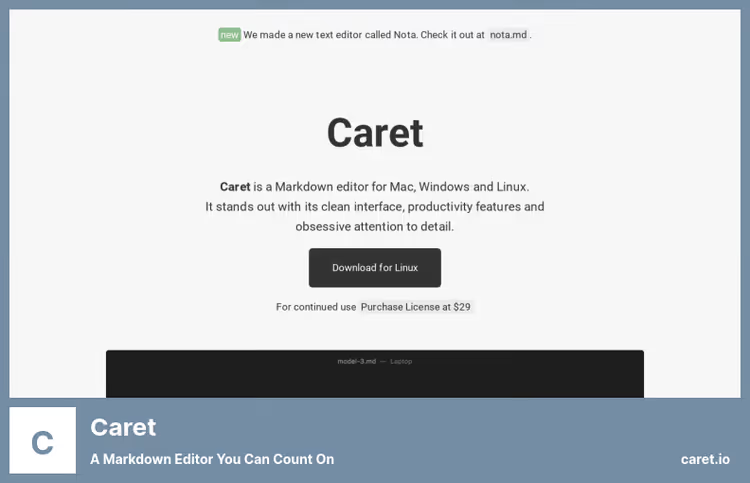
O Caret é a escolha para quem precisa de velocidade de teclado. O editor é construído sobre o Monaco, o mesmo motor do VS Code: o autocompletar para caminhos, nomes de emojis e etiquetas HTML funciona instantaneamente. O suporte a LaTeX para expressões matemáticas está incorporado sem adições.
A característica do Caret é uma paleta de comandos e edição em várias janelas. Pode manter vários ficheiros Markdown abertos, editá-los em lote através de múltiplos cursores, formatar tabelas e listas com atalhos de teclado. A barra lateral com índice permite saltar entre cabeçalhos sem fazer scroll. Não há publicação direta para o WordPress, é necessário exportar para HTML e colar no Gutenberg. Nota: as atualizações públicas do editor não são lançadas há muito tempo. Antes de comprar, verifique a compatibilidade da versão atual com o seu sistema operativo junto do programador.
Vantagens:
- Motor Monaco: autocompletar e snippets como no VS Code.
- Múltiplos cursores e paleta de comandos.
- Renderização LaTeX incorporada.
Desvantagens:
- Sem publicação direta para o WordPress.
- As atualizações públicas são lançadas raramente, é necessário verificar a compatibilidade.
- Pago.
💵 Preço: licença única, detalhes no site do programador caret.io.
8. MarkText: editor WYSIWYG gratuito e de código aberto

O MarkText é a resposta à pergunta «existe um Typora gratuito?». Código aberto no GitHub com mais de 54 000 estrelas, seis modos de edição (código-fonte, WYSIWYG, foco, deslocação typewriter, entre outros), suporte para Mermaid, Flowchart, Sequence e LaTeX.
A interface é ligeiramente menos polida do que a do Typora: a renderização de tabelas não é tão fluida, a exportação para PDF por vezes baralha as fontes. Nota: os lançamentos oficiais da equipa principal não surgem há vários anos. O programa funciona, a comunidade mantém forks ativos, incluindo o jacobwhall/marktext. Se precisar de suporte garantido, adquira o Typora. Para estudantes, programadores de código aberto e qualquer pessoa que valorize o custo zero, o MarkText continua a ser a melhor opção gratuita. Não existe publicação direta para WordPress. O Markdown é convertido em HTML, insira-o através do bloco «HTML personalizado» no Gutenberg.
Vantagens:
- Totalmente gratuito e de código aberto.
- Seis modos de edição à escolha.
- Diagramas, LaTeX, temas CSS personalizados.
Desvantagens:
- Sem lançamentos oficiais há vários anos.
- Interface ligeiramente menos polida do que o Typora.
- Sem publicação direta para WordPress.
💵 Preço: gratuito, código-fonte no GitHub.
Markdown no WordPress na prática: resumo em vídeo
Veja como o Markdown se integra num fluxo de trabalho real no WordPress: da configuração à publicação de um artigo finalizado.
⁉️🤔 Perguntas frequentes
Porquê uma ferramenta separada se o Gutenberg entende Markdown?
O Gutenberg suporta apenas construções básicas: cabeçalhos, listas e citações. Não interpreta tabelas, diagramas Mermaid, links com âncoras e listas aninhadas. Para publicações de texto simples, o editor integrado é suficiente. Para materiais técnicos ou estruturados, precisa de uma das oito ferramentas acima.
Que editor escolher se escrevo tanto código como artigos?
Obsidian ou Typora. O Obsidian é adequado se mantiver simultaneamente documentação ou uma base de conhecimento: gráfico de ligações, plugins de autocompletar, publicação no WordPress com um botão. O Typora, se precisar de uma experiência de escrita pura com renderização ao vivo de tabelas e diagramas Mermaid. Se o código for mais de um terço do conteúdo, escolha o Obsidian. Se o código aparecer apenas em snippets, o Typora é suficiente.
É possível trabalhar sem plugins, apenas com um editor de desktop?
Sim. A combinação «Typora mais copiar e colar para o Gutenberg» funciona. Mas perde o realce de sintaxe no lado do WordPress, o carregamento automático de imagens para a biblioteca de multimédia e os metadados de SEO do front matter. Para um blogue pequeno, isto é aceitável. Para publicação regular, um compromisso razoável: bloco Markdown gratuito do Jetpack mais o Typora para escrever.
O que é melhor para colaboração em equipa em artigos?
iA Writer ou Obsidian com sincronização via Git. O iA Writer publica diretamente no WordPress: qualquer membro da equipa envia a versão final numa única ação. O Obsidian com um plugin de Git oferece histórico completo de alterações e responsabilidade: escreveu, fez push, o revisor verificou o diff, publicou.
Vale a pena pagar por um editor se o MarkText é gratuito?
Se escreve raramente, o MarkText cobre tudo. Se escreve todos os dias, o Typora ou o iA Writer pagam-se a si próprios pela microergonomia: o Typora renderiza tabelas de forma rápida e fluida, o iA Writer não distrai com um único botão extra, o Caret oferece autocompletar ao nível de um IDE. A diferença nos editores pagos não está no que conseguem fazer, mas na rapidez com que o fazem.
Que editor de Markdown escolher para a sua tarefa?
Oito ferramentas para cenários diferentes: a escolha depende de onde escreve e de como publica.
- Se escreve diretamente no painel do WordPress e não quer sair do navegador: Ultimate Markdown (importação gratuita de
.md) ou Iceberg ($49, ambiente minimalista no Gutenberg). - Se prefere escrever no ambiente de trabalho e precisa do melhor WYSIWYG: Typora ($14, pagamento único). Alternativa gratuita de código aberto: MarkText.
- Se o Jetpack já estiver instalado: basta ativar o módulo Markdown, é o arranque mais rápido.
- Se mantém uma base de conhecimento e publica em paralelo: Obsidian (gratuito, com plugin comunitário para WP).
- Se a eficiência do teclado e o LaTeX são importantes: Caret ($29, motor Monaco).
- Se precisa de minimalismo e de publicação direta via REST API: iA Writer (planos por plataforma em ia.net).
Comece pelas opções gratuitas: Ultimate Markdown para importar .md ou o bloco Markdown do Jetpack para marcação básica no Gutenberg. Mude para uma paga apenas quando as gratuitas já não derem resposta às suas tarefas reais. Qual foi o editor que acabou por ficar no seu fluxo de trabalho, escreva nos comentários.

Uma equipa profissional de escritores e editores especializados na criação de conteúdo de qualidade.