














🔧 Como ativar o modo de manutenção no WordPress: 4 métodos
O seu plugin foi abaixo no pior momento possível e os visitantes veem um ecrã branco em vez do seu site. Ou pior: decidiu mudar o tema e o design partiu-se mesmo à frente dos seus clientes.
O modo de manutenção fecha o frontend aos visitantes, preservando o seu acesso total ao painel de administração. Os motores de busca recebem HTTP 503 e percebem que o site está temporariamente fechado, não morto. Abaixo estão quatro métodos funcionais: desde um simples interruptor num plugin até um redirecionamento no servidor que funciona mesmo quando o WordPress está completamente avariado.
💡 Resumo rápido:
- Passo 1: instale o LightStart (anteriormente WP Maintenance Mode), ative-o, mude o Estado para Ativado e a página de substituição básica fica pronta.
- Passo 2: instale o SeedProd, escolha o tipo Modo de Manutenção e abra o editor de arrastar e largar com mais de 50 modelos e integrações com serviços de email.
- Passo 3: adicione 15 linhas ao
functions.phpdo seu tema filho, o hookget_headerfechará o site a todos exceto administradores, sem um único plugin. - Passo 4: adicione uma RewriteRule ao
.htaccesse crie omaintenance.html, o redirecionamento funcionará mesmo quando o WordPress estiver completamente em baixo.
O que é o modo de manutenção do WordPress
O WordPress ativa o modo de manutenção incorporado durante cada atualização do core, plugins e temas. Um ficheiro .maintenance na raiz do site é acionado, os visitantes veem «Brevemente indisponível para manutenção programada. Volte dentro de um minuto.» Isto dura segundos, depois o site regressa.
Mas às vezes precisa de um modo longo e controlado com a sua própria página de substituição. Aqui estão cenários específicos:
- Migrar o seu site para um novo alojamento ou domínio: os visitantes não devem ver o processo de migração;
- Testar uma atualização importante: um novo plugin pode partir temporariamente o layout;
- Mudar temas: o design parte-se mesmo à frente dos clientes;
- Reestruturar conteúdo: menus, categorias, tipos de posts.
O ponto principal para SEO: uma resposta HTTP adequada com o código 503 Service Unavailable. Ao contrário de um servidor morto, o 503 diz ao Google «o site está vivo, temporariamente fechado, volte mais tarde.» Com um cabeçalho Retry-After, os rankings não serão prejudicados mesmo durante uma manutenção de vários dias.
Método 1: código no functions.php (sem plugins)
A opção mais concisa: 15 linhas no functions.php do seu tema filho. Zero plugins, apenas a API padrão do WordPress. Adequado se fundamentalmente não quiser adicionar dependências.

Adicione o código ao final do functions.php do seu tema filho ou através do plugin Code Snippets. Não mexa no functions.php do tema pai: uma atualização apagará as suas alterações.
1 function wp_maintenance_mode() { 2 if ( ! current_user_can( 'edit_themes' ) || ! is_user_logged_in() ) { 3 wp_die( 4 '<h1>Сайт на обслуживании</h1>' . 5 '<p>Мы проводим плановые технические работы. ' . 6 'Вернёмся в ближайшее время!</p>', 7 'Сайт на обслуживании' 8 ); 9 } 10 } 11 add_action( 'get_header', 'wp_maintenance_mode' );
O que acontece aqui: o hook get_header é acionado em cada carregamento de página pública, antes de o conteúdo visível ser formado. Se o utilizador não for um administrador (não tiver a capacidade edit_themes ou não tiver sessão iniciada), o wp_die() mostra a página de substituição. Você, com sessão iniciada como administrador, vê o site normalmente.
Nota: o wp_die() devolve HTTP 500, não o 503 correto. Para uma janela curta de 1 a 2 horas, isto não é crítico. Para manutenção prolongada, use um plugin dos métodos seguintes: eles devolvem o código HTTP correto.
Para desativar: comente ou apague o código.
Método 2: plugin LightStart (anteriormente WP Maintenance Mode)
LightStart, renomeado de WP Maintenance Mode da Themeisle. Gratuito, quase 20 milhões de downloads e uma classificação de 4,3 em 5 no WordPress.org. Versão 2.6.22, atualizada em maio de 2026. O caminho mais rápido para uma página de substituição funcional: instalação, um interruptor.

Após a ativação, abra Configurações → WP Maintenance Mode. O separador Geral contém o interruptor principal de Estado. Selecione Ativado e a página de substituição já está a funcionar.

Aqui também pode configurar:
- Ignorar para Motores de Busca → Sim: os motores de busca veem o site real e percebem que está vivo;
- Função de Backend e Função de Frontend: quem tem acesso durante a manutenção (apenas administradores por predefinição).

Design da página de substituição
O separador Design é o editor de aparência. Configure o título, conteúdo, fundo (cor ou imagem), tipos de letra, tamanhos e logótipo.

Módulos: contagem decrescente, subscrição, redes sociais
O separador Módulos distingue o LightStart das soluções simples:
- Contagem decrescente: um temporizador de contagem decrescente até o site abrir. Defina uma data, os visitantes veem «O site abre em 3 dias 12 horas»;

- Subscrever: um formulário de subscrição por email. Os utilizadores deixam o seu endereço e recebem uma notificação quando o site abrir;

- Redes Sociais: ícones de redes sociais na página de apresentação, insira os URLs e os ícones são carregados automaticamente;

- Bot: um chat bot para interagir com os visitantes em vez de uma página estática, configurado no separador Manage Bot.
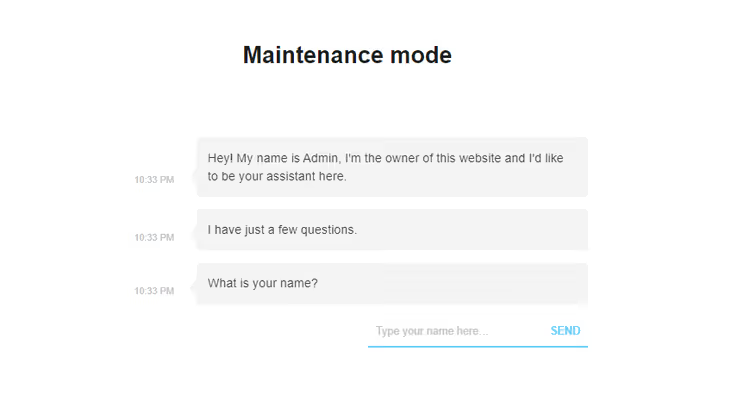
Se recolher emails através do formulário de subscrição, abra o separador GDPR e configure as caixas de consentimento para o tratamento de dados.

Terminou? Abra o site numa janela anónima do navegador e verifique o aspeto da página de apresentação.
Download: 🔗 LightStart no WordPress.org
Método 3: Plugin SeedProd
SeedProd, um construtor de páginas de apresentação com um editor de arrastar e largar. Versão 6.20.3, mais de 34 milhões de downloads, classificação de 4,9 em 5, atualizado em junho de 2026. Já não é apenas um modo de manutenção: é um construtor completo de landing pages com mais de 50 modelos e integração de email marketing.

Após a ativação, vá a SeedProd** → Settings**. No separador Coming Soon & Maintenance Mode, ative o Status. Escolha o tipo:
- Coming Soon Page: para sites novos, ainda não lançados;
- Maintenance Mode: para sites ativos durante atualizações.
Clique em Edit Coming Soon / Maintenance Page e entrará no editor visual com uma galeria de modelos.

Selecione um modelo e o editor de arrastar e largar abre. Altere tudo sem código.

Funcionalidades principais do SeedProd
- Separador Content: título, logótipo, descrição, favicon, título SEO e descrição SEO;

- Google Analytics: insira o código de acompanhamento e veja quantas pessoas visitam a página provisória;
- Background: cor, imagem, vídeo ou slider;
- Email marketing: formulário de subscrição com integração com Mailchimp, ConvertKit, ActiveCampaign, Brevo e mais de 20 outros serviços;
- Auto-responder: e-mail automático para todos os que deixarem o seu e-mail, configurado no separador Setup Additional Auto-responder;
- Redes sociais: ícones com links para os perfis;
- Indicador de progresso: percentagem de prontidão do site, útil para Coming Soon;
- Responsividade: pré-visualização em desktop, tablet e smartphone, alternador no topo do editor.
Clique em Back to Settings → Save All Changes. O SeedProd devolve o HTTP 503 correto para a página de manutenção.
Download: 🔗 SeedProd no WordPress.org
Método 4: via.htaccess (nível do servidor)
Este método funciona antes de qualquer código PHP. O servidor Apache processa o .htaccess antes de o WordPress carregar, pelo que este método funciona mesmo quando o site está completamente em baixo.
Abra o .htaccess na raiz do site (onde está o wp-config.php) e adicione o seguinte no início do ficheiro:
1 RewriteEngine On 2 RewriteBase / 3 RewriteCond %{REMOTE_ADDR} !^123\.456\.789\.123 4 RewriteCond %{REQUEST_URI} !^/maintenance\.html$ 5 RewriteRule ^(.*)$ /maintenance.html [R=307,L]
Substitua 123\.456\.789\.123 pelo seu endereço IP real (descubra-o através de qualquer serviço "qual é o meu IP"). O que cada linha faz:
RewriteCond %{REMOTE_ADDR} !^...: todos exceto o seu IP vão para a página provisória. Você vê o site real a partir do seu IP;RewriteCond %{REQUEST_URI} !^/maintenance\.html$: a própria página provisória não é redirecionada para si mesma, caso contrário há um loop infinito;RewriteRule ... [R=307,L]: código 307, redirecionamento temporário, um sinal para os motores de busca de que "isto é temporário".
Crie um ficheiro maintenance.html na raiz do site (ao lado do .htaccess):
1 <!DOCTYPE html> 2 <html lang="ru"> 3 <head> 4 <meta charset="UTF-8"> 5 <meta name="viewport" content="width=device-width, initial-scale=1.0"> 6 <title>Сайт на обслуживании</title> 7 <style> 8 body { display: flex; align-items: center; justify-content: center; 9 min-height: 100vh; font-family: system-ui, sans-serif; 10 background: #1a1a2e; color: #eee; text-align: center; } 11 h1 { font-size: 2rem; } 12 </style> 13 </head> 14 <body> 15 <div> 16 <h1>Сайт на обслуживании</h1> 17 <p>Проводим технические работы. Скоро вернёмся!</p> 18 </div> 19 </body> 20 </html>
Para desativar: remova ou comente as linhas adicionadas no .htaccess.
Comparação dos quatro métodos
Critério | Código no functions.php | LightStart | SeedProd | .htaccess |
|---|---|---|---|---|
Complexidade | Baixa (copiar código) | Mínima (plugin) | Baixa (plugin) | Média (edição de ficheiro) |
Código HTTP | 500 (incorreto) | 503 (correto) | 503 (correto) | 307 (redirecionamento temporário) |
Design do placeholder | Manual (HTML no código) | Editor integrado | Drag-and-drop, mais de 50 modelos | Ficheiro HTML separado |
Contagem decrescente | ❌ | ✅ | ✅ | ❌ |
Formulário de subscrição | ❌ | ✅ | ✅ (mais de 20 integrações) | ❌ |
Auto-responder | ❌ | ❌ | ✅ | ❌ |
Redes sociais no placeholder | ❌ | ✅ | ✅ | ❌ |
Acesso de administrador | Automático (por função) | Configurável | Configurável | Por IP (manual) |
Funciona sem WordPress | ❌ | ❌ | ❌ | ✅ |
Plugin extra | Não | 1 | 1 | Não |
Na prática, o LightStart é suficiente para a maioria das tarefas: a configuração demora um minuto, HTTP 503 de raiz. O SeedProd é escolhido quando precisa de uma landing page atrativa com email marketing. O.htaccess é uma ferramenta de emergência, mas vale a pena para todos manter um modelo nos favoritos.
Veja como o processo de configuração funciona na prática:
⁉️🤔 Perguntas frequentes
Qual é o melhor método para principiantes?
Instale o LightStart (procure por «WP Maintenance Mode» no diretório WordPress.org): gratuito, dois cliques até aos resultados, um placeholder pronto sem construir do zero. Vá a Plugins → Adicionar novo, instale, ative e, em Definições → WP Maintenance Mode, altere Estado → Ativado. O site fica fechado e pode trabalhar no design com calma.
Qual é o método que proporciona o melhor design?
O SeedProd, com o seu editor drag-and-drop e mais de 50 modelos. Se precisa de uma landing page elegante com logótipo, temporizador, formulário de subscrição e animação: escolha o SeedProd. A versão gratuita inclui a maioria dos modelos e um conjunto básico de blocos. Para uma página de manutenção, a versão gratuita é mais do que suficiente.
O que devo fazer se o site já estiver avariado e o painel de administração não abrir?
Apenas o.htaccess. Com o ecrã branco da morte, um erro fatal de PHP ou conflitos de plugins, nenhum código PHP será executado. Aceda ao seu alojamento via FTP ou através do gestor de ficheiros, edite o
.htaccessna raiz do site, carregue ummaintenance.htmlpronto e verifique a partir de uma janela anónima. Depois disso, corrija o WordPress com calma.
É necessário instalar um plugin?
Não. O código no functions.php resolve a tarefa «fechou o site, fez alterações, abriu-o» sem dependências extra. Um plugin é necessário se quiser uma contagem decrescente, recolha de emails de visitantes, um chatbot no placeholder ou o HTTP 503 correto. Se não precisa de nada disso: 15 linhas de código resolvem completamente.
O modo de manutenção afetará o SEO?
Com a configuração adequada, não. O LightStart e o SeedProd devolvem 503 Service Unavailable: o Google interpreta isto como «temporariamente indisponível, voltará mais tarde». O código via functions.php devolve HTTP 500, o que é pior, mas para um intervalo de 1 a 2 horas não é crítico. O.htaccess com o código 307 também é seguro. O ponto principal: não mantenha o site fechado durante semanas sem alterações.
Qual o método a escolher: folha de consulta rápida
Três perguntas e a escolha é óbvia:
- Precisa de design? Uma mensagem de texto simples: use código no functions.php, zero plugins, zero custos. Uma página elegante com logótipo e temporizador: LightStart (mais simples) ou SeedProd (mais flexível).
- Precisa de recolha de emails? O SeedProd oferece um formulário de subscrição com integração no Mailchimp, ConvertKit, ActiveCampaign e um auto-responder. O LightStart também recolhe email, mas sem integrações profundas.
- O site ainda está vivo? Se o painel de administração funcionar, qualquer um dos quatro métodos. Se o WordPress não carregar, apenas o.htaccess.
Recomendamos o LightStart para a maioria das tarefas: configuração num minuto, 503 correto para SEO, funciona em qualquer alojamento. E mantenha um modelo de.htaccess com um maintenance.html pronto nos favoritos para um dia de emergência.
Qual é o método que utiliza? Escreva nos comentários se tem a sua própria abordagem ou alguma nuance que valha a pena acrescentar.

Uma equipa profissional de escritores e editores especializados na criação de conteúdo de qualidade.