













🚧 Modo de manutenção e em breve no WordPress: 3 métodos funcionais
Um site WordPress raramente vive sem períodos de inatividade. Desenvolvimento de um novo projeto, um redesenho profundo, atualizações urgentes após um ataque informático, manutenção programada: em cada um destes cenários, mostrar aos visitantes uma interface inacabada ou avariada é prejudicial tanto para a sua reputação como para o SEO.
O problema é que «desativar um site» é um conceito vago. Uma coisa é um blogue recém-criado e sem audiência: pode simplesmente fechar o acesso e trabalhar em paz. Outra é uma loja online ativa. Esta não precisa de uma parede em branco, mas de uma página com uma explicação, prazos e, de preferência, um formulário de recolha de e-mails.
Em 5 minutos, pode instalar um plugin básico de página de apresentação. Numa hora, pode construir uma página completa de «brevemente» com marca, um temporizador e uma lista de subscrição. Vamos abordar três métodos práticos: do mais rápido ao mais flexível, com botões, links para plugins ativos e capturas de ecrã da interface.
💡 Visão geral rápida:
- Primeiro, determine o seu cenário: um novo projeto (Página «Brevemente») ou o encerramento temporário de um site ativo (modo de manutenção).
- Depois, escolha o método para a sua tarefa: um plugin rápido de placeholder, uma funcionalidade integrada do tema ou um construtor completo.
- Para um novo projeto, configure uma página «Brevemente» com logótipo e recolha de e-mails; os motores de busca irão indexá-la e o SEO começará a funcionar antes do lançamento.
- Para um site ativo, ative o modo de manutenção com um cabeçalho HTTP 503; os motores de busca compreenderão que a inatividade é temporária e não removerão o seu posicionamento.
Quando precisa de desativar o seu site
Existem mais situações que exigem o encerramento temporário da interface pública do que poderia pensar:
- Construção de raiz. O site ainda não está pronto para ser mostrado, mas a indexação pelos motores de busca já está aberta. Uma página «brevemente» constrói a sua audiência em vez de afastar os visitantes com um ecrã em branco.
- Redesenho ou mudança de tema. Um site ativo torna-se temporariamente numa zona de obras. Os visitantes veem layouts quebrados, blocos em falta e conteúdo por tratar.
- Ataque informático ou infeção. O primeiro passo após a deteção é isolar a interface pública para que os visitantes não apanhem código malicioso nem vejam uma página vandalizada.
- Manutenção programada. Atualizações do núcleo, migração para outro alojamento, mudança de versão do PHP, substituição em massa de URLs na base de dados. Todas estas são operações arriscadas durante as quais o site não deve estar público.
- Pausa no projeto. O site não está a gerar resultados, mas apagá-lo parece um desperdício, pois pode querer voltar a ele. Colocar um placeholder é mais barato do que pagar pelo alojamento de um site completo sem visitantes.
- Testes. Um ambiente de testes, uma cópia de preparação, experiências com plugins: qualquer coisa que não deva ser indexada ou vista por pessoas aleatórias.
O denominador comum: mantém o controlo sobre o que o mundo exterior vê e exatamente quando o site regressa ao modo normal.
Comparação dos três métodos
Antes de mergulhar nas configurações, consulte este resumo. Ele irá ajudá-lo a escolher a abordagem para a sua tarefa específica.
Critério | Disable Site | Funcionalidade integrada do tema | SeedProd / outro plugin |
|---|---|---|---|
Velocidade de configuração | 1 minuto | 5-10 minutos | 10-20 minutos |
Personalização | Apenas texto e HTML | Depende do tema | Design completo, modelos |
Recolha de e-mails | Não | Por vezes disponível | Sim (integrações com serviços de e-mail) |
Controlo de SEO | Não | Parcial | Sim (título, meta, analítica) |
Custo | Grátis | Incluído no tema | Grátis (Lite) ou a partir de $39/ano |
Ideal para | Programadores, sites de teste | Proprietários do Total e temas semelhantes | Negócios, lojas, novos projetos |
1. Disable Site: o encerramento mais rápido
O caminho mais simples é instalar um micro-plugin que coloca um placeholder em toda a interface pública, mas deixa o acesso de administrador aberto. O plugin Disable Site faz exatamente isto e nada mais.
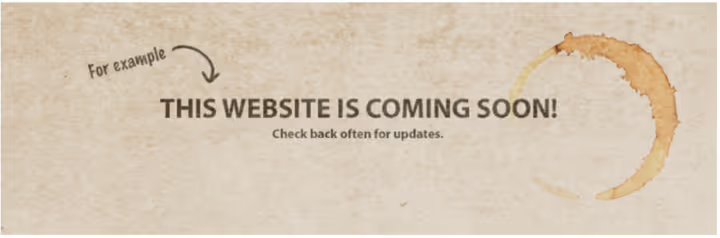
O plugin tem um único ecrã de configurações. Sem modelos, construtores ou pré-visualização: apenas uma mensagem de texto que os visitantes verão. Pode inserir HTML no campo, pelo que a página pode ser personalizada com bastante flexibilidade, se desejar: uma imagem, links, formatação básica. Mas sem conhecimentos de código, não passará de alguns parágrafos de texto.
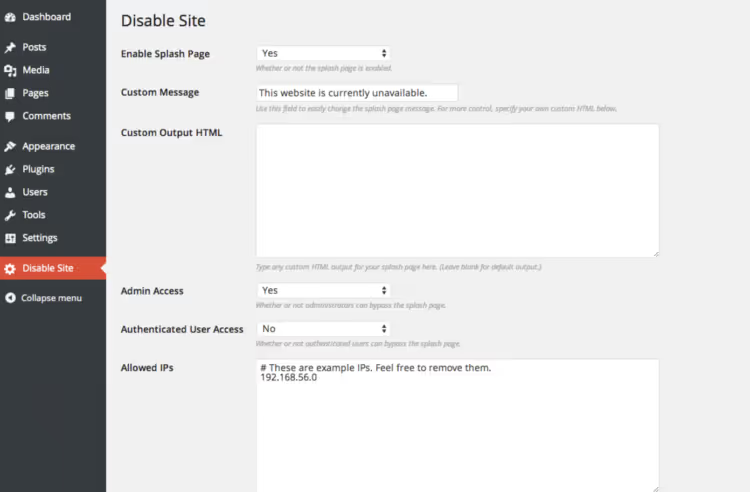
Passos:
- Instale e ative a ferramenta do repositório através de «Plugins → Adicionar novo».
- Vá a «Configurações → Disable Site» (aparece um item de menu separado na administração).
- Coloque o interruptor «Enable Splash Screen» em «Yes».
- No campo «Custom Message», escreva uma explicação para os visitantes. Se precisar de imagens ou links, mude para o separador «Custom HTML Output» e insira o seu código.
- Deixe «Admin Access» definido como «Yes», caso contrário, bloqueará o seu próprio acesso.
- Guarde as configurações e abra o site em modo anónimo; o seu placeholder deverá aparecer.
Vantagens: configuração instantânea, zero configuração, não sobrecarrega o site.
Desvantagens: sem recolha de e-mails, modelos, controlo de SEO, temporizador ou personalização sem código. Apenas texto.
Para uma página de destino de um novo produto ou uma loja online, o Disable Site é demasiado básico. Mas como um botão de emergência para «desligar o site já», funciona na perfeição. Ative, resolva o problema, desative e o site fica novamente online.
2. Página integrada do tema (Em Construção)
Alguns temas WordPress incluem o seu próprio mecanismo de página placeholder «em construção». Não é necessário um plugin separado: a funcionalidade já está incorporada no tema e funciona através da sua interface.

Um bom exemplo é o tema Total. O seu «Under Construction» está colocado numa secção de administração separada: Theme Panel → Under Construction. Marca «Enable», seleciona qualquer página existente do site como placeholder, guarda e toda a interface pública é substituída pela página selecionada.
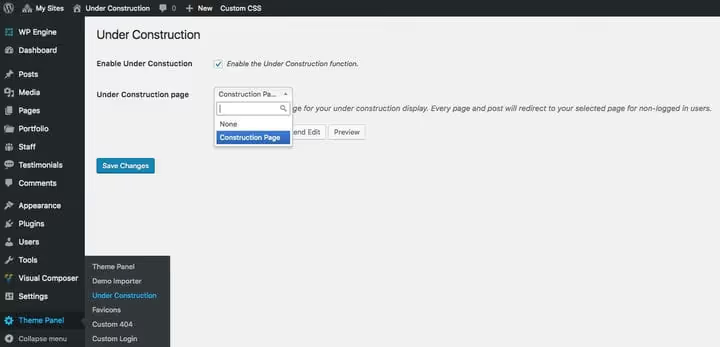
Como funciona na prática:
- Crie uma nova página no WordPress (Páginas → Adicionar nova).
- Construa o conteúdo provisório nessa página usando o editor nativo ou um construtor (o Total utiliza o WPBakery Page Builder, permitindo criar blocos com formulário de subscrição, galeria, links para redes sociais e contactos).
- Vá a Painel do Tema → Em Construção, ative «Enable», selecione a página criada no menu suspenso e guarde.
- Pronto. Quando sai da área de administração, vê a sua página, e não o site real.
Quando o projeto estiver pronto para ser lançado, desative «Enable», guarde, e o site regressa ao modo normal. Não é necessário apagar nada.
Vantagens: personalização total através do construtor de páginas, integrado no tema (sem plugin adicional), pode adicionar um formulário de recolha de e-mails e qualquer conteúdo multimédia.
Desvantagens: está vinculado a um tema específico; se mudar de tema, a funcionalidade desaparece. Nem todos os temas têm esta opção. Não envia o cabeçalho HTTP 503 (os motores de busca não recebem um sinal explícito de «manutenção»).
Como verificar se o seu tema tem esta funcionalidade: vá às definições do tema (normalmente Aparência → Opções do Tema ou um separador próprio do Painel do Tema) e procure secções com os nomes «Under Construction», «Coming Soon» ou «Modo de Manutenção». Temas multipropósito populares (Total, Avada, Divi) incluem frequentemente esta opção de raiz.
3. SeedProd e alternativas: a abordagem profissional
Os dois métodos anteriores são bons para cenários simples. Mas quando o site representa um negócio, o placeholder deve funcionar como uma ferramenta de marketing: design com a marca, temporizador de contagem decrescente, recolha de emails, integração com redes sociais, controlo de SEO e análises.
Existem plugins especializados para isto, e o padrão de referência é o construtor SeedProd. Este plugin com milhões de instalações evoluiu de uma simples «página em breve» para um construtor de landing pages completo.
Nota terminológica importante: a diferença entre «Em Breve» e «Modo de Manutenção»:
- Em Breve. O site ainda não existe; está em desenvolvimento. Mostra aos visitantes uma página com um anúncio e a oferta para deixarem o email. Os motores de busca indexam a página e o SEO começa a funcionar antes do lançamento. Estado HTTP: 200.
- Modo de Manutenção. O site já está a funcionar, mas temporariamente indisponível. O placeholder explica o motivo e o prazo. O servidor devolve um cabeçalho HTTP 503, os motores de busca percebem que a indisponibilidade é temporária e as classificações não são afetadas.
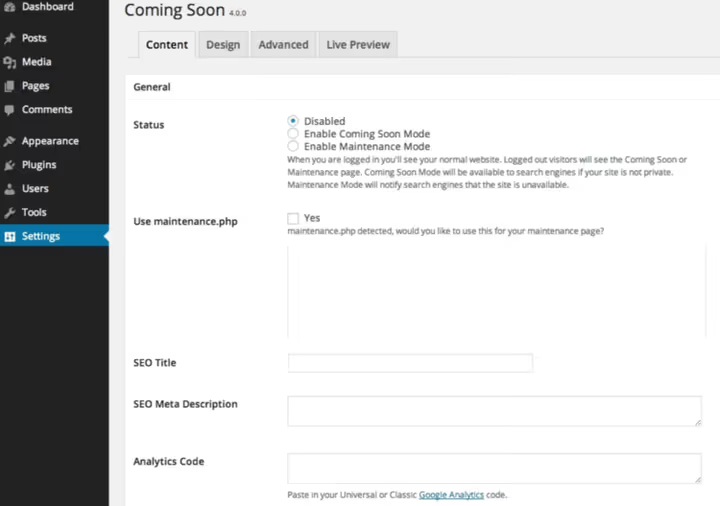
O SeedProd suporta ambos os modos. A alternância é feita com um único botão de opção no separador «Conteúdo».
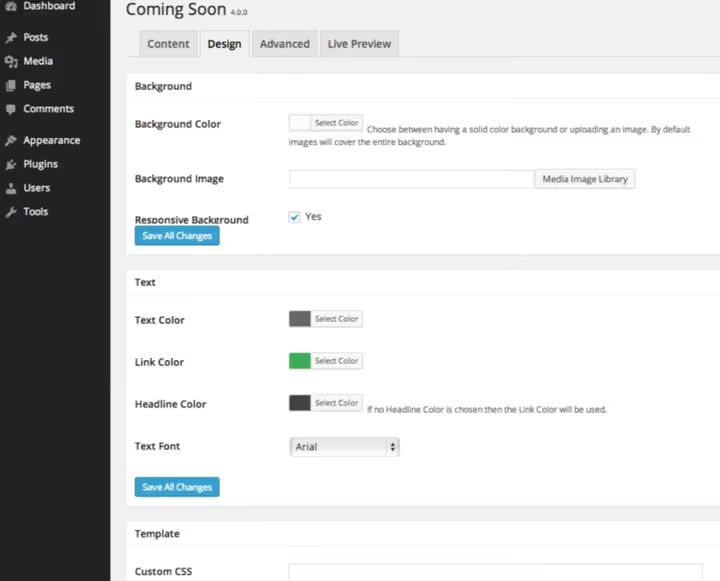
Configuração básica do SeedProd:
- Instale e ative o SeedProd a partir do repositório do WordPress (no catálogo como «Website Builder by SeedProd»).
- Vá a SeedProd → Definições (no menu lateral da administração).
- No separador «Conteúdo», escolha o modo: Em Breve ou Modo de Manutenção.
- No mesmo separador, preencha o título SEO e a meta descrição (opcional, mas recomendado).
- Vá ao separador «Design», substitua o logótipo, defina uma imagem de fundo, configure cores e tipos de letra.
- Guarde as alterações e verifique o site em modo de navegação anónima.
 IAImagem ilustrativa gerada por IA
A versão Lite gratuita é suficiente para a maioria dos cenários. A versão Pro paga acrescenta uma biblioteca de modelos prontos a usar, integrações com serviços de email (Mailchimp, ConvertKit), um temporizador de contagem decrescente e CSS personalizado.
Plugins alternativos
Se o SeedProd não funcionar para si por algum motivo, aqui estão alternativas ativas do repositório do WordPress:
- WP Maintenance Mode: gratuito, com personalização através de definições (cores, logótipo, texto), recolha de email e temporizador. Devolve 503 para os motores de busca.
- Ultimate Coming Soon Page: minimalista, apenas para «em breve». Alguns modelos, upload de logótipo, campos de SEO.
- Easy Coming Soon: um plugin simples com modelos prontos a usar e personalização básica.
- Ultimate Maintenance Mode: outra opção para modo de manutenção com definições de mensagem e fundo.
O princípio é o mesmo para todos: instalar, escolher o tipo de página, configurar a aparência, ativar. A diferença está no número de modelos, nas capacidades de design e nas integrações.
⁉️ Perguntas frequentes
O modo de manutenção bloqueia o acesso ao painel do WordPress?
Não, quase todos os plugins permitem a entrada dos administradores por predefinição. Inicia sessão no wp-admin como habitualmente, enquanto os visitantes veem a página provisória. As definições costumam incluir uma opção «permitir acesso» para outros perfis: editores, autores, subscritores. Não desative o seu próprio acesso de administrador; restaurá-lo exige acesso à base de dados ou por FTP. Se estiver a testar a página provisória e não a vir, saia do painel ou abra o site em modo anónimo.
Que estado HTTP devolve a página provisória e isso afeta o SEO?
Depende do plugin e do modo. O SeedProd e o WP Maintenance Mode, em modo de manutenção, devolvem 503 Service Unavailable, que é o sinal correto para os motores de busca: «o site está ativo mas temporariamente indisponível, volte mais tarde». No modo «Em Breve», é devolvido 200 e a página é indexada. O Disable Site, na versão básica, devolve 200 sem controlo de SEO, pelo que é menos recomendável para um projeto ativo. O Google não penaliza 503 de curta duração; as classificações mantêm-se para períodos de inatividade até duas semanas.
É possível fazer isto sem um plugin, através do functions.php?
Sim, um fragmento mínimo para modo de manutenção manual pode ser adicionado ao
functions.phpdo seu tema filho ou através do plugin Code Snippets:
1 > function sdstudio_maintenance_mode() { 2 > if ( ! current_user_can( 'administrator' ) && ! is_admin() ) { 3 > wp_die( 'Site under maintenance. We'll be back in an hour.', 4 > 'Technical break', 5 > array( 'response' => 503 ) 6 > ); 7 > } 8 > } 9 > add_action( 'init', 'sdstudio_maintenance_mode' ); 10 > 11
É acionado instantaneamente: qualquer utilizador que não seja administrador vê a página provisória com o estado 503. Para desativar, comente ou elimine o hook. A principal desvantagem: sem design, recolha de emails ou definições visuais. Esta é uma ferramenta puramente de emergência para programadores. Para cenários de negócio, o SeedProd ou um plugin semelhante é melhor.
E se o plugin da página provisória partir o site e não conseguir aceder ao painel?
Ligue-se ao site por FTP ou através do gestor de ficheiros do seu alojamento, vá a
/wp-content/plugins/e altere o nome da pasta do plugin da página provisória (por exemplo,coming-soon→coming-soon-disabled). O WordPress desativará o plugin automaticamente e o site voltará ao modo normal. Depois disso, pode aceder ao painel e diagnosticar a causa da falha.
O que instalar para a sua tarefa
Os três métodos que abordámos cobrem todo o espetro de necessidades, desde o encerramento de emergência até uma página de destino de marketing. A escolha resume-se a uma pergunta: qual a importância da página provisória como ponto de contacto com o seu público.
Se só precisa de desligar o site durante uma ou duas horas enquanto corrige um erro crítico, instale o Disable Site. É um botão e um campo de texto.
Se o seu tema tiver uma funcionalidade «Em Construção» integrada (Total, Avada e semelhantes) e não quiser adicionar plugins, use o mecanismo nativo do tema. Para um projeto novo com um construtor de páginas, isto oferece quase a mesma flexibilidade que o SeedProd, mas sem um plugin separado.
Para tudo o resto (lojas online, lançamentos de produtos, sites corporativos, projetos públicos) opte pelo SeedProd. A versão gratuita é suficiente, e a Pro desbloqueia integrações com serviços de email e uma galeria de modelos. Uma hora de configuração e, em vez de um ecrã em branco, tem uma página de destino funcional que constrói o seu público enquanto afina o backend.

Uma equipa profissional de escritores e editores especializados na criação de conteúdo de qualidade.