













 IAImagem ilustrativa gerada por IA
📧 Como criar um alias de email no Gmail
Sempre que um site pede o seu email para se registar, subscrever uma newsletter ou descarregar um guia «gratuito» guide, hesita. Não quer expor o seu endereço principal, porque spam, violações de dados e redirecionamento de anúncios virão a seguir. Criar uma dúzia de caixas de correio separadas significa fazer malabarismos com palavras-passe e mudar constantemente de separador.
O Gmail resolve este problema com ferramentas integradas, sem necessidade de serviços de terceiros. Mantém-se numa única caixa de correio, mas o endereço que os remetentes veem é diferente. Isto não é um truque nem uma conta extra: a funcionalidade chama-se «alias» e funciona de raiz.
Abaixo estão dois métodos, do mais simples ao mais abrangente. O primeiro funciona instantaneamente e não requer verificação. O segundo liga qualquer endereço existente como remetente a partir do seu Gmail principal.
💡 Visão geral rápida:
- Ative o plus addressing para aliases descartáveis instantâneos como
username+tag@gmail.com - Adicione outro endereço no Gmail através de «Contas e importação» → «Adicionar outro endereço de email»
- Conclua a verificação; o Gmail enviará um código para o endereço que está a adicionar
- Alterne entre aliases ao enviar emails diretamente na janela de composição
- Configure filtros para ordenar automaticamente o correio recebido para cada alias
O que é um alias do Gmail e porque precisa de um
Um alias é um endereço alternativo cujas mensagens chegam à sua caixa de entrada principal. Não cria uma nova conta Google, não decora uma palavra-passe separada e não alterna entre separadores. Todas as mensagens, tanto para o seu endereço principal como para o alias, são reunidas numa única interface.
Três cenários típicos:
- Newsletters e registos. Fornece um alias a uma loja ou serviço. Se o spam começar, vê imediatamente a origem e desativa o endereço sem afetar a sua correspondência principal.
- Freelance e projetos. Um endereço de contacto separado para cada cliente, mas toda a correspondência numa só janela.
- Separação de funções. Correio pessoal, correspondência profissional, notificações administrativas: «caras» diferentes, um só início de sessão.
O Gmail suporta dois mecanismos: plus addressing (instantâneo) e ligação de um endereço externo como alias (com verificação). Nenhum deles requer uma subscrição paga do Google Workspace.
Método 1: Plus addressing, um alias instantâneo sem configuração
A forma mais rápida de criar um alias é adicionar +tag ao seu nome de utilizador antes de @gmail.com. Se o seu endereço for ivan@gmail.com, então ivan+shop@gmail.com, ivan+news@gmail.com e ivan+freelance@gmail.com são aliases prontos a usar que funcionam de imediato. Não precisa de os ativar em lado nenhum.
O Gmail ignora tudo após o sinal de mais durante a entrega. Um email enviado para ivan+anystring@gmail.com chegará à caixa de entrada de ivan@gmail.com. Ao mesmo tempo, o cabeçalho To preserva o alias completo, para que veja exatamente para que endereço a mensagem foi enviada.
Como usar isto na prática:
- Ao registar-se num site, introduza
username+sitename@gmail.com. Se a base de dados for violada ou o seu endereço for vendido a spammers, identifica instantaneamente a origem. - Para newsletters, crie um filtro: todos os emails para
username+news@gmail.com→ etiqueta «Newsletters» e ignorar Caixa de entrada. A sua caixa de correio principal permanece limpa. - Para testar registos no seu próprio site, use
username+test@gmail.com.
Limitação: o plus addressing só funciona com endereços @gmail.com. Para endereços @googlemail.com ou domínios do Google Workspace, o comportamento é idêntico. Domínios de terceiros (Yahoo, Outlook) não suportam plus addressing. Além disso, alguns formulários web bloqueiam o carácter + no campo de email; nesses casos, avance para o segundo método.
Método 2: Ligar outro endereço como alias
Este método permite-lhe enviar emails a partir de qualquer endereço que possua, não apenas Gmail, mas também Yahoo, Outlook ou um domínio empresarial. O endereço alias passa por verificação, após a qual aparece na lista de remetentes na janela de composição.
Configuração passo a passo
1. Abra o Gmail num navegador e inicie sessão na sua conta.
2. Clique no ícone da roda dentada no canto superior direito e selecione «Ver todas as definições».
3. Vá ao separador «Contas e importação» (em contas Google Workspace, apenas «Contas»).
4. Na secção «Enviar como», clique em «Adicionar outro endereço de email».
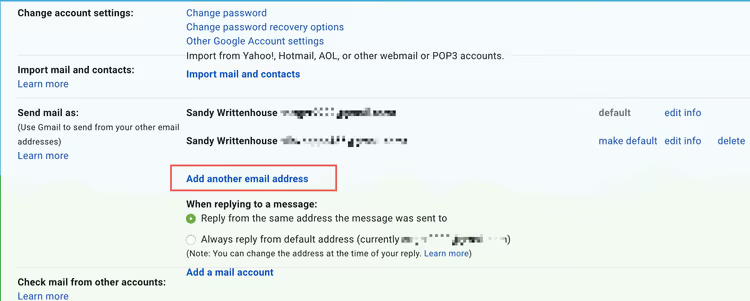
5. Na janela pop-up, introduza o nome do remetente (como os destinatários o verão) e o endereço que se tornará o alias. Mantenha a caixa «Tratar como alias» selecionada; isto é essencial.
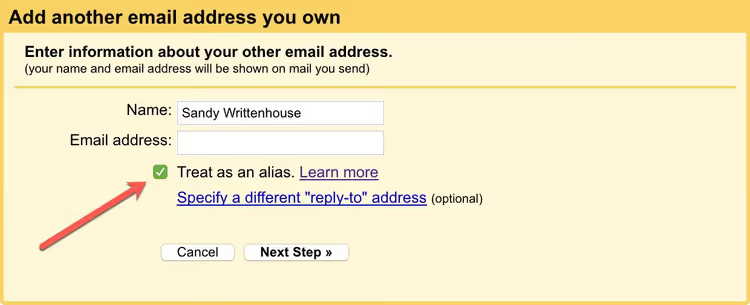
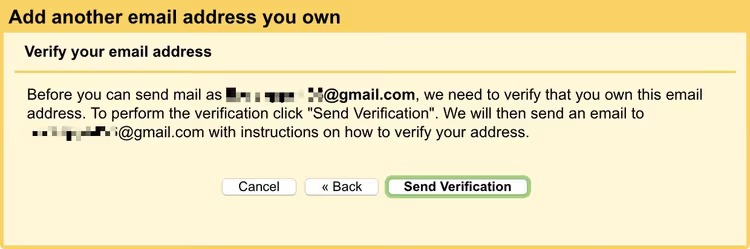
6. Clique em «Passo seguinte» e depois em «Enviar verificação». O Gmail enviará um código de seis dígitos para o endereço que está a adicionar.
7. Abra a caixa de correio do endereço que está a adicionar noutro separador, encontre o email do Gmail com o assunto «Confirmação» e copie o código. Cole-o no campo de confirmação no Gmail e clique em «Verificar».
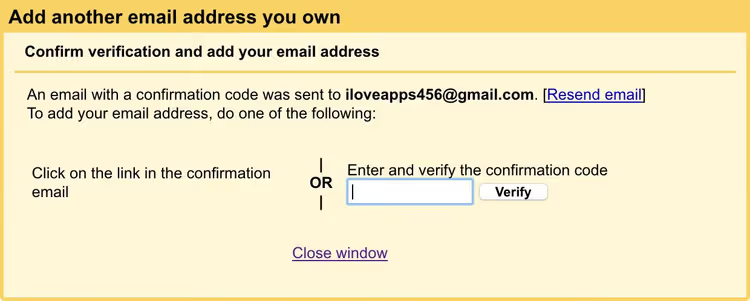
8. Pronto. Feche a janela; o endereço adicionado aparecerá na lista «Enviar como».
Agora, ao criar um novo email, aparece uma lista suspensa no campo «De». Selecione o alias e o destinatário verá esse endereço em vez do seu Gmail principal.
Configuração importante após a ligação
Imediatamente após adicionar o alias, vá à mesma secção «Contas e importação» e encontre o bloco «Ao responder a uma mensagem». Selecione a opção «Responder do mesmo endereço para o qual a mensagem foi enviada». Sem isto, uma resposta a um email enviado para o seu alias sairá do seu endereço principal por defeito, anulando o propósito do alias.
Vantagens e desvantagens dos aliases do Gmail
Uma breve comparação de ambos os métodos para o ajudar a escolher:
Critério | Plus addressing | Ligar um endereço externo |
|---|---|---|
Velocidade de criação | Instantâneo | 2 a 3 minutos (verificação) |
É necessária uma segunda caixa de correio | Não | Sim, qualquer endereço |
Responder ao remetente | Do endereço principal | Do endereço alias |
Funciona em todos os formulários | Nem sempre (+ é bloqueado) | Sim |
Filtragem de correio | Pelo cabeçalho To | Pelo cabeçalho To |
Limitações | Nenhuma | Até 99 endereços para envio |
Para registos únicos e filtragem de spam, o plus addressing é a ferramenta ideal: é gratuito e requer zero cliques nas definições. Para correspondência profissional e situações em que o destinatário deve ver um endereço «sério» (não +tag), use um alias completo através do segundo método.
⁉️🤔 Perguntas frequentes
Posso criar um alias do Gmail sem uma segunda caixa de correio?
Sim, use o plus addressing. Adicione
+anywordantes de@gmail.comno seu endereço principal. Não são necessárias caixas de correio ou confirmações adicionais. Limitação: não pode responder diretamente a partir desse alias; o destinatário verá o seu endereço principal.
Quantos aliases posso adicionar ao Gmail?
Com o plus addressing, um número ilimitado (qualquer string após
+). Ao ligar um endereço externo, o limite é o envio a partir de 99 endereços diferentes para contas Gmail gratuitas. No Google Workspace, o limite é definido pelo administrador do domínio.
O destinatário vê o meu Gmail principal quando uso um alias?
Ao enviar através de um endereço externo ligado (método 2), não; o destinatário vê apenas o endereço alias. Com o plus addressing (método 1), os emails chegam ao alias, mas as respostas saem do seu endereço principal. Um destinatário com conhecimentos técnicos pode examinar os cabeçalhos do email e ver a ligação através do
Return-Path, mas na correspondência normal o endereço principal não é exibido.
Um alias do Gmail funciona com clientes de email?
Sim. Um endereço externo ligado está disponível para envio através da API do Gmail e de qualquer cliente que funcione com o Gmail (Apple Mail, Thunderbird, Outlook). O plus addressing só funciona para receção; para enviar de um alias através de um cliente de terceiros, configure o SMTP da caixa de correio adicionada separadamente.
Posso eliminar um alias se este for comprometido?
Para o plus addressing: crie um filtro que elimine automaticamente os emails para um
+aliasespecífico. Para um endereço externo ligado: vá a «Contas e importação» → «Enviar como» → clique em «eliminar» ao lado do endereço. A caixa de correio externa em si não é afetada.
Vale a pena configurar um alias agora mesmo
Um alias do Gmail demora cinco minutos a configurar e poupa horas a limpar spam da sua caixa de entrada no futuro. O plus addressing está ativo por defeito, sem um único clique na interface; basta começar a adicionar +tag da próxima vez que se registar num site. Ligar um endereço externo não demora mais de três minutos e é útil para quem corresponde a partir de várias caixas de correio ou quer ocultar o seu endereço principal dos destinatários.
Se ainda expõe o seu Gmail principal em todos os sites com formulário de registo, crie o hábito de usar ivan+sitename@gmail.com. Um mês desta prática e deixará de se perguntar de onde veio a última enxurrada de spam.

Uma equipa profissional de escritores e editores especializados na criação de conteúdo de qualidade.