














🛠 Como criar um site de staging para WordPress: 5 métodos
Atualiza um plugin num site ativo e vê um ecrã branco. Os clientes estão a ligar, as encomendas não estão a entrar e você procura desesperadamente um backup que não existe. Parece-lhe familiar?
O problema não é do WordPress nem das suas competências. O problema é a falta de um ambiente de testes. Um site de staging é uma cópia exata do seu projeto onde pode partir coisas, experimentar e testar atualizações sem arriscar o site de produção. As alterações são visíveis apenas para si. O site ativo continua a funcionar sem problemas.
Aqui estão cinco métodos funcionais para configurar staging para WordPress: desde alguns cliques no painel do seu alojamento até à configuração manual do servidor. No final deste artigo, saberá exatamente qual o método mais adequado ao seu orçamento, competências e tipo de projeto.
💡 Visão geral rápida:
- O staging integrado no alojamento é a forma mais rápida: alguns cliques, funciona de imediato com WP Engine, Kinsta, Cloudways, SiteGround, Bluehost.
- As ferramentas locais (Local by WP Engine, XAMPP, DevKinsta) são gratuitas e oferecem controlo total, mas precisa de descarregar e configurar o ambiente no seu computador.
- A configuração manual via FTP, base de dados e wp-config.php oferece a máxima flexibilidade, mas exige conhecimentos sólidos do lado do servidor.
- Os plugins de staging (WP Staging, WPvivid, Duplicator) oferecem uma instalação rápida diretamente do painel de administração e são adequados para projetos pequenos e médios.
- Uma conta de alojamento de testes separada proporciona um ambiente isolado noutro servidor, ideal para alterações críticas, mas tem custos e exige migração manual.
1. Staging integrado no alojamento
O caminho mais simples é usar a ferramenta já integrada no painel do seu fornecedor de alojamento. A maioria dos fornecedores de alojamento WordPress gerido oferece funcionalidade de staging de raiz.
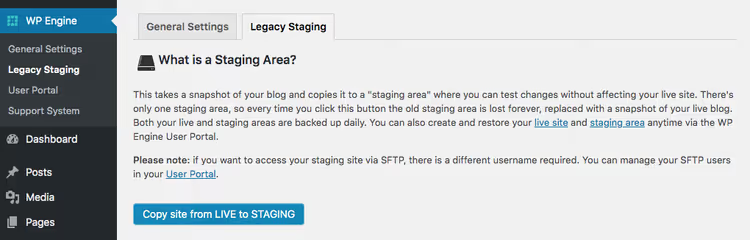
Eis onde o staging funciona neste momento:
- WP Engine oferece três ambientes (desenvolvimento, teste, produção), transferência com um clique e backups integrados.
- Kinsta disponibiliza ambiente de teste gratuito em todos os planos, clonagem da produção num minuto e a possibilidade de enviar apenas os ficheiros ou apenas a base de dados.
- Cloudways oferece um ambiente de teste através da clonagem da aplicação, que funciona nos cinco fornecedores de cloud.
- SiteGround tem uma ferramenta de Staging no Site Tools, disponível nos planos GrowBig e superiores.
- Bluehost tem staging integrado no painel para os planos Choice Plus e superiores.
O processo é praticamente o mesmo em todo o lado: acede ao painel de alojamento, seleciona o site, clica em «Criar staging» e, num minuto, obtém um clone completo. Após os testes, as alterações são enviadas para produção com um botão.
Este é o método mais rápido e seguro. Não há nada para descarregar ou configurar. A única desvantagem é que nem todos os alojamentos têm esta opção. Se o seu fornecedor não oferecer staging, passe para os métodos seguintes.
2. Ferramentas de teste local
Se o seu alojamento não fornecer staging de raiz, a opção mais conveniente a seguir é um ambiente local. Instala um programa no seu computador, importa o site e obtém uma cópia completa com a qual pode fazer o que quiser.
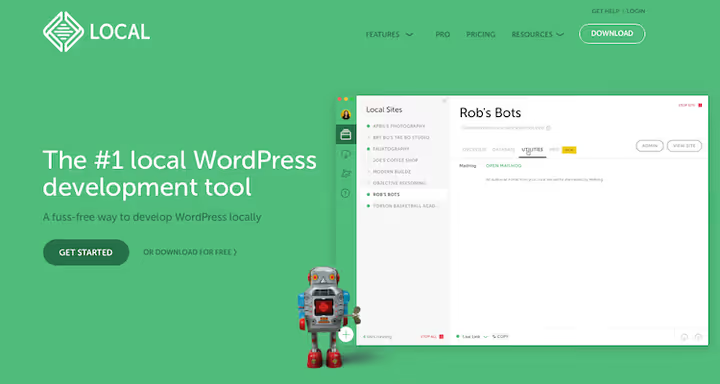
A principal ferramenta aqui é o Local by WP Engine. É gratuito e funciona em Windows, macOS e Linux. Suporta PHP 8.x, oferece opções Nginx e Apache e configura automaticamente SSL local. Se o seu site estiver na WP Engine ou na Flywheel, pode enviar as alterações diretamente do Local para produção.
Alternativas para utilizadores mais técnicos:
- DevKinsta é uma ferramenta gratuita da Kinsta concebida para Docker que funciona com qualquer alojamento.
- XAMPP é uma stack LAMP/WAMP clássica com máximo controlo manual, adequada se já trabalhou com Apache e MySQL.
O fluxo de trabalho com o Local é este: descarregue e instale o programa, faça uma cópia de segurança do site com um plugin como o BackWPup ou o Duplicator para backup, descarregue o arquivo e arraste-o diretamente para a janela do Local. O programa descompacta o arquivo, configura a base de dados e, em poucos minutos, entrega um site local pronto a usar.
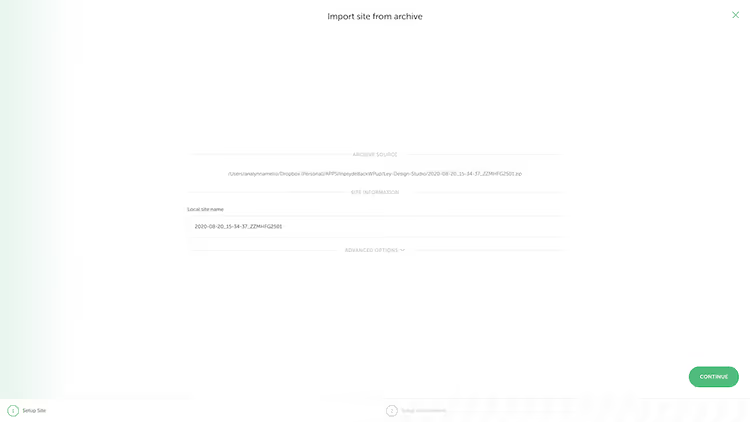
Após os testes, as alterações têm de ser transferidas de volta manualmente: seja através de exportação do Local e upload via FTP, seja por ligação direta ao WP Engine/Flywheel. É mais lento do que o envio com um clique a partir do alojamento, mas continua a ser fiável e gratuito.
3. Criação manual via FTP e base de dados
Este método é para quem não tem medo da linha de comandos e quer controlo total sobre o processo. Copia manualmente os ficheiros e a base de dados do ambiente de produção para um novo servidor, subdomínio ou subdiretoria.
Opções de localização:
- subdiretoria do site principal (
example.com/staging/); - subdomínio (
staging.example.com); - servidor local (WAMP, LAMP, XAMPP, MAMP).
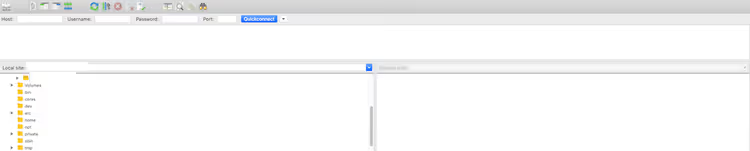
Algoritmo passo a passo:
- Descarregue todos os ficheiros do site via FTP (o cliente FileZilla é gratuito e comprovado).
- Exporte a base de dados através do phpMyAdmin ou do WP-CLI (
wp db export). - Crie uma nova base de dados e um utilizador com privilégios de administrador no servidor de destino.
- Abra o ficheiro
wp-config.phpe introduza os novos parâmetros de ligação: nome da base de dados, utilizador, palavra-passe e servidor. - Carregue os ficheiros para o novo servidor e importe a base de dados.
- Substitua todas as menções ao domínio antigo pelo novo na base de dados; o WP Migrate DB ou o comando
wp search-replacesão práticos para isso.

A armadilha mais comum são os dados serializados. Se simplesmente substituir o domínio através de uma consulta SQL UPDATE, os temas e plugins podem deixar de funcionar. Por isso, utilize sempre o WP Migrate DB, o Duplicator ou o WP-CLI, pois estes lidam corretamente com a serialização.
O método exige mais trabalho, mas oferece a máxima flexibilidade. É você quem decide onde e como implementar a cópia. É adequado se as ferramentas padrão de alojamento não funcionarem para si ou se precisar de um ambiente de teste com uma configuração de servidor especial.
4. Plugins de staging
Uma forma rápida de criar uma cópia do site diretamente do painel de administração do WordPress, sem FTP, sem painel de alojamento e sem linha de comandos.
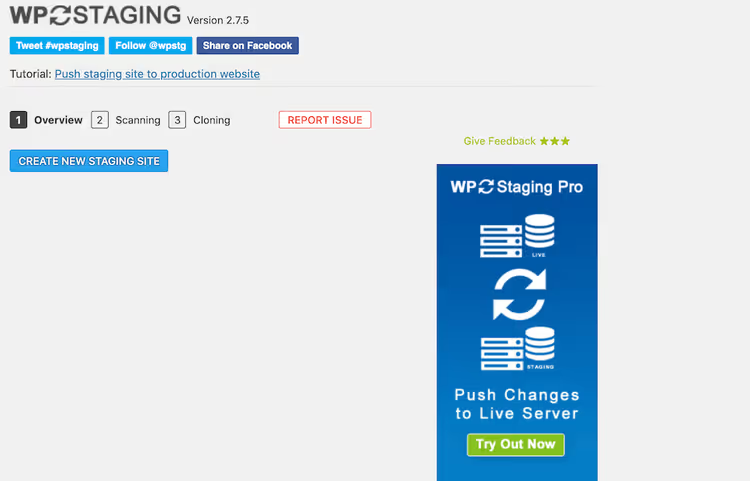
A ferramenta mais popular é o WP Staging. A versão básica é gratuita e permite clonar um site para uma subpasta do ambiente de produção. A versão Pro acrescenta uma base de dados separada, envio seletivo de alterações e transferência entre servidores. Instalação: Plugins → Add New, pesquise «WP Staging», instale, ative. Depois, um botão «Create staging site» e, em poucos minutos, a cópia está pronta.
Alternativas que vale a pena considerar:
- WPvivid Backup & Migration é gratuito e trata de backups, staging e migração para outro alojamento.
- Duplicator é um clássico de migração que também funciona para criar cópias de teste.
- All-in-One WP Migration oferece exportação-importação simples, com um limite de 512 MB na versão gratuita.
Os plugins funcionam bem para projetos pequenos e médios. Em sites grandes (dezenas de gigabytes de ficheiros, centenas de milhares de registos na base de dados), podem esbarrar nos limites de memória PHP e timeouts. Nesses casos, é melhor usar o método do alojamento ou a configuração manual com WP-CLI.
5. Conta de alojamento de teste separada
O último método consiste em comprar um plano de alojamento à parte, especificamente para testes. Obtém um ambiente completamente isolado, noutro servidor, com um domínio ou subdomínio separado.
A sequência é a mesma da configuração manual: exportar ficheiros, exportar a base de dados, criar uma nova base de dados no alojamento de teste, editar o wp-config.php, importar e fazer a pesquisa-substituição do domínio.
Isto faz sentido em dois casos. Primeiro, quando está a fazer alterações críticas e quer isolamento total em relação à produção. Segundo, quando está a testar a migração para outro alojamento e precisa de verificar a compatibilidade antes da mudança real.
A desvantagem é óbvia: paga um segundo plano de alojamento. Mas, se um erro em produção custar mais do que a mensalidade de um servidor de teste, o método paga-se a si próprio.
⁉️🤔 Perguntas frequentes
Em que é que um site de staging difere de uma cópia local?
Um site de staging normalmente reside no mesmo servidor que a produção e é o mais próximo possível deste em termos de ambiente (versão do PHP, configuração do MySQL, software do servidor). Uma cópia local está no seu computador, onde o ambiente é quase certamente diferente. O staging simula as condições reais com mais precisão, pelo que é melhor para testar atualizações críticas.
O staging é necessário para blogues pequenos?
Tecnicamente, não. Mas mesmo num blogue pequeno, uma única atualização falhada de um plugin pode deitar o site abaixo. Se o site lhe traz dinheiro ou tráfego, um ambiente de staging paga-se a si próprio com a primeira falha que evita. Para um projeto de hobby não comercial, pode limitar-se a uma cópia de segurança manual antes de cada atualização.
Com que frequência deve o staging ser sincronizado com a produção?
Antes de cada ciclo de testes. Se acumulou um mês de conteúdo no site ativo e depois enviou alterações de um staging antigo, arrisca-se a perder novos artigos, encomendas e comentários. Um bom hábito: crie um staging novo, teste, agende uma janela de envio, crie outro staging novo e envie imediatamente.
O staging pode ser usado para testes A/B ou para mostrar a um cliente?
Tecnicamente sim, o staging é uma cópia completa do site. Mas para mostrar a um cliente, é melhor usar um modo de demonstração do tema ou uma instalação de demonstração separada. Para testes A/B, existem plugins especializados (Nelio AB Testing, Split Hero) que funcionam em produção e recolhem estatísticas corretamente.
O que devo fazer se o site avariar na mesma depois de enviar do staging para a produção?
Reverta para uma cópia de segurança. Antes de cada envio, faça uma cópia de segurança completa do site ativo: ficheiros mais base de dados. A maioria dos alojamentos faz isto automaticamente ao enviar. Se não fizer, use um plugin de backup ou o WP-CLI. A cópia de segurança deve estar num local de fácil acesso e testada para restauro. Uma cópia de segurança não testada equivale a cópia de segurança nenhuma.
O staging vale o esforço em 2026?
Resposta curta: sim. Eis porquê. Primeiro, as atualizações automáticas do WordPress e dos plugins tornaram-se mais agressivas: as versões menores chegam sem o seu conhecimento e, por vezes, quebram a compatibilidade. Segundo, os preços do alojamento com staging integrado caíram para 5 a 10 dólares por mês, o que é comparável ao custo de uma hora de trabalho de um programador que chamaria para reparar um site em baixo.
Se tem alojamento gerido, ative o staging no painel; demora dois minutos. Se não tem, instale o Local by WP Engine; é gratuito e amigável para principiantes. Para utilizadores com conhecimentos técnicos, a configuração manual com WP-CLI e Git funciona bem; obtém um controlo preciso sobre o processo. Para casos intermédios, existem o WP Staging e ferramentas semelhantes.
O principal é começar a configurar o staging antes de precisar dele. Porque quando o ecrã branco já está à sua frente, montar um ambiente de teste deixa de ser prevenção e passa a ser reanimação.

Uma equipa profissional de escritores e editores especializados na criação de conteúdo de qualidade.