













👨💻 Como usar o Todoist de forma eficaz: um guia completo de 2026
Definiu um objetivo: lançar o site até junho, terminar o curso de Python, lembrar-se da conta da eletricidade e mais 14 tarefas que está a gerir mentalmente. Na segunda-feira de manhã, abre uma página em branco e metade da lista já se evaporou. Parece-lhe familiar?
O problema não é a disciplina. Como James Clear escreveu, objetivos sem um sistema são resoluções de Ano Novo em fevereiro. O cérebro não foi feito para armazenar dezenas de tarefas paralelas; foi feito para as resolver. Quando tenta manter tudo na cabeça, os recursos cognitivos são desviados para a memorização, em vez do trabalho.
O Todoist resolve exatamente isto: transfere as tarefas da sua cabeça para um sistema fiável e devolve-o ao trabalho real. Ao longo de mais de 10 anos, evoluiu de uma simples lista de afazeres para um organizador completo com um assistente de IA, calendário e mais de 90 integrações. Mas a magia não está na quantidade de funcionalidades. Está na forma como as combina num fluxo de trabalho. Este guia não é uma visão geral de botões, mas um quadro para construir o seu sistema: desde a primeira tarefa até ao ajuste fino de filtros e automatizações.
💡 Visão geral rápida:
- Como capturar instantaneamente um pensamento como tarefa, sem o perder no meio de outros itens.
- Como fazer os prazos trabalharem a seu favor: datas, recorrência e reagendamento inteligente de itens em atraso.
- Três vistas do Todoist (Caixa de Entrada, Hoje, Próximos): quando usar cada uma e como não se afogar em listas.
- Projetos e subprojetos: de «Mudar para um apartamento novo» a «Relatório trimestral», hierarquia sem caos.
- Prioridades, etiquetas e filtros: um sistema de três camadas que lhe mostra exatamente o que resolver agora.
- Colaboração sem confusão: projetos partilhados, atribuição de responsáveis, discussão em comentários.
- Integrações com navegador, email, calendário e uma centena de aplicações para que as tarefas cheguem ao Todoist sem a sua intervenção.
- Funcionalidades de IA 2026: Ramble, Task Assist e Email Assist, o que realmente acelera o trabalho e o que ainda está em bruto.
Primeiros passos: instalação e primeiro arranque
Antes de mergulhar nos filtros, assegure-se de que o básico está configurado. Crie uma conta em todoist.com; o plano Beginner gratuito é suficiente para acompanhar este guia. Instale a aplicação em todos os dispositivos que utiliza: Windows/macOS, iOS/Android, além de uma extensão para o navegador (Chrome/Firefox/Safari, útil para a secção de integrações).
O vídeo acima oferece um ponto de partida visual em 15 minutos. Nós vamos mais fundo: cada funcionalidade, por que precisa dela e como encaixá-la num dia de trabalho real.
Como adicionar tarefas rapidamente e por que esta é a competência chave
Na sua essência, o Todoist tem uma mecânica simples: escreve uma tarefa em segundos e volta ao trabalho. Sem formatação, sem organização em projetos, sem pensar na prioridade. Simplesmente descarrega-a da cabeça e segue em frente.
Prima + em qualquer plataforma, escreva o nome da tarefa e prima Enter. É tudo. A operação não deve demorar mais de três segundos. Esta rapidez é exatamente a razão pela qual o Todoist mantém o campo de adição rápida sempre à mão: na web, no desktop e no widget móvel.
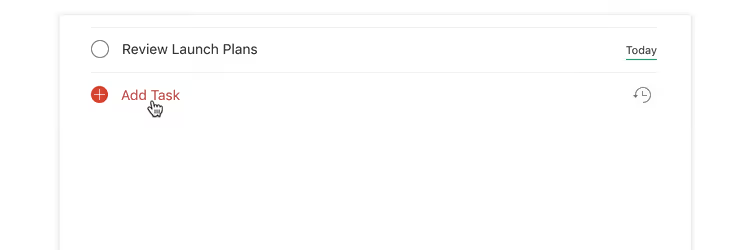
O segredo da produtividade não é a disciplina de «organizar tudo imediatamente em pastas», mas o hábito da captura instantânea. Pensou numa tarefa, vai direta para o Todoist. Após uma semana desta prática, deixará completamente de manter uma lista de afazeres na cabeça. A memória de trabalho liberta-se para o trabalho real.
Marque uma tarefa concluída clicando no círculo à esquerda ou deslizando para a direita no telemóvel. Marque tudo o que tem para hoje e atinge o #TodoistZero, o momento em que a sua lista está vazia e a sua consciência tranquila.

Marcou por engano? Sem problema. Desfaça a conclusão com um clique.
Datas e prazos: como não falhar nada e manter a sanidade
Uma tarefa sem data é um sonho. Uma tarefa com data é um compromisso. O Todoist compreende linguagem natural: escreva «amanhã», «15 de junho», «próxima segunda» ou «todas as sextas» diretamente no nome da tarefa e a data de vencimento é definida automaticamente.
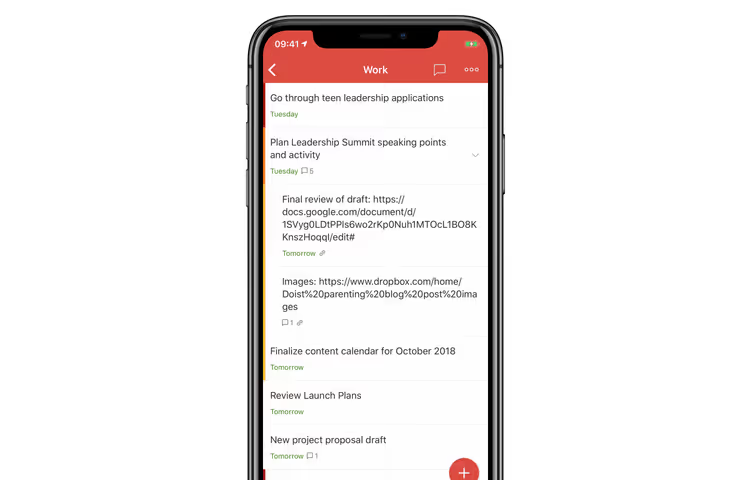
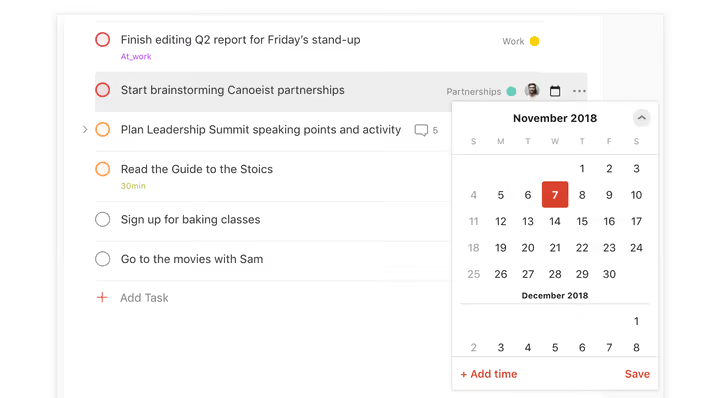
Pode adicionar uma hora exata: «15 de junho às 9h». Ou escolha uma data no calendário; quando passa o cursor sobre um dia, o Todoist mostra quantas tarefas já estão agendadas para essa data. Desta forma, não sobrecarrega um único dia.
Tarefas recorrentes: defina uma vez e esqueça
Deitar o lixo fora todas as quartas-feiras, um relatório semanal, uma revisão trimestral: nada disto deve pairar na sua lista de tarefas como itens separados. No campo da tarefa, escreva «todas as quartas», «a cada 2 semanas» ou «todos os dias 1», e o Todoist moverá automaticamente a data para a próxima ocorrência após a conclusão. A sintaxe é a mesma da linguagem natural. A referência completa cabe numa folha de dicas.
O que fazer com itens em atraso
Acontece a todos: abre o «Hoje» e lá estão 17 tarefas a vermelho. Não remarque uma a uma. Clique em Remarcar no canto superior direito das vistas «Hoje» ou «Próximos» e mova tudo em bloco para datas realistas. Ou selecione várias tarefas, clique em Agendar e atribua-lhes um dia; é mais rápido do que clicar em cada uma.
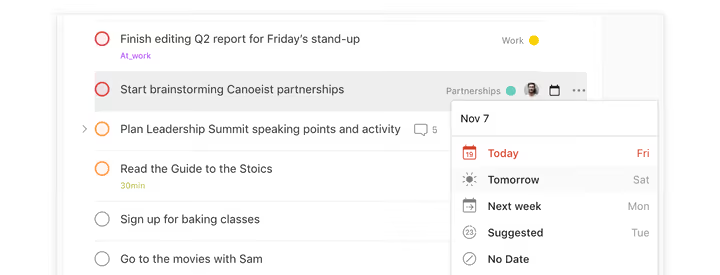
Para remover uma data por completo, abra o agendador e clique em Sem data. A tarefa regressa à lista geral e aguarda até que tenha disponibilidade para ela.
Três vistas: Caixa de entrada, Hoje, Próximos
Quando as tarefas ultrapassam as vinte, uma lista plana torna-se uma fonte de ansiedade. O Todoist agrupa-as em três vistas acessíveis no canto superior esquerdo em qualquer plataforma.
Caixa de entrada: o rascunho para tudo o que é novo
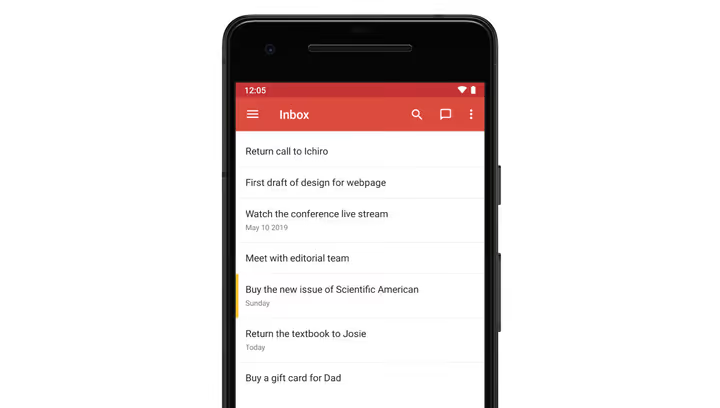
Toda a tarefa adicionada sem especificar um projeto cai na Caixa de entrada. Isto não é um defeito; é uma funcionalidade: não perde tempo a organizar no momento da captura. Uma vez por dia (de manhã ou à noite) processe a sua Caixa de entrada: conclua alguns itens de imediato, mova outros para um projeto e atribua uma data.
Hoje: o seu centro de operações
A vista «Hoje» reúne tarefas de todos os projetos cuja data de vencimento é o dia atual. Sem organização manual: abra-a e veja exatamente o que prometeu a si próprio fazer. Trabalhe nelas uma a uma, marque as concluídas e alcance o #TodoistZero ao final do dia.
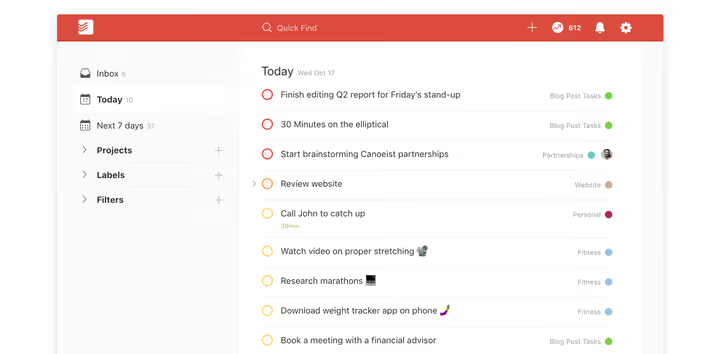
Se uma tarefa ficar por fazer, arraste-a para o fundo da lista e ela passa automaticamente para amanhã. Este gesto poupa alguns cliques e elimina a culpa: amanhã é um novo dia e uma nova oportunidade.
Próximos: uma vista das semanas seguintes
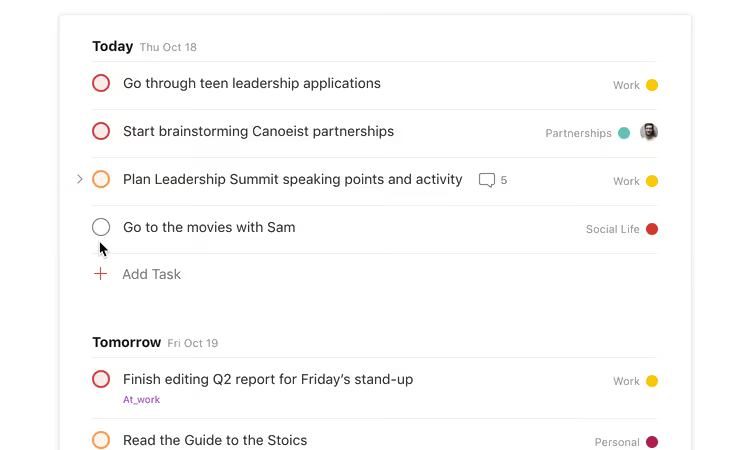
A vista «Próximos» mostra um layout de calendário de todas as tarefas futuras por dia. Arraste tarefas entre dias aqui mesmo; é conveniente quando os planos mudam e precisa de reorganizar rapidamente a semana. A pesquisa rápida no topo aceita consultas como «14 dias» e mostra tudo o que está pendente nas próximas duas semanas.
Projetos: de objetivos pontuais a um sistema
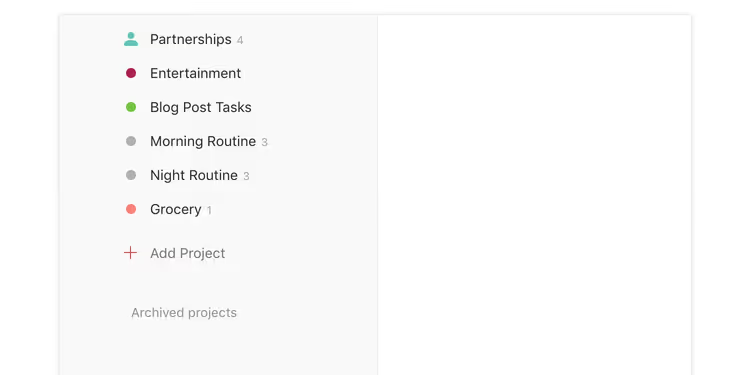
Tarefas isoladas funcionam para «comprar pão». Para «lançar o site», «mudar de casa» ou «preparar o relatório trimestral» precisa de projetos. Cada projeto no Todoist é um contentor para um grupo de tarefas relacionadas: com a sua própria cor, acesso partilhado e subprojetos aninhados.
Crie um projeto para cada objetivo principal. Dentro, tarefas normais com datas e prioridades. Se o objetivo for complexo, adicione subprojetos: projeto «Mudança» → subprojetos «Documentos», «Empacotamento», «Transporte», «Nova morada». A hierarquia impede que tarefas de níveis diferentes se misturem.
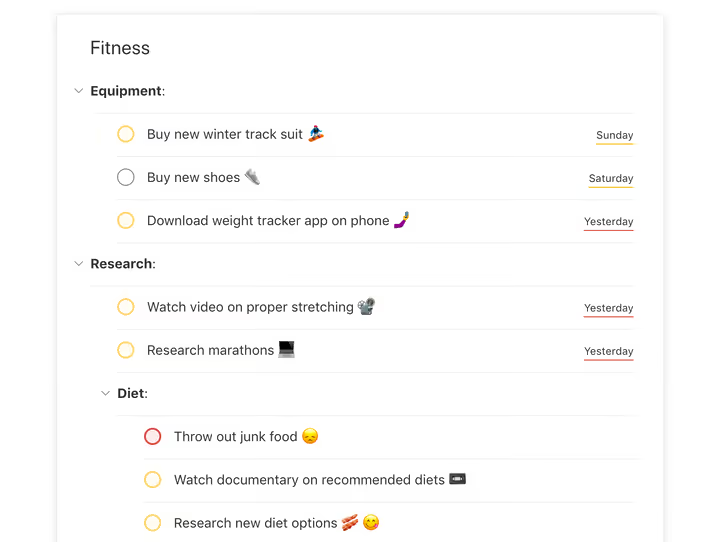
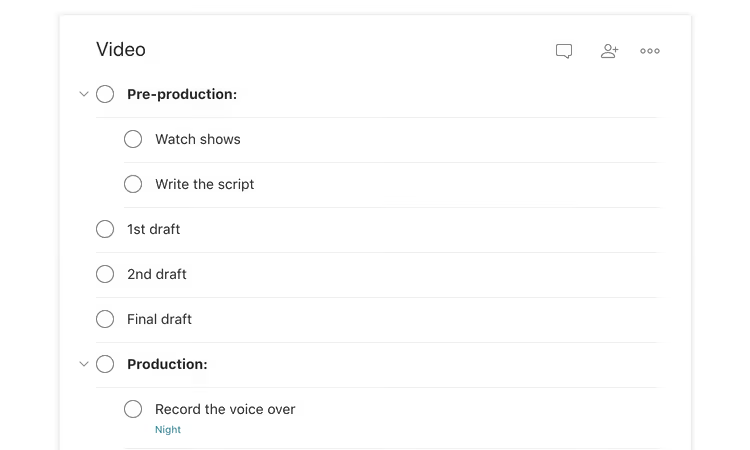
As secções dentro de um projeto (adicionadas através do botão no canto superior direito) dividem a lista de tarefas em blocos lógicos: «Design», «Paginação», «Testes». Isto desimpede visualmente o ecrã e ajuda a garantir que não salta nenhuma etapa.
Prioridades: vermelho, laranja, azul, uma linguagem simples de urgência
Nem todas as tarefas são iguais. O Todoist oferece quatro níveis de prioridade: de p1 (vermelho, crítico) a p4 (sem cor, rotina). Defina a prioridade ao adicionar uma tarefa; o botão de bandeira está à direita do campo de introdução. As tarefas vermelhas flutuam para o topo da lista e sinalizam visualmente «faz-me primeiro».
Uma regra simples: se tem mais de três tarefas vermelhas por dia, as prioridades não estão a funcionar; está a definir p1 em tudo. Reserve o vermelho para o que genuinamente lhe vai estragar o dia se ficar por fazer. O laranja é importante, mas pode esperar até à noite. O azul e o cinzento são tarefas de fundo que podem ser adiadas.
Lembretes: para o Todoist o encontrar
Os lembretes são uma daquelas funcionalidades que transformam o Todoist de uma lista passiva num assistente ativo. Defina um lembrete 30 minutos antes de um prazo e obtenha um seguro contra «ups, esqueci-me». Ou ative um lembrete baseado na localização: «quando chegar ao escritório, lembra-me de enviar o contrato». Funciona no iOS e no Android e configura-se em dois cliques.
Os lembretes básicos estão disponíveis no plano gratuito Beginner. Lembretes personalizados com escolha de hora, local e recorrência exigem o plano Pro.
Comentários e ficheiros: contexto dentro da tarefa
Pode anexar um ficheiro, uma captura de ecrã ou deixar um comentário numa tarefa. No plano gratuito, até 5 MB por ficheiro. No Pro, até 100 MB. Os comentários suportam formatação, menção de participantes via @ e anexos. Toda a discussão sobre a tarefa fica guardada dentro dela; não precisa de procurar a conversa no email ou num messenger.
Colaboração: partilhe projetos, não listas
Faz sentido gerir projetos de trabalho e de família em conjunto. No Todoist, dá-se acesso a um projeto (botão à direita do nome do projeto → «Partilhar») e todos os participantes recebem uma lista de tarefas partilhada. Cada tarefa pode ser atribuída a uma única pessoa responsável, não a um grupo. Esta é uma restrição intencional: seguindo o princípio DRI (Directly Responsible Individual), em qualquer momento é claro quem é o responsável pelo resultado.
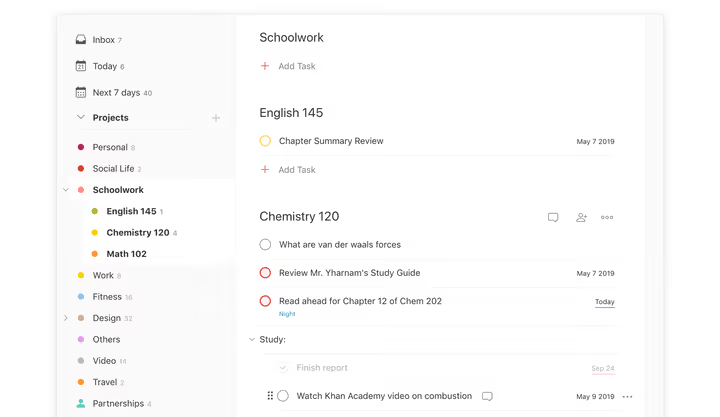
Se uma tarefa exigir várias pessoas, duplique-a para cada uma. E quando precisar de discutir detalhes, use os comentários da tarefa: mencione um participante via @ e ele receberá uma notificação. Para equipas de cinco ou mais pessoas, considere o Todoist Business (8 $ por utilizador por mês com faturação anual); adiciona espaços de trabalho partilhados, funções de equipa e controlos administrativos.
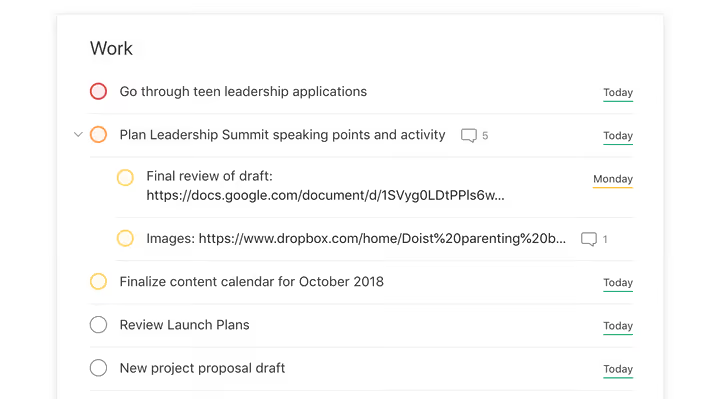
Extensões para o navegador: guarde páginas como tarefas
A funcionalidade mais subvalorizada do Todoist é a capacidade de transformar qualquer página web numa tarefa num segundo. Instale a extensão para Chrome, Firefox ou Safari. Ao visualizar uma página, clique com o botão direito → «Adicionar ao Todoist». É criada uma tarefa com o título da página e um backlink para a mesma.
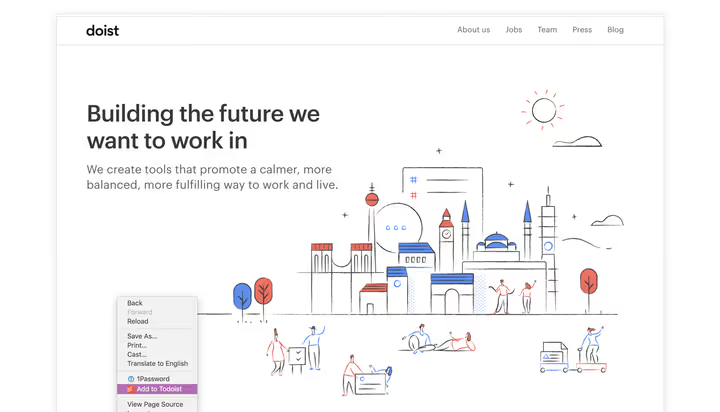
Se realçar texto na página antes de adicionar, esse texto torna-se o nome da tarefa. Em dispositivos móveis, a mesma lógica funciona através do botão «Partilhar» no navegador → escolha Todoist.
Email: como as mensagens se transformam em tarefas
Duas formas de evitar que um email importante se perca. Primeiro, plugins para o Gmail e Outlook: um botão do Todoist integrado na interface do cliente de email cria uma tarefa com um link para a mensagem.
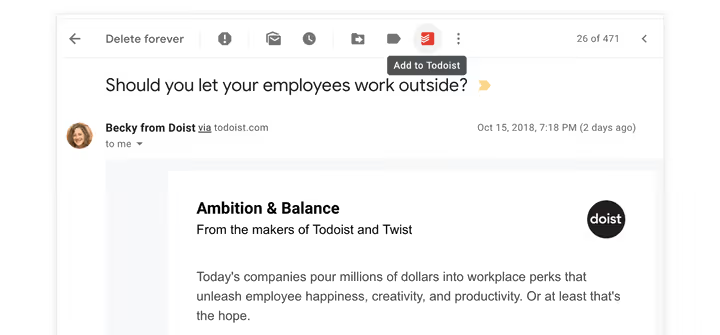
Em segundo lugar, reencaminhar e-mails para o endereço especial de um projeto (Pro). Configuração: projeto → três pontos → «Email tasks to this project» → copiar o endereço. A partir daí, qualquer e-mail reencaminhado para esse endereço torna-se uma tarefa: o assunto é o título, o corpo fica nos comentários. Os anexos também são guardados.
Calendário: sincronização bidirecional com o Google Calendar
Se o seu dia é gerido hora a hora, sincronize o Todoist com o Google Calendar. Após a configuração, as tarefas do Todoist aparecem no seu calendário e os novos eventos do calendário aparecem no Todoist. A sincronização bidirecional mantém ambos os sistemas atualizados sem transferência manual.
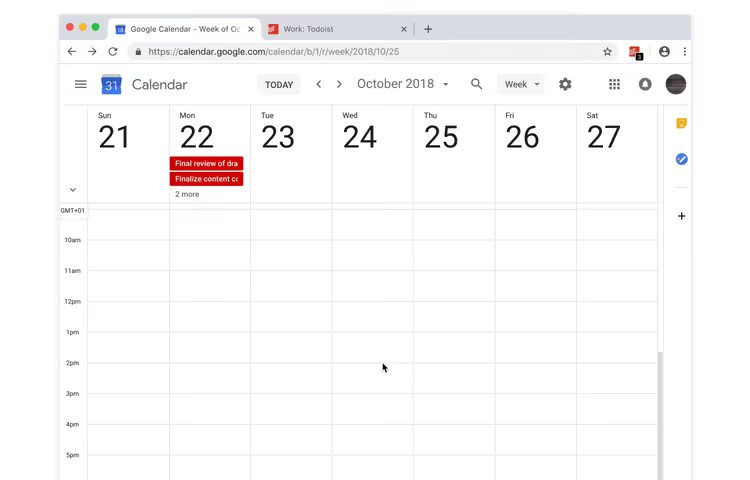
Os utilizadores Pro têm uma vista «Calendário» separada dentro do próprio Todoist: uma grelha mensal com arrastar e largar entre dias. Para o planeamento visual com um mês de antecedência, isto é mais prático do que a lista «Próximos».
Etiquetas: um sistema de coordenadas transversal aos projetos
Os projetos agrupam tarefas por objetivos. Mas e se precisar de ver todas as tarefas de um determinado tipo (por exemplo, tudo o que envolve chamadas), independentemente do projeto? É para isso que servem as etiquetas. Uma funcionalidade Pro.
Adicione uma etiqueta como @email, @call, @5min ou @waiting a uma tarefa (o símbolo @ no início é uma convenção, não um requisito). Depois, abra essa etiqueta no menu à esquerda e verá todas as tarefas com ela de qualquer projeto.
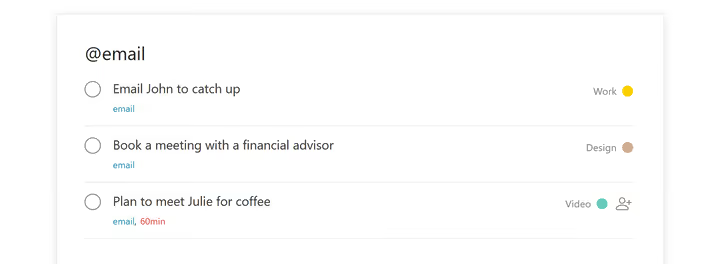
Três cenários que funcionam na prática:
@5min/@15min/@30min: quando surge um intervalo de 5 minutos, abra a etiqueta correspondente e despache tarefas curtas em lote.@waiting: reúne todas as tarefas em que está à espera de uma resposta de alguém. Uma vez por dia, abra a etiqueta e envie lembretes a quem está atrasado.@office/@home: listas de contexto que mostram o que só pode ser feito num local específico.
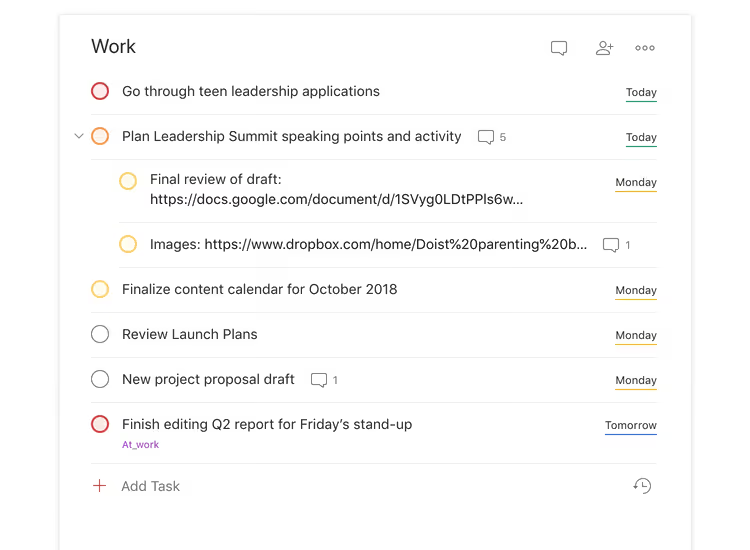
As etiquetas estão disponíveis no plano Pro (5 $ por mês com faturação anual, preço atual). Após o aumento de preço de dezembro de 2025, o Pro passou de 48 $ para 60 $ por ano, mas foram adicionadas funcionalidades de IA ao plano com esta alteração.
Pesquisa e filtros: encontre exatamente o que precisa neste momento
A pesquisa básica (disponível para todos) encontra tarefas por palavras-chave, projetos e etiquetas. Mas o verdadeiro poder está nos filtros. Um filtro é uma consulta de pesquisa guardada com um nome próprio que pode fixar no menu à esquerda e abrir com um clique. Uma funcionalidade Pro.
Criar um filtro: + ao lado da secção «Filtros» → introduza um nome e uma consulta. A sintaxe é simples:
30 days: todas as tarefas com vencimento nos próximos 30 dias.today & #Work: tarefas de trabalho com vencimento hoje.p1 & 7 days: tarefas críticas esta semana.no date: tudo o que está pendurado sem prazo (e a acumular-se sem se dar por isso).@waiting & 30 days: o que prometeu e o que lhe prometeram.
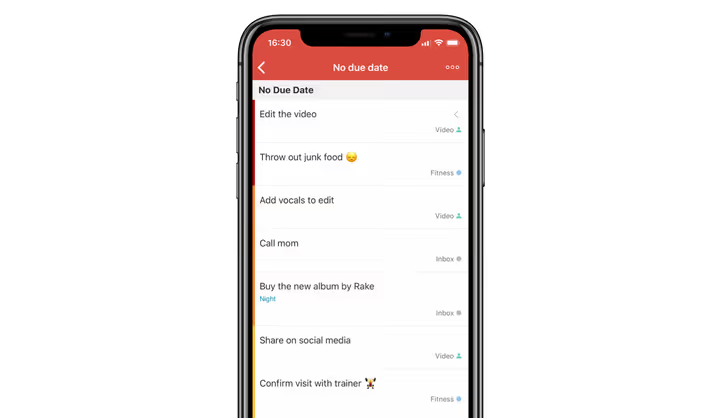
Os filtros atualizam-se automaticamente: adicione uma tarefa que corresponda à consulta e ela aparece imediatamente no filtro. A referência completa de consultas abrange todos os operadores, incluindo E/OU lógicos e exclusões.
Favoritos: acesso rápido ao que usa todos os dias
Projetos, etiquetas e filtros podem ser fixados nos favoritos. Aparecem sempre no menu à esquerda, logo abaixo de «Próximos». Prático para filtros diários («Hoje + p1») e projetos que visita 10 vezes por dia.
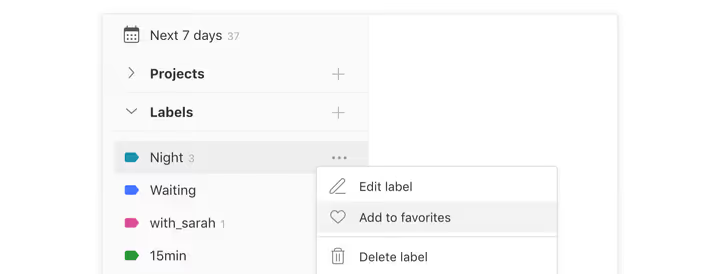
Os favoritos sincronizam entre dispositivos: configure no computador e funcionam no telemóvel.
Produtividade e karma: números que o mantêm atento
A vista «Produtividade» mostra quantas tarefas foram concluídas hoje e esta semana e quantas faltam para atingir o seu objetivo diário. Define uma meta (por exemplo, 8 tarefas por dia) e o Todoist acompanha o progresso, juntamente com a sua sequência de dias consecutivos.
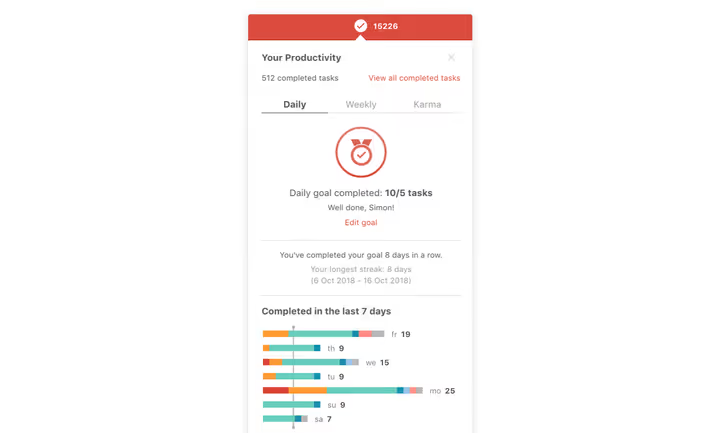
Os pontos de karma são gamificação: conclua tarefas, ganhe pontos, suba de «Principiante» a «Iluminado». Algumas pessoas acham isto motivador, outras consideram uma distração; pode desativar esta funcionalidade nas definições.
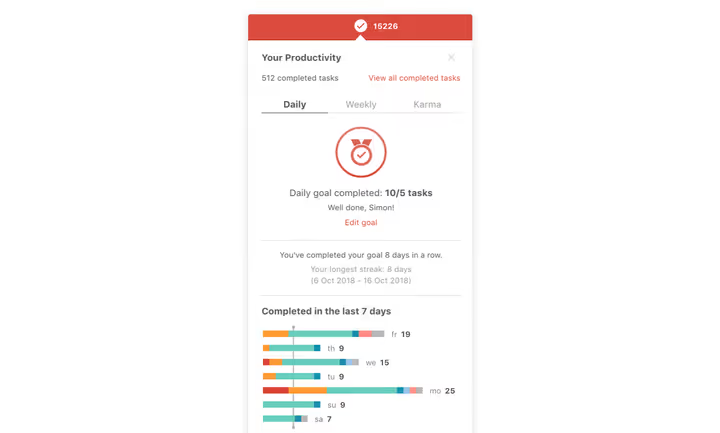
Se estiver de férias, ative o modo de férias para não quebrar a sua sequência.
Temas: torne o Todoist visualmente seu
Treze temas de cores (de Girassol a Ametista) mais um tema escuro para trabalho noturno. Altere em Definições → Tema; a sincronização é feita entre dispositivos.
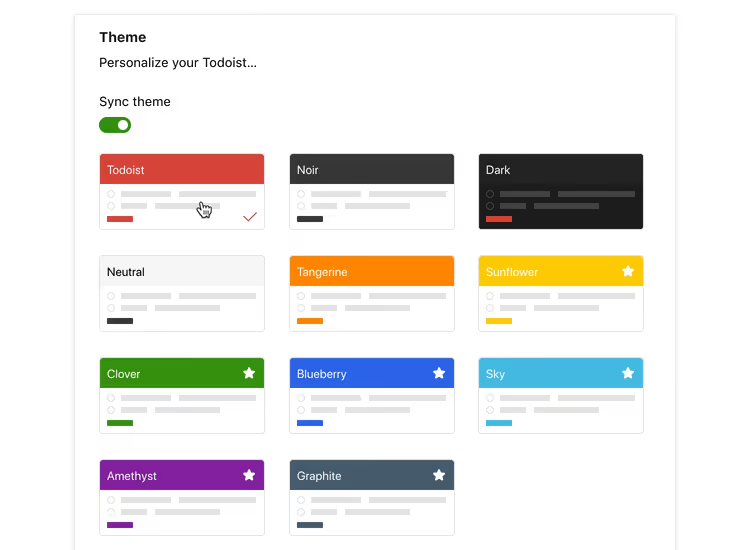
O tema escuro (introduzido em 2022 e aperfeiçoado desde então) é suave para os olhos durante o planeamento noturno:
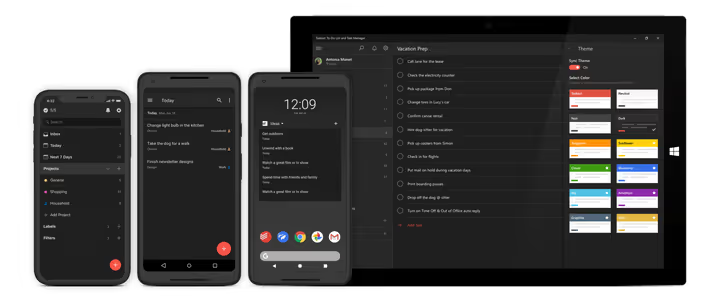
Também pode atribuir cores a projetos, etiquetas e filtros; a codificação visual acelera a navegação em listas longas.
O que há de novo em 2026: IA e mais
Dezembro de 2025 trouxe a atualização mais significativa do Todoist em anos. Eis o que realmente mudou o fluxo de trabalho.
Ramble: entrada de tarefas por voz em 38 idiomas, incluindo português. Com tecnologia Google Gemini 2.5 Pro: diz naturalmente «agendar uma chamada com o designer para quinta-feira às 14h, prioridade alta, projeto Trabalho» e o Ramble cria uma tarefa com a data, projeto e prioridade já definidos. No plano Pro, ilimitado. No Beginner, algumas sessões de teste.
Task Assist: a IA divide uma tarefa grande em subtarefas. Escreve «Preparar apresentação para o cliente» → o Task Assist sugere uma estrutura: «Reunir dados trimestrais», «Criar slides», «Coordenar com o gestor», «Enviar ao cliente». Não é perfeito, mas poupa 5 a 10 minutos de planeamento por cada tarefa importante.
Email Assist: reencaminha um email para o Todoist e a IA extrai tarefas, datas e contactos do mesmo. Para quem recebe mais de 50 emails por dia, a poupança é real: não é preciso redigitar a informação manualmente.
Calendário dentro do Todoist: uma grelha mensal completa com arrastar e largar de tarefas. Anteriormente, isto só era possível através da sincronização com o Google Calendar.
O preço: o Pro custa $5 por mês com faturação anual ($60 por ano), o Business custa $8 por utilizador por mês ($96 por ano). Os subscritores que se mantiveram no plano antigo via App Store antes de dezembro de 2025 não recebem as novas funcionalidades de IA; é necessário mudar para o novo plano manualmente.
Integrações: mais de 100 formas de ligar o Todoist ao resto do mundo
O Todoist não tem de ser uma ilha. O catálogo de integrações inclui mais de 100 aplicações. Eis as que proporcionam o maior aumento de produtividade:
- Google Assistant / Atalhos da Siri: dite uma tarefa para o telemóvel ou Google Home: «Adicionar uma tarefa ao Todoist». Funciona sem subscrição.
- Zapier / IFTTT: ligue o Todoist a centenas de aplicações. Exemplos reais: novo email de cliente → tarefa no projeto «Clientes»; novo cartão Trello → tarefa no Todoist; formulário submetido no site → tarefa com detalhes de contacto.
- Slack: transforma uma mensagem numa tarefa com o comando
/todoist add. Ou guarda um lembrete de uma conversa para que um acordo não se perca. - Dropbox / Google Drive: anexe ficheiros na nuvem às tarefas; o link vai direto para o documento.
- Toggl Track / Clockify: inicie um temporizador diretamente de uma tarefa do Todoist para registo de tempo.
A combinação Zapier + Todoist + Google Calendar cobre 80% dos cenários de automação para um utilizador individual sem uma única linha de código.
⁉️🤔 Perguntas frequentes
O Todoist é gratuito ou pago?
O plano Beginner é totalmente gratuito: até 5 projetos, lembretes básicos, 3 filtros, 5 membros por projeto e até 1 semana de histórico de atividade. O Pro ($5 por mês com faturação anual) adiciona 300 projetos, 150 filtros, lembretes personalizados, calendário, etiquetas, funcionalidades de IA e upload de ficheiros até 100 MB. A comparação de planos atual está no site oficial.
Em que é que o Todoist é melhor do que o Google Tasks ou o Microsoft To Do?
O Google Tasks e o Microsoft To Do são listas básicas com funcionalidades mínimas, mas são gratuitos e estão profundamente integrados nos seus ecossistemas. O Todoist oferece duas vantagens principais: filtros (que mostram exatamente as tarefas de que precisa, em vez de tudo) e linguagem natural (as datas e a recorrência são introduzidas sem navegar num calendário). Se tiver mais de 20 tarefas ativas por semana, a diferença torna-se notória. Se tiver 5 a 10, o To Do pode ser suficiente.
O Todoist pode ser usado para uma equipa grande (mais de 50 pessoas)?
Para uma equipa desta dimensão, o Todoist Business funciona como um gestor de tarefas partilhado e leve, mas não como uma gestão de projetos completa. Faltam-lhe gráficos de Gantt, dependências entre tarefas e balanceamento de carga de trabalho; para isso, veja o ClickUp, Asana ou Monday. No entanto, para grupos de trabalho multifuncionais dentro de uma empresa que precisam simplesmente de distribuir e acompanhar tarefas, o Todoist funciona na perfeição.
O que é o #TodoistZero?
Um termo criado pela comunidade por analogia com o Inbox Zero: o estado em que a vista «Hoje» não tem tarefas por concluir. Alcança-se através da conclusão diária de tudo o que está agendado ou do reagendamento honesto para datas realistas.
Os meus dados serão migrados ao mudar de outro gestor de tarefas?
Sim, o Todoist suporta a importação a partir do TickTick, Trello, Asana e via CSV. Ao mudar de outro serviço, é melhor começar do zero: importe apenas as tarefas ativas e deixe o arquivo na ferramenta antiga. A estrutura de projetos e etiquetas será reconstruída para se adaptar à lógica do Todoist de qualquer forma; as importações mecânicas «tal e qual» costumam gerar desorganização.
O Todoist funciona offline?
Sim, o modo offline está disponível em todas as plataformas. Adiciona e edita tarefas sem ligação e as alterações são sincronizadas quando a rede regressa. No telemóvel, isto funciona de forma especialmente fiável.
O que é o Ramble e que idiomas compreende?
O Ramble é o assistente de IA por voz do Todoist, com tecnologia Google Gemini 2.5 Pro. Fala uma tarefa em linguagem natural e ela é analisada e transformada numa tarefa estruturada com data, projeto, prioridade e etiquetas. Suporta 38 idiomas, incluindo português. No plano Pro é ilimitado; no Beginner há algumas sessões de teste.
Vale a pena comprar o Pro: análise por cenário
O Todoist Beginner cobre as necessidades de um estudante ou de alguém com uma lista de tarefas pessoal simples. O Pro ($60 por ano) compensa num de três cenários:
- Gere mais de 5 projetos. Escola, trabalho, casa, fitness, finanças, hobbies: seis projetos já atingem o limite do Beginner. O Pro oferece 300.
- Lembretes e etiquetas personalizados são essenciais para si. Sem eles, o Todoist é uma lista passiva; com eles, é um assistente ativo. Os lembretes baseados na localização são especialmente valiosos: «quando chegar ao escritório» funciona sem a sua intervenção.
- Recebe mais de 30 emails por dia. O Email Assist + reencaminhamento para um projeto paga a subscrição na primeira semana: os emails deixam de se perder e as respostas não são esquecidas.
Se trabalha numa equipa de três ou mais pessoas, adquira o Business ($8 por utilizador por mês). Os espaços de trabalho partilhados, as permissões de acesso e o painel de administração eliminam as dores de cabeça da integração de novos membros.
Não tem a certeza? Mantenha-se no Beginner durante os primeiros 30 a 40 dias. Quando atingir o limite de projetos ou quiser seriamente etiquetas e filtros, a decisão será óbvia.
Se depois deste guia ainda se pergunta por onde começar, comece por três coisas. Primeiro, crie o hábito de descarregar tudo no Todoist de imediato. Segundo, processe a sua Caixa de Entrada uma vez por dia. Terceiro, quando sentir que uma lista simples não é suficiente, ative projetos e etiquetas. O resto virá com a prática.

Uma equipa profissional de escritores e editores especializados na criação de conteúdo de qualidade.