













 IAImagem ilustrativa gerada por IA
🔧 Erro de extensão MySQL em falta no PHP no WordPress: como corrigir em 10 minutos
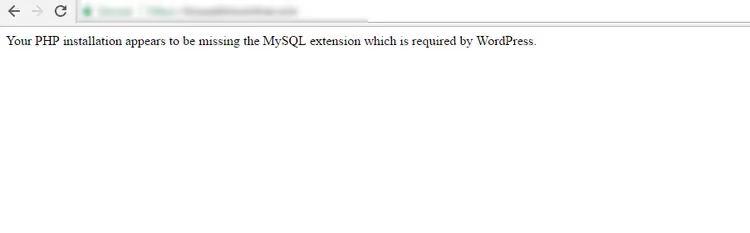
Visita o teu site WordPress para verificar o painel de administração, mas em vez disso vês um ecrã branco com um erro: «Your PHP installation appears to be missing the MySQL extension which is required by WordPress». Reiniciar não resolve, o fornecedor de alojamento permanece em silêncio, o site fica parado como um peso morto.
Este erro não é uma sentença de morte para o teu servidor nem motivo para pânico. Na maioria das vezes, aparece após uma atualização do PHP, a migração do site para outro VPS ou a mudança do sistema operativo. O WordPress perde a ponte entre o PHP e o MySQL, e podes restaurá-la em 10 minutos.
Segue-se um guia passo a passo: do diagnóstico ao recarregamento final da configuração. Todos os comandos são válidos para PHP 8.0-8.4, servidores em Ubuntu, distribuições compatíveis com RedHat e alojamento com cPanel.
💡 Visão geral rápida:
- Verifica a versão atual do PHP e as extensões ativas através da Saúde do Site do WordPress
- Instala os módulos em falta:
sudo apt install php-mysqlpara Ubuntu ousudo dnf install php-mysqlndpara RHEL - Verifica a diretiva
extension_dirno php.ini; durante a migração do servidor, o caminho fica frequentemente corrompido - Ativa o
mysqlie opdo_mysqlatravés do painel de alojamento (cPanel, Plesk) em dois cliques - Certifica-te de que as versões do WordPress e do PHP são compatíveis: ambas devem estar atualizadas
1. Verificar a versão do PHP e as extensões ativas
O método de diagnóstico mais rápido é a ferramenta integrada de Saúde do Site do WordPress. Vai ao painel de administração: Ferramentas, Saúde do Site, separador Informação. Expande a secção Servidor; aqui encontras a versão do PHP. Se for inferior a 7.4, está na hora de atualizar: de acordo com os requisitos do WordPress, a versão mínima do PHP para o WP 6.x é a 7.4, e a recomendada é a 8.0+.
Agora expande a secção Base de Dados. Se as linhas mysqli e pdo_mysql estiverem vazias ou em falta, encontraste a causa do erro. O WordPress está a tentar usar uma extensão que não existe na compilação do PHP.
Já que aí estás, verifica a secção Sistema de Ficheiros: problemas de permissões podem afetar indiretamente o carregamento de módulos do PHP.
Se o painel de administração estiver inacessível (ecrã completamente branco), cria um ficheiro info.php na raiz do site com o código <?php phpinfo(); e abre-o no teu navegador. A primeira linha mostrará a versão exata do PHP, e procurar por mysqli mostrará se a extensão existe.
2. Instalar as extensões mysqli e PDO MySQL através da consola
Liga-te ao servidor via SSH e verifica o que está instalado:
1 php -v 2 php -m | grep -E 'mysqli|pdo_mysql'
Se mysqli e pdo_mysql estiverem em falta no resultado, instala-as. Os comandos diferem consoante a distribuição.
Ubuntu / Debian:
1 sudo apt update 2 sudo apt install php-mysql
O pacote php-mysql inclui o mysqli, o pdo_mysql e o driver mysqlnd, tudo o que o WordPress precisa. Se tiveres várias versões do PHP, especifica uma em particular: php8.2-mysql, php8.3-mysql. Os detalhes da instalação estão descritos no manual PHP mysqli.
RHEL / CentOS / AlmaLinux:
1 sudo dnf update 2 sudo dnf install php-mysqlnd
Após a instalação, reinicia o servidor web:
1 sudo systemctl restart apache2 2 sudo systemctl restart php8.3-fpm 3 sudo systemctl restart nginx
Na maioria dos casos, o erro desaparece imediatamente após reiniciar.
3. Verifique a diretiva extension_dir no php.ini
Os pacotes estão instalados, mas o WordPress continua a queixar-se? Isto acontece durante a migração do site: a configuração do PHP «mudou-se» com caminhos antigos para o novo servidor.
Abra o info.php no seu navegador e localize o parâmetro Loaded Configuration File, este é o caminho para o php.ini ativo.

Agora localize extension_dir, o diretório a partir do qual o PHP carrega os módulos. Se o valor estiver vazio ou apontar para uma pasta inexistente, o mysqli.so não será carregado e o WordPress não verá o MySQL.

Abra o php.ini (já sabe o caminho) e localize a linha extension_dir. Atualize-a para o valor atual. No Ubuntu 22.04/24.04 com PHP 8.3, normalmente é:
1 extension_dir = "/usr/lib/php/20230831"
Em servidores com cPanel, o caminho é diferente, verifique o valor exato no info.php.
Após fazer as alterações, guarde o php.ini, reinicie o servidor web e não se esqueça de eliminar o info.php, um phpinfo() público expõe as versões dos módulos e os caminhos absolutos do servidor.
4. Ativar extensões através do painel de controlo do alojamento
Está a trabalhar através de um painel em vez da consola? A maioria dos painéis de alojamento gere as extensões com o rato:
- cPanel: Select PHP Version, caixas de seleção ao lado de
mysqliepdo_mysql, guardar. Aproveite para mudar a versão do PHP para uma moderna. - Plesk: Domains, o seu domínio, PHP Settings, localize
mysqliepdo_mysqlna lista de extensões. - DirectAdmin: Extra Features, Select PHP Version, marque as extensões necessárias.
- **SiteGround, Cloudways, **Kinsta e outros alojamentos geridos: secção PHP Extensions no painel do site.
Após ativar as extensões, o painel reiniciará o PHP automaticamente e o site funcionará dentro de um minuto.
5. Certifique-se de que as versões do WordPress e do PHP são compatíveis
O WordPress 6.x (versão atual em 2026) requer um mínimo de PHP 7.4 e recomenda 8.0+. Se estiver no PHP 7.0 ou 7.1, mesmo as extensões instaladas não ajudarão: o núcleo do WP espera módulos para uma versão moderna do PHP.
Verifique a compatibilidade: painel de administração, Tools, Site Health, Info, Server. Se o PHP for inferior a 7.4, atualize:
- Alojamento partilhado: painel de controlo (cPanel/Plesk), mude o PHP para 8.2 ou 8.3.
- VPS: atualize através do gestor de pacotes:
1 sudo apt update 2 sudo apt install php8.3 php8.3-mysql php8.3-xml php8.3-curl php8.3-mbstring
Após atualizar o PHP, atualize também o WordPress: Dashboard, Updates, Update Now. As versões antigas do WP referenciam a extensão mysql, que foi removida do PHP em 2015, daí o erro.
A propósito de um problema relacionado: se o WordPress se queixar de falta de memória durante a migração, temos uma análise sobre como aumentar o limite de memória PHP no WordPress.
O que mais pode correr mal
Se já tentou os 5 métodos e o erro persiste, aqui estão dois casos extremos.
Linhas desatualizadas no php.ini. Após atualizar o PHP da versão 5.x para a 8.x, o php.ini pode ter linhas residuais extension=mysql.so. No PHP 8, este ficheiro não existe: o módulo foi removido do núcleo. Abra o php.ini e comente ou elimine mysql.so, mysql.dll e libmysql. A lista de extensões removidas está no guia de migração do PHP.
Múltiplas versões do PHP no servidor. Em VPS, o PHP 7.4 e o PHP 8.3 coexistem frequentemente. O comando php -m mostra os módulos para a versão CLI, mas o site pode estar a usar uma diferente, a que está configurada no Apache/FPM. Verifique o info.php: a primeira linha mostra a versão exata do PHP para a web. Instale os pacotes para essa versão.
Um vídeo da equipa da Hostinger mostra a instalação da extensão através do cPanel e da consola, 4 minutos e a imagem fica completamente clara.
⁉️🤔 Perguntas frequentes
Porque é que o erro menciona a extensão MySQL quando é necessário o mysqli?
A mensagem de erro não mudou desde a era do PHP 5.x. Na altura, a extensão chamava-se
mysqle o WordPress verificava-a especificamente. No PHP 8.x, a extensãomysqlfoi completamente removida, o WordPress usamysqliouPDO_MySQL. O texto do erro manteve-se o mesmo por razões históricas. Instale o pacotephp-mysql: contém omysqli,pdo_mysqlemysqlnd, tudo o que o WordPress precisa.
É possível corrigir o erro sem acesso ao servidor?
Sim, se o site estiver em alojamento partilhado. Aceda ao painel de controlo (cPanel, Plesk, DirectAdmin), procure «Select PHP Version» ou «PHP Settings», ative o
mysqlie opdo_mysqlcom as caixas de seleção. O painel reiniciará o PHP automaticamente, não é necessário acesso à consola. Em alojamentos como Hostinger ou Bluehost, estas extensões estão ativas por defeito; se o erro apareceu após mudar de plano, o suporte ativará os módulos em poucos minutos.
O que fazer se o site não funcionar depois de todas as correções?
Verifique três coisas. Primeiro: abra o
info.phpe confirme que omysqliaparece com uma versão Client API. A ausência da secção significa que o módulo não carregou, verifique novamente oextension_dir. Segundo: reinicie o servidor web por completo,sudo systemctl restart apache2(ounginxmaisphp-fpm). Terceiro: verifique DB_HOST, DB_NAME, DB_USER e DB_PASSWORD nowp-config.php, por vezes o erro mascara credenciais de base de dados incorretas.
É necessário mudar para MariaDB se o erro se repetir?
Não, substituir o servidor de base de dados não resolve o problema. O erro está exclusivamente relacionado com as extensões PHP. O MariaDB é um fork do MySQL e o WordPress funciona com ele através do mesmo
mysqliouPDO. A maioria dos fornecedores de alojamento já mudou para MariaDB por defeito, os sites WordPress funcionam perfeitamente com ele.
É obrigatório instalar especificamente o PHP 8.3?
Não, qualquer versão PHP 8.x (8.0-8.4) funcionará. O principal é não ser inferior à 7.4. Recomendamos a 8.2 ou 8.3: são ramos estáveis com suporte de segurança ativo em 2026, de acordo com o calendário oficial do PHP. O PHP 8.0 e 8.1 já estão em estado de apenas correções de segurança, e o PHP 7.4 não recebe patches desde novembro de 2022.
Deve entrar em pânico com este erro
O erro «missing MySQL extension» parece assustador, mas essencialmente é um sinal: o servidor não está totalmente configurado. O PHP sem um módulo para trabalhar com bases de dados é como um carro sem chaves de ignição. Os métodos descritos cobrem a esmagadora maioria dos casos, não é necessário um administrador de sistemas.
Depois de corrigir, faça alguma manutenção: elimine o info.php, atualize o WordPress e os plugins para as versões mais recentes, configure cópias de segurança automáticas através do UpdraftPlus ou do painel de alojamento. Assim, a próxima migração ou atualização do PHP decorrerá sem surpresas.

Uma equipa profissional de escritores e editores especializados na criação de conteúdo de qualidade.