














📷 Instalar o PhotoScape e recortar imagens: um guia passo a passo
Uma subscrição paga a um editor de fotos só para recortar uma captura de ecrã é um exagero. O Paint básico não oferece opções a sério. Pelo meio, existem dezenas de programas gratuitos, mas muitos estão cheios de anúncios, exigem registo ou pesam um gigabyte para meia dúzia de botões.
O PhotoScape é um editor gratuito que se instala num minuto e não mexe na carteira. Sem períodos de avaliação, sem marcas de água, sem exportação limitada. Mostramos a instalação desde a transferência até ao primeiro arranque e o fluxo de trabalho principal: recortar uma imagem com proporções exatas.
💡 Visão geral rápida:
- Transfira o instalador do site oficial Photoscape.org
- Instale como administrador (menos permissões, menos conflitos)
- Inicie o editor e abra uma pasta com fotos
- Escolha o modo de recorte por proporções, introduzindo a largura e a altura manualmente
- Guarde o resultado com a qualidade desejada
O que é o PhotoScape
O PhotoScape é um programa para trabalhar com imagens raster no Windows. O programador é a MOOII Tech; o produto existe desde o final dos anos 2000 e continua a ser atualizado. Em junho de 2026, a versão atual é a 3.7 (a versão clássica para desktop).
O que faz de raiz:
- Editor: recortar, rodar, redimensionar, correção de cor, filtros, molduras, texto, pincel de clonagem
- Processamento em lote: passar uma pasta de fotos por um único filtro
- Colagem: combinar várias imagens numa única tela
- GIF animado: montar fotogramas numa animação
- Visualizador: trabalhar com pastas como galerias
- Captura de ecrã: ferramenta de captura integrada
- Impressão: imprimir fotos com definições de layout
Tudo isto sem subscrição, sem anúncios na interface e com suporte para o idioma português. O programa é leve: o instalador tem cerca de 20 MB.
Instalar o PhotoScape no Windows
Sem complicações, basta uma transferência e instalação padrão. Uma nota: execute o instalador como administrador para evitar erros de acesso ao registo e à pasta Programas.
Transferência
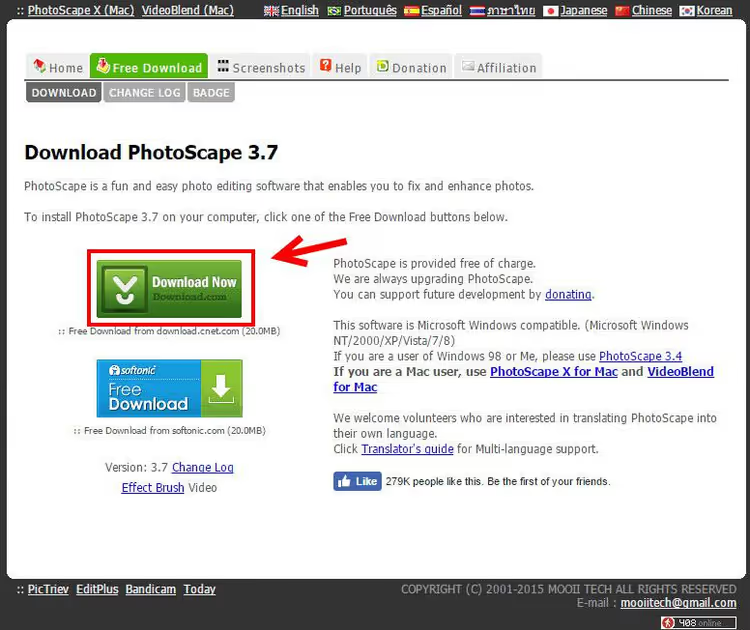
Aceda ao site oficial Photoscape.org e clique em "Download Now". O navegador irá transferir o instalador para a sua pasta de Transferências.
Executar o instalador
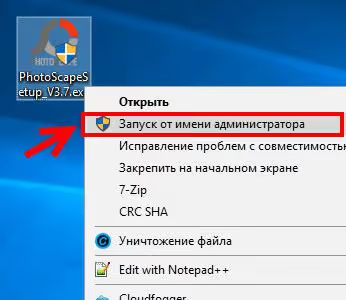
Clique com o botão direito no ficheiro transferido e selecione "Executar como administrador". Isto previne potenciais conflitos de permissões durante a instalação.
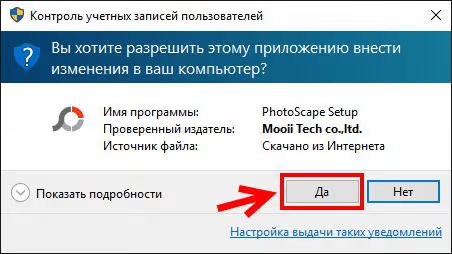
O Windows apresentará o aviso padrão de Controlo de Conta de Utilizador; confirme a ação.
Licença e espera
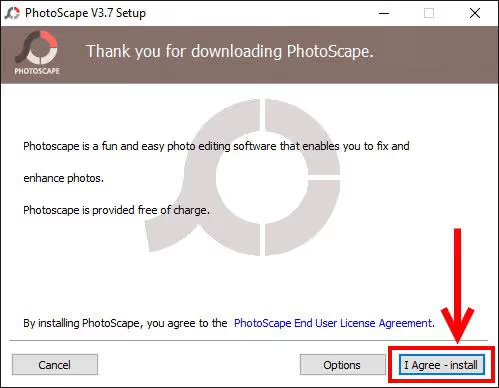
No ecrã do contrato, clique em "I Agree, Install". Depois disso, é só esperar. Sem caixas de verificação extra, sem "recusar instalar antivírus incluído", apenas uma instalação limpa, sem lixo.
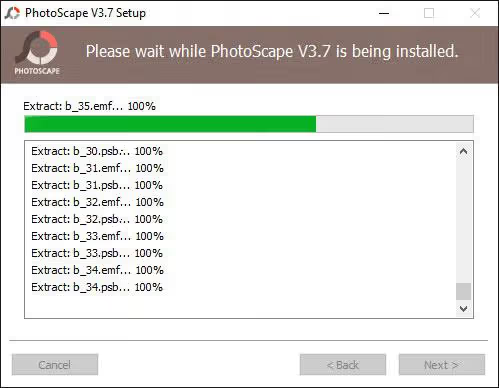
Depois de concordar, a extração de ficheiros começa; a barra de progresso enche em 10 a 15 segundos num computador moderno.
Concluir
Quando a barra de progresso encher, o instalador oferece iniciar o programa imediatamente; a caixa "Run PhotoScape" está selecionada por defeito. Clique em "Finish".
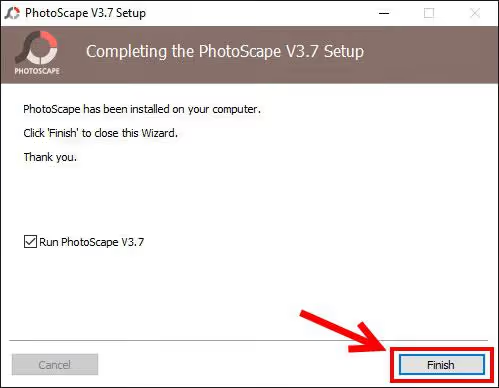
Após a conclusão, uma janela do navegador com o site do programador abre juntamente com o editor. Eis o aspeto após o primeiro arranque:
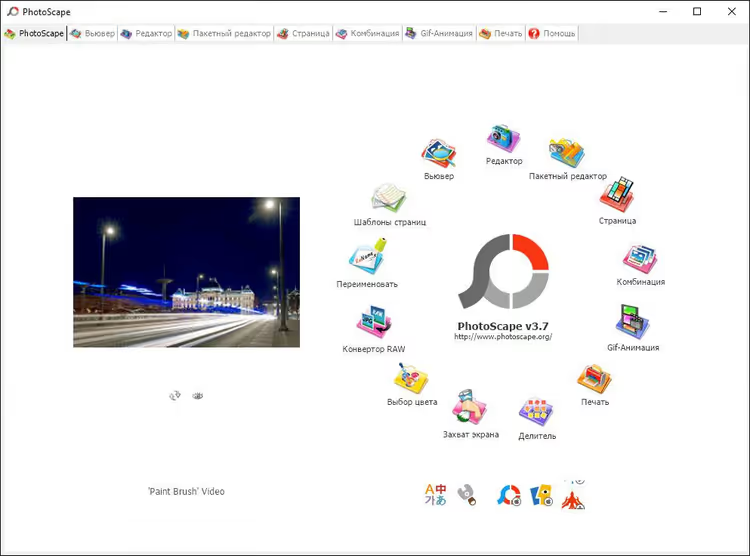
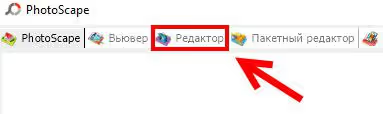
A interface está dividida em separadores de modo: "Editor", "Batch Processing", "Collage", "GIF Animation", "Print" e "Screenshot". Para recortar, precisa do "Editor".
Recortar uma imagem com proporções exatas
No PhotoScape, pode recortar uma foto em modo livre ou com proporções fixas. A segunda opção é para quando precisa de um formato específico: um quadrado para o Instagram, uma pré-visualização para uma ficha de produto, um banner com proporção 16:9.
Abrir o editor
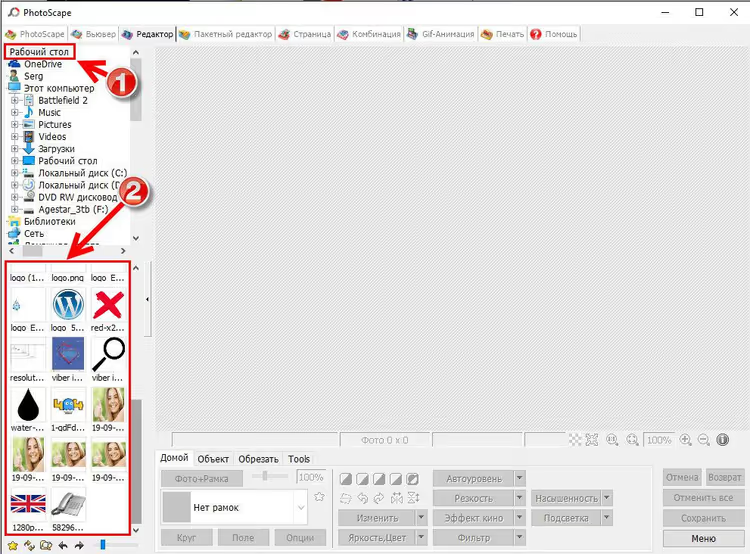
Clique no separador "Editor" no ecrã principal.
Selecionar uma pasta e imagem
No painel esquerdo, verá uma árvore de pastas. Selecione a que contém a foto de que precisa. O programa carrega imediatamente todas as imagens dessa pasta como miniaturas na área central. Clique na que deseja.
Definir as proporções
Agora, abra o separador "Crop". No menu suspenso, selecione "Proportions / Size"; este modo permite a introdução manual de largura e altura. Na janela que aparece, introduza os valores pretendidos em píxeis e clique em "OK".
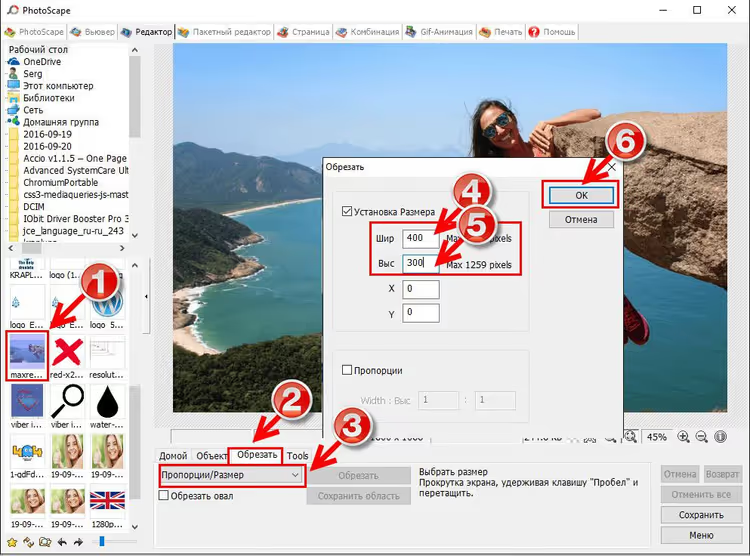
Uma nota importante: o PhotoScape não recorta a imagem para as dimensões exatas em píxeis que especificar. Preserva a proporção (a relação entre largura e altura) exatamente como a definiu, mas o tamanho final em píxeis depende da área que capturar com a moldura. Se precisar de um ficheiro de saída com um tamanho exato em píxeis, aplique a ferramenta "Resize" após o recorte.
Selecionar a área
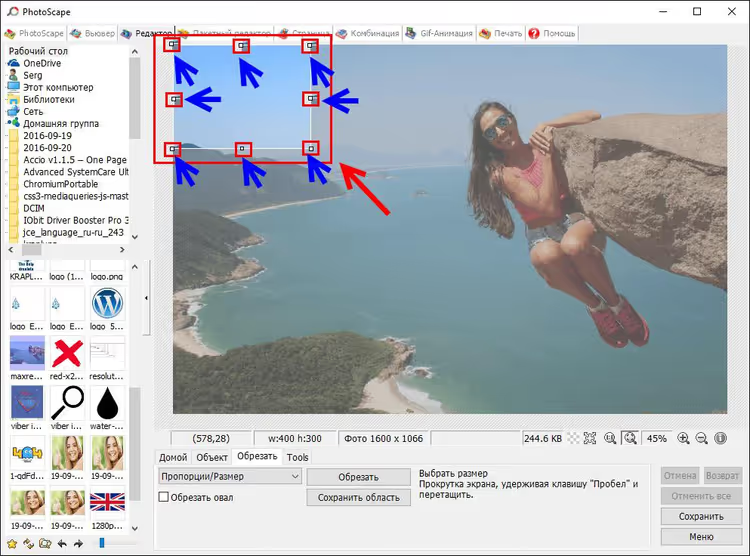
Após clicar em "OK", aparece uma moldura de recorte com alças nos cantos. Arraste uma alça para alterar a cobertura ou agarre a moldura pelo centro e mova-a para a posição desejada. Tudo o que estiver fora ficará cinzento; esta é a porção que será cortada.
Guardar
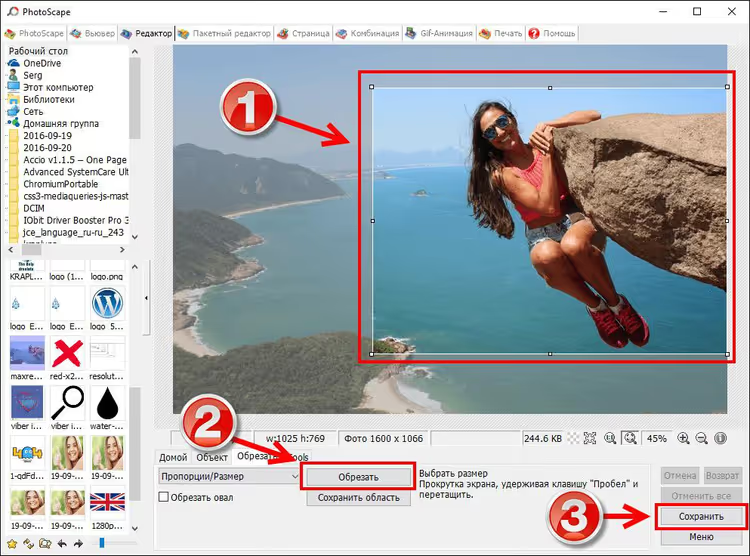
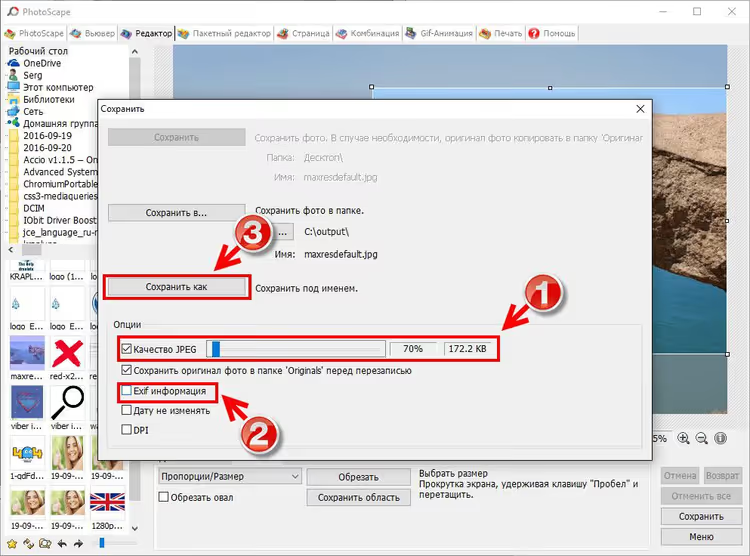
Uma vez selecionada a área, clique em "Save" no lado direito da barra de ferramentas.
Abrir-se-á uma janela de definições de gravação. Dois pontos-chave:
- O controlo deslizante de qualidade JPEG: quanto mais à direita, maior a qualidade e maior o tamanho do ficheiro. Para web e redes sociais, um nível acima da média costuma ser suficiente; o ficheiro fica mais leve que o original e os artefactos são invisíveis a olho nu.
- A caixa de verificação "Exif information": se desmarcada, os metadados da câmara (data, modelo, GPS) não serão incluídos no ficheiro final. Para publicação online, isto é uma vantagem: o ficheiro é mais pequeno e não expõe dados pessoais.
Clique em "Save as" e especifique a pasta de destino.
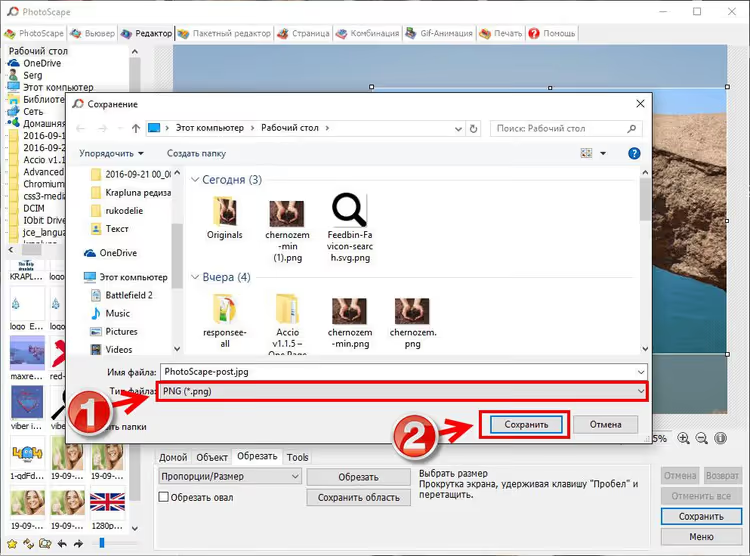
Após clicar em "Save as", abre-se o diálogo padrão do Windows; selecione uma pasta e confirme o nome do ficheiro.
Pronto. A imagem recortada está na pasta especificada, as proporções estão preservadas e não há lixo Exif.
No trabalho diário, a grande maioria das tarefas de imagem envolve recortar para formatos específicos. Para tudo o resto, o PhotoScape oferece processamento em lote (passe cem fotos por contraste automático), um pincel de clonagem (remova objetos indesejados) e colagem (organize uma coleção numa folha). Tudo sem subscrição ou registo.
⁉️🤔 Perguntas frequentes
O PhotoScape é gratuito para sempre ou existe uma versão paga?
O PhotoScape 3.7 clássico é completamente gratuito, sem limites de tempo ou restrições de funcionalidades. Existe também o PhotoScape X, uma versão da Microsoft Store com uma interface moderna; algumas das suas funcionalidades são pagas. Mas a versão "clássica" 3.7 continua gratuita e ainda recebe atualizações.
Em que é que o PhotoScape é melhor que o Paint e pior que o Photoshop?
Comparado com o Paint, é do dia para a noite: camadas (embora limitadas), processamento em lote, clonagem, filtros, colagem, animação GIF, nada disto o Paint tem. Não se equipara ao Photoshop em ferramentas profissionais: sem curvas, sem CMYK, sem camadas de ajuste não destrutivas. Mas para gráficos web, redes sociais, blogues e tarefas do dia a dia, o que oferece é mais do que suficiente. Além disso, custa 0 € e ocupa zero gigabytes em comparação com uma subscrição Adobe.
Posso recortar várias fotos para o mesmo tamanho de uma só vez?
Sim, através do "Batch Processing". Carregue uma pasta de ficheiros de origem, selecione o filtro "Crop" e defina as proporções. O programa processará todos os ficheiros automaticamente, colocando os resultados numa pasta de saída.
O PhotoScape preserva a transparência em PNG?
Não. O PhotoScape 3.7 não consegue trabalhar com o canal alfa e preenche as áreas transparentes com branco ao guardar PNG. Se a transparência for crítica, use o GIMP ou o Photopea.
Vale a pena instalar o PhotoScape em 2026

Se precisa de um editor de fotos para recortar, corrigir cor, molduras, colagens e processamento em lote sem uma mensalidade, instale. O utilitário não tenta ser o Photoshop, não vende subscrições e não coloca uma marca de água nas exportações. Ao longo dos anos, concorrentes que ofereçam a mesma combinação de "gratuito + leve + sem anúncios" quase não apareceram: o GIMP é mais pesado e complexo, o Paint.NET está mais próximo mas não tem processamento em lote, e os editores online exigem internet e perdem velocidade em ficheiros grandes.
Para tarefas como "recortar uma captura de ecrã para um artigo" ou "preparar trezentas fotos de produto para uma loja online", o PhotoScape termina o dia de trabalho mais rápido do que acaba de ler esta frase. Pode transferi-lo do site oficial; a instalação demora uns minutos e a curva de aprendizagem para operações básicas é praticamente zero.

Uma equipa profissional de escritores e editores especializados na criação de conteúdo de qualidade.