













 IAImagem ilustrativa gerada por IA
🪟 Janelas modais no WordPress: como adicionar conteúdo popup ao seu site em 2026
💡 Como adicionar uma janela popup no WordPress
- Escolha a sua abordagem: o plugin Popup Maker para um arranque rápido ou código personalizado para controlo total
- Instale o Popup Maker através de «Plugins → Adicionar Novo» e ative-o
- Crie um novo popup, defina o conteúdo do artigo ou página e configure um gatilho (clique, temporizador ou scroll)
- Para uma solução personalizada, adicione os estilos CSS da janela modal ao ficheiro do seu tema ou ao personalizador
- Carregue o ficheiro JavaScript via wp_enqueue_script() com dependência do jquery, verificando a ordem de carregamento
- Abra a página e teste o popup no seu navegador, monitorizando a consola para detetar erros
O que são janelas modais e porque é que o seu site WordPress precisa delas
Uma janela modal é um bloco de conteúdo popup que se abre sobre a página, escurecendo o fundo. O utilizador nunca sai do URL atual, mas vê informação adicional: texto de artigo, um formulário, um vídeo ou uma galeria.
Para um site WordPress, as janelas modais resolvem três problemas específicos. Primeiro, um painel de utilizador: em vez de uma página de perfil separada, exibe definições, encomendas ou mensagens num bloco popup. Segundo, pré-visualização rápida de conteúdo: um visitante clica num cartão de produto ou teaser de artigo e vê o conteúdo completo sem recarregar. Terceiro, formulários de captação de leads: formulários de subscrição, registo e contacto aparecem exatamente quando o visitante está pronto para agir.
A principal vantagem de uma janela modal em relação a uma página separada é a velocidade. Não há espera pelo carregamento completo de uma página com cabeçalho, barra lateral e rodapé. Carrega apenas the_content(), conteúdo puro. Isto poupa tempo ao utilizador e recursos do servidor.
WP Post Popup: porque é que o plugin veterano saiu de cena
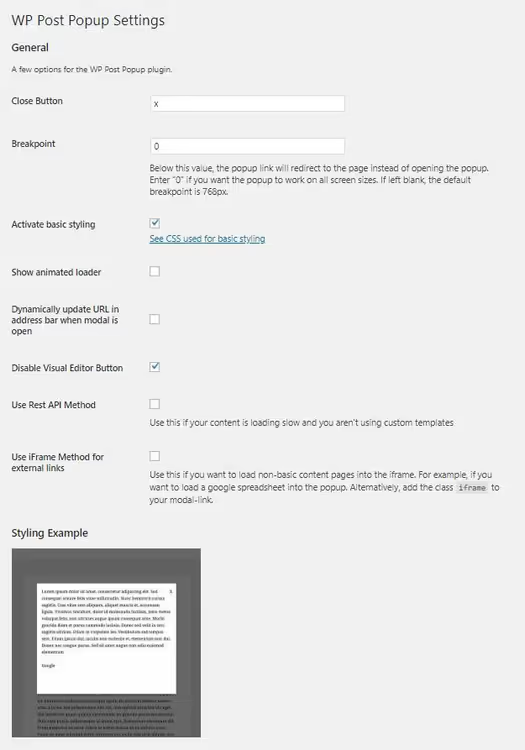
Até 2023, uma das soluções mais populares para janelas modais no WordPress era o plugin WP Post Popup (wp-post-modal). Conseguia transformar qualquer artigo, página ou tipo de publicação personalizado num popup; bastava especificar um URL com um parâmetro. O plugin funcionava com shortcodes, Contact Form 7 e BuddyPress; conseguia carregar páginas externas e até exibir seletivamente uma div específica de outro site.
Em outubro de 2023, o plugin foi encerrado. O motivo foi uma vulnerabilidade de segurança. A página do WordPress.org mostra agora o estado «Este plugin foi encerrado… Motivo: Problema de Segurança». Desde então, está indisponível para download e as instalações ativas caíram para zero.
Mas as ideias por detrás do WP Post Popup não desapareceram. A tarefa de exibir conteúdo num popup sem recarregar ainda é solucionável hoje, e por duas vias: plugins modernos e código puro.
3 Formas modernas de adicionar uma janela modal no WordPress
Aqui estão as opções atuais para 2026, desde plugins prontos a uma solução totalmente personalizada.
Método | Complexidade | Flexibilidade | Custo |
|---|---|---|---|
Popup Maker | Baixa | Média | Grátis (versão básica) |
Janela modal Bootstrap 5 | Média | Alta | Grátis |
CSS + JavaScript puro (DIY) | Alta | Máxima | Grátis |
Popup Maker é o plugin gratuito mais popular para popups: mais de 700.000 instalações ativas e uma classificação de 4,9 no WordPress.org. Cria qualquer tipo de popup, desde janelas modais com conteúdo a painéis deslizantes e banners. Os gatilhos incluem clique, temporizador, scroll ou intenção de saída. Se precisa de uma solução rápida sem código, este é o melhor ponto de partida.
Bootstrap 5 está integrado em muitos temas modernos. O seu componente Modal nativo funciona de imediato: responsividade, animação, fecho ao premir Escape e ao clicar fora da janela. Basta incluir o Bootstrap no seu tema e usar a marcação pronta com atributos de dados.
Código puro é o caminho para quem precisa de controlo total sobre cada pixel e comportamento da janela. Sem scripts extra, dependências ou conflitos com outros plugins. Este é o método que vamos percorrer passo a passo.
O vídeo acima é um tutorial prático para criar uma janela modal personalizada no WordPress de raiz: 12 minutos de código puro com um resultado pronto no final.
Guia passo a passo: construir uma janela modal de raiz
Este método funciona em qualquer site WordPress, independentemente do tema. Vamos escrever uma estrutura CSS para estilizar o bloco popup, corrigir um erro típico de JavaScript e adicionar um pré-carregador inteligente para que o conteúdo apareça suavemente, sem cintilações.
Passo 1: Estrutura CSS para a janela modal
O estilo básico realiza três coisas: centra a janela no ecrã, escurece o fundo e adapta tabelas dentro do bloco modal. Aqui está o código funcional para o ficheiro style.css do seu tema ou para o separador «CSS Adicional» no personalizador:
1 /* Modal window — basic styles */ 2 .modal.show { 3 max-width: 650px; 4 } 5 6 .modal.show .kk-star-ratings.bottom-right.rgt { 7 display: none; 8 } 9 10 /* Tables inside the modal window */ 11 .modal.show table { 12 border-collapse: separate; 13 max-width: 100%; 14 overflow: auto; 15 table-layout: fixed; 16 border: none; 17 width: auto; 18 } 19 20 .modal.show table th { 21 background: #F8F0F8; 22 padding: 17px 10px; 23 vertical-align: middle; 24 color: #7F617E; 25 font-size: 12px; 26 text-align: left; 27 } 28 29 .modal.show table th:first-child { 30 border-radius: 5px 0 0 5px; 31 } 32 33 .modal.show table th:last-child { 34 border-radius: 0 5px 5px 0; 35 } 36 37 .modal.show table th.th-border { 38 border-left: 1px solid #ECE1EC; 39 } 40 41 .modal.show table td { 42 color: #424242; 43 font-size: 13px; 44 border-bottom: 1px dashed #E5E5E5; 45 padding: 10px 5px 5px 4px; 46 text-align: left; 47 } 48 49 .modal.show table tr:last-child td { 50 border-bottom: none; 51 padding-bottom: 20px; 52 } 53 54 .modal.show table td { 55 border-right: 1px solid #F7F7F7; 56 } 57 58 .modal.show table td:last-child { 59 border-right: none; 60 } 61 62 .modal.show table tr:first-child td { 63 padding-top: 20px; 64 }
O ponto-chave: o seletor .modal.show garante que os estilos se aplicam apenas quando a janela modal está ativa. No estado recolhido, o bloco não afeta o layout da página. As tabelas dentro do bloco modal recebem um tratamento separado: cantos arredondados nos cabeçalhos, divisores de linha a tracejado e scroll responsivo.
Passo 2: Erros de JavaScript e como corrigi-los

O problema mais comum ao trabalhar com janelas modais no WordPress é o erro Uncaught ReferenceError: wp is not defined. Ocorre quando um plugin ou script personalizado tenta usar o objeto wp (a API JavaScript do WordPress) antes de o núcleo o ter carregado.
No caso do WP Post Popup, o problema estava na função modalCustomizer(), que obtinha definições do administrador via wp.customize. Eis como aparecia no código do plugin:
1 // Window load 2 $(window).on('load', function () { 3 modalCustomizer(); 4 });
A correção é simples: comente a chamada se estilizar a janela através do seu próprio CSS:
1 // Window load 2 $(window).on('load', function () { 3 // modalCustomizer(); 4 });
Uma regra geral para quaisquer scripts modais no WordPress: verifique sempre a ordem de carregamento das dependências. Carregue os seus scripts via wp_enqueue_script() com dependências explícitas de jquery e wp-util. E nunca insira <script> diretamente no corpo de um artigo; esse é um caminho certo para erros como $ is not defined e wp is not defined.
Passo 3: Pré-carregador inteligente com jQuery
A função do pré-carregador é mostrar um indicador de carregamento enquanto o conteúdo do artigo é carregado via AJAX. Assim que os dados chegam, o pré-carregador desaparece suavemente. Para monitorizar alterações no DOM, usamos a micro-biblioteca jquery-watch (25 linhas de código que monitorizam alterações de atributos e propriedades num elemento).
CSS para o pré-carregador: um indicador gif de fundo centrado no bloco modal:
1 /* Modal window preloader */ 2 .modal-wrapper.styled .modal { 3 min-height: 385px; 4 background-color: white; 5 background-size: inherit; 6 } 7 8 div#modal-content { 9 background-color: white; 10 } 11 12 .modal-wrapper.styled .modal { 13 background: white url(/wp-content/uploads/2018/02/dollar-glass.gif) center center no-repeat scroll; 14 } 15 16 #single-post-meta-manager { 17 opacity: 0; 18 } 19 20 div.modal-content-post-wrapped.load { 21 opacity: 1; 22 }
Como funciona: inicialmente o conteúdo está oculto (opacity: 0) e o pré-carregador de fundo está visível. Quando os dados são carregados, o jQuery adiciona a classe .load, o conteúdo aparece gradualmente e o pré-carregador desaparece. Aqui está o código JS:
1 jQuery(document).ready(function($) { 2 3 // Smooth appearance of content in the modal window 4 $("div#single-post-meta-manager").animate({ 'opacity': '1' }).fadeIn('slow'); 5 6 // Add class-informer "content loaded" 7 $("div.modal-content-post-wrapped").addClass("load"); 8 9 // Track modal window changes via jquery-watch 10 $(".modal-wrapper").watch({ 11 properties: "top,left,opacity,display,attr_class", 12 watchChildren: true, 13 callback: function (data, i) { 14 // Set preloader as background image 15 $('.modal-wrapper.styled .modal').css( 16 'background', 17 'white url(/wp-content/uploads/2018/02/dollar-glass.gif) center center no-repeat scroll' 18 ); 19 // If content is loaded — remove preloader 20 if ($('.modal-content-post-wrapped').is('.load')) { 21 $('.modal.show').css('background', 'white'); 22 } 23 } 24 }); 25 26 });
Aviso importante. O código acima usa jQuery e o plugin jquery-watch. Antes de o inserir, certifique-se de que o jQuery está carregado e é executado antes do seu script. Em sites WordPress modernos, o jQuery é distribuído com o núcleo, pelo que não são necessárias inclusões adicionais. Adicione o script via wp_enqueue_script() no functions.php, não diretamente no corpo do artigo.
O que fazer se a janela modal não carregar
Ao longo de mais de 6 anos a trabalhar com modais no WordPress, compilei uma lista de causas típicas, das óbvias às mais obscuras. Aqui está uma lista de verificação de diagnóstico:
- O jQuery não está carregado ou está em conflito. Verifique a consola do navegador (F12 → Consola). O erro
$ is not definedsignifica que o jQuery não foi carregado ou o seu script foi executado demasiado cedo. Solução:wp_enqueue_script('my-modal', ..., array('jquery')). - O modelo de página não produz
the_content(). Alguns modelos personalizados comopage-modal.phpusamget_the_content()em vez dethe_content(). O primeiro não aplica filtros, pelo que os shortcodes e a formatação se quebram. - Conflito com plugins de cache. Se carrega conteúdo AJAX e o site usa WP Rocket ou LiteSpeed Cache, desative a cache para os URLs que a janela modal vai buscar.
- Erro de CORS ao carregar uma página externa. O navegador bloqueia pedidos para um domínio diferente. Isto resolve-se fazendo proxy através da API REST do WordPress ou configurando cabeçalhos CORS no servidor de destino.
- Breakpoint. Em dispositivos móveis, a janela modal é frequentemente substituída por um link direto para que o utilizador simplesmente navegue para a página. Verifique as regras
@mediano seu CSS: abaixo de 768px, a janela pode não aparecer intencionalmente.
⁉️🤔 Perguntas frequentes
Plugin ou código puro: o que devo escolher para uma janela modal?
Se precisa de uma solução pronta em 5 minutos, instale o Popup Maker. Cobre a maioria dos cenários típicos: formulários de subscrição, pré-visualizações rápidas, notificações. Se tem um design não padronizado, lógica AJAX complexa ou requisitos de desempenho (nem mais um kilobyte), escreva à mão. O código puro dá controlo total ao custo de algumas horas de desenvolvimento. O Popup Maker adiciona cerca de 40 a 60 KB de scripts e estilos a uma página. Uma solução personalizada cabe em 2 a 5 KB, uma diferença de 10 a 30 vezes. Para um site de alto tráfego, isso é notório.
Posso abrir uma página externa numa janela popup?
Sim, mas com limitações. O WordPress não faz proxy de conteúdo de terceiros por defeito. Se o site de destino não enviar o cabeçalho CORS
Access-Control-Allow-Origin: *, o navegador bloqueará o pedido AJAX. A solução alternativa é escrever o seu próprio proxy do lado do servidor usandowp_remote_get()ou configurar um endpoint da API REST que obtenha o conteúdo e o entregue ao seu frontend. Para APIs públicas e fontes confiáveis, o CORS já está tipicamente configurado. A API do GitHub e a API do WordPress.org estão abertas para leitura a partir de qualquer domínio.
Como é que o uso de janelas modais afeta o SEO?
O conteúdo dentro de uma janela modal carregado via AJAX é menos visível para os motores de busca do que o HTML estático numa página dedicada. A regra é simples: se o conteúdo é importante para o ranking, deve ter a sua própria página canónica com um URL direto. Use a janela modal como um ponto de entrada adicional, não como substituto de uma página. O Googlebot executa JavaScript desde 2019, mas a indexação de conteúdo carregado dinamicamente ainda é instável. É melhor jogar pelo seguro e ter uma versão estática.
Porque foi o WP Post Popup encerrado e o que o pode substituir?
O plugin
wp-post-modalfoi encerrado em outubro de 2023 devido a uma vulnerabilidade de segurança não resolvida. Se ainda estiver instalado no seu site, remova-o imediatamente. Como substitutos, considere o Popup Maker (gratuito, universal) ou a solução personalizada descrita neste artigo. Ambas as opções são seguras e suportadas em 2026.
O jQuery é necessário para uma janela modal no WordPress?
Não, não é necessário. O JavaScript nativo moderno (ES6+) cobre todas as operações necessárias:
fetch()para AJAX,classListpara alternar classes CSS eaddEventListenerpara lidar com cliques. No entanto, o jQuery ainda está profundamente integrado no núcleo do WordPress e na maioria dos temas, pelo que é mais fácil usar o que já está carregado do que incluir mais uma framework.
Janelas modais em 2026: o que instalar e como construir
Se chegou a esta secção, tem três caminhos prontos. Popup Maker é para quem precisa de uma solução «instalar e esquecer». 700 mil instalações ativas não mentem: o plugin é estável, flexível e gratuito na sua versão básica. Modal do Bootstrap 5: se o seu tema já corre em Bootstrap, use o componente nativo e não crie dependências extra. Código puro é para perfeccionistas e para quem quer controlar cada linha.
Pessoalmente, em 2026 escolho o segundo ou terceiro caminho. Os plugins para janelas modais resolvem o problema aqui e agora, mas o código personalizado resolve-o para sempre, sem atualizações, vulnerabilidades ou conflitos. E 2 a 5 KB em vez de 40 a 60 KB por página é um argumento difícil de ignorar.
Experimente ambas as abordagens num subdomínio de teste e compare. O WordPress sobreviveu 20 anos precisamente porque oferece liberdade de escolha, do código zero a um plugin pronto num minuto.

Uma equipa profissional de escritores e editores especializados na criação de conteúdo de qualidade.