













 IAImagem ilustrativa gerada por IA
LearnDash para WordPress: como criar um curso de formação online
Quer lançar um curso online em WordPress e não sabe por onde começar? Existem dezenas de plataformas de aprendizagem online: Teachable, Kajabi, Thinkific. Mas todas cobram uma percentagem das suas vendas e armazenam o seu conteúdo nos servidores delas.
O seu próprio site em WordPress com o LearnDash dá-lhe controlo total sobre o seu curso, zero comissões sobre vendas e opções de personalização ilimitadas. A única barreira é que a configuração inicial parece complicada para principiantes.
Abaixo encontra um guia passo a passo: desde a instalação do plugin até à aceitação de pagamentos. Depois de o ler, vai lançar o seu primeiro curso numa noite, mesmo que nunca tenha trabalhado com um LMS.
💡 Visão geral rápida:
- Comprar e instalar o LearnDash no seu site WordPress
- Criar a estrutura do curso: lições, tópicos, questionários
- Configurar o preço e o tipo de acesso ao curso
- Adicionar perguntas e nota mínima para os questionários
- Ligar o Stripe Connect ou o PayPal para aceitar pagamentos
O que é o LearnDash e a quem se destina
O LearnDash é um plugin WordPress premium para criar e vender cursos online. Funciona com qualquer tema WordPress e suporta multisite. Ao contrário das plataformas LMS baseadas na nuvem, o LearnDash instala-se diretamente no seu site: é o proprietário do conteúdo, dos dados dos alunos e das configurações de pagamento.
Quem deve usar o LearnDash:
Projetos educativos: escolas, universidades, academias online. O plugin suporta cursos ilimitados, grupos de alunos e instrutores. Se precisar de um tema LMS pronto a usar, temos uma coleção de mais de 35 temas WordPress para educação.
Empresas para formação de colaboradores: cursos privados com atribuição de gestores de grupo, acompanhamento de progresso e certificação.
Freelancers e developers: os clientes pedem frequentemente para «criar um site com cursos». O LearnDash fornece uma infraestrutura pronta a usar, sem necessidade de construir um LMS de raiz.
O plugin é pago: a partir de $199 por ano para 1 site ou $29/mês para a versão na nuvem (preços atuais no site do LearnDash). Não há comissão sobre as vendas dos cursos; todo o dinheiro é seu.
Passo 1: Instalar o LearnDash
Adquira uma licença no site oficial do LearnDash. Após o pagamento, faça o download do arquivo ZIP do plugin no painel da sua conta.
Aceda ao painel de administração do WordPress: Plugins → Adicionar Novo → Enviar Plugin. Selecione o ZIP transferido e clique em «Instalar». Após a instalação, clique em «Ativar».
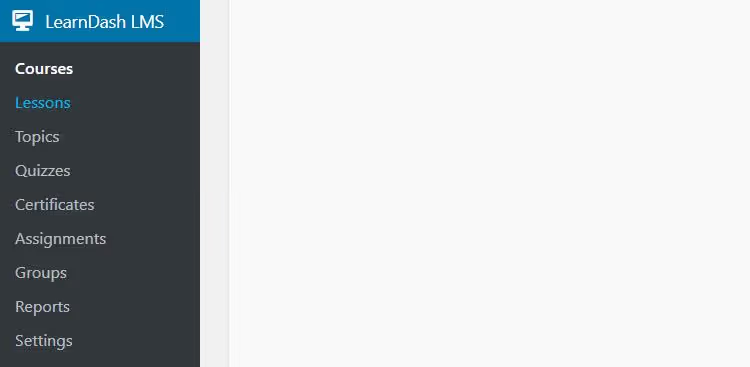
Pronto. A secção LearnDash LMS apareceu no menu da barra lateral do WordPress; é aqui que vai gerir cursos, lições, questionários e pagamentos.
Passo 2: Criar um curso
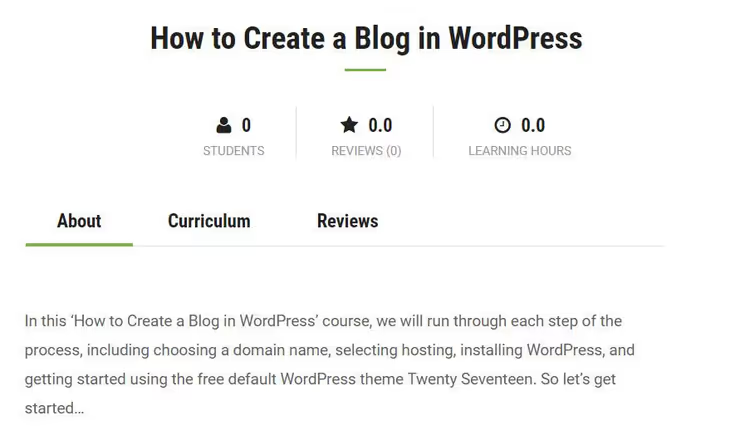
No menu da barra lateral, selecione LearnDash LMS → Cursos → Adicionar Novo. O editor do curso será aberto, quase como um artigo normal do WordPress.
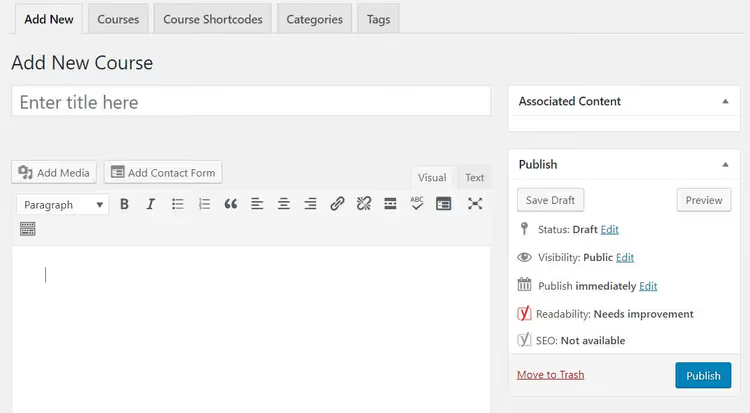
Esta é a página principal do curso. Aqui vai definir o título, a descrição introdutória e todas as configurações. As lições, os questionários e os certificados são criados em páginas separadas do LearnDash; irá vinculá-los ao curso mais tarde.
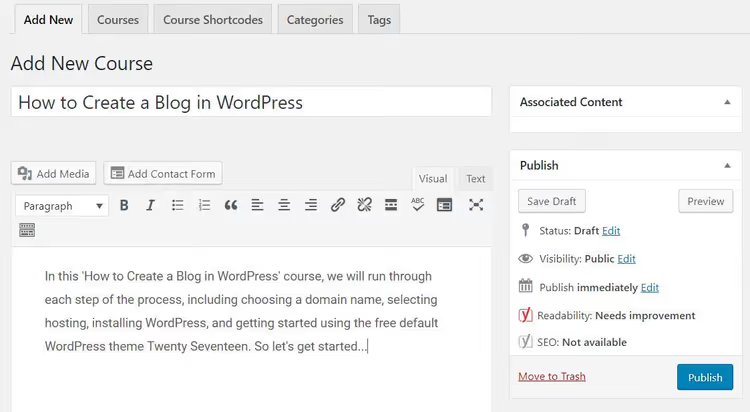
Introduza o título do curso e adicione uma descrição no editor do WordPress. É isto que os alunos verão na página de apresentação do curso, antes de o comprarem ou iniciarem.
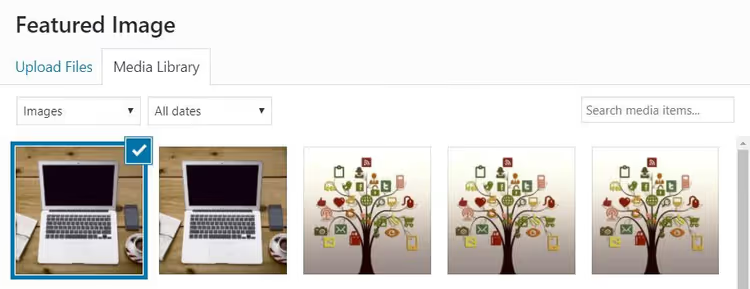
Defina a imagem de capa do curso através do bloco Imagem de Destaque na coluna da direita. Esta imagem aparecerá no cartão do curso, na página de pagamento e nas pré-visualizações para redes sociais.
URL do curso

Por predefinição, o URL do curso contém o ID da publicação (por exemplo, /courses/123). Para o tornar legível, vá a Definições → Links permanentes no menu do WordPress.
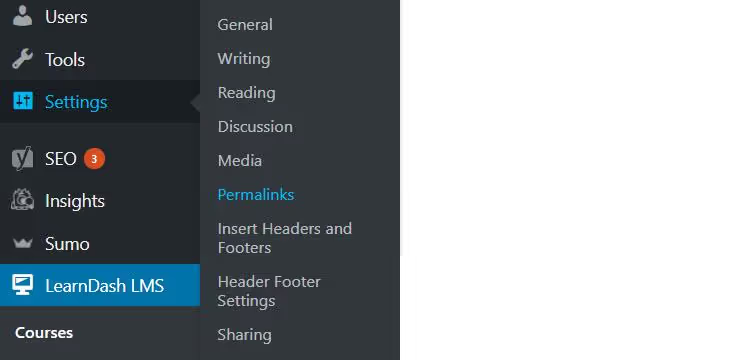
Selecione a opção Nome do artigo e clique em «Guardar alterações». Agora o URL do curso é construído a partir do seu título: /courses/php-dlya-nachinayushhih/.

Volte à página do curso; o URL já está legível. Isto é importante para o SEO e para que os alunos vejam uma ligação com significado.
Configurações do curso
As configurações do curso estão localizadas abaixo do editor, no bloco Curso. Aqui faz a gestão do preço, do acesso, da sequência das lições e dos certificados.
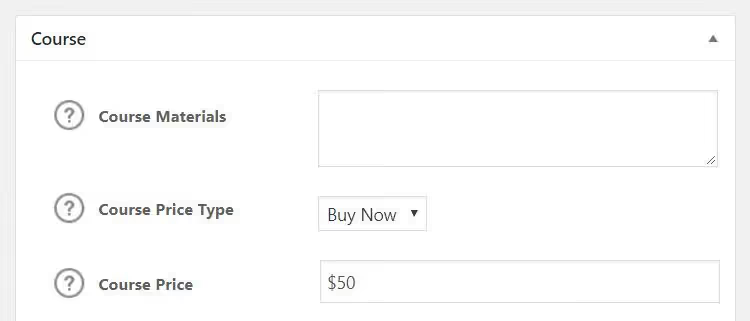
Desça até à secção Tipo de Preço. Estão disponíveis quatro opções:
- Aberto: o curso está disponível para todos, sem necessidade de registo
- Grátis: gratuito, mas é necessário registo no site
- Comprar agora: compra única, define o preço
- Recorrente: subscrição periódica com um ciclo de faturação personalizável
Para um curso pago, especifique o preço. Se escolheu Recorrente, defina o período de faturação: mensal, trimestral ou anual.
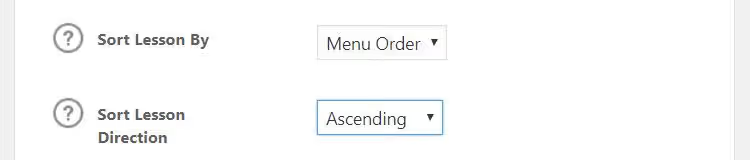
Na secção Ordenação das Lições, defina Menu de Ordem e Ascendente. Depois, após criar as lições, poderá controlar a sua ordem de exibição.
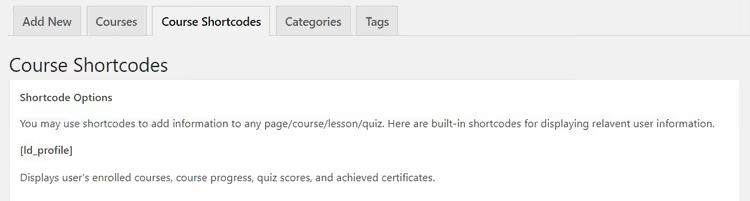
No topo da página, existe um separador Shortcodes do Curso. Aqui encontrará shortcodes prontos a usar para mostrar informações do utilizador dentro das lições e questionários.
Quando as configurações estiverem prontas, clique em «Publicar».
Passo 3: Adicionar lições
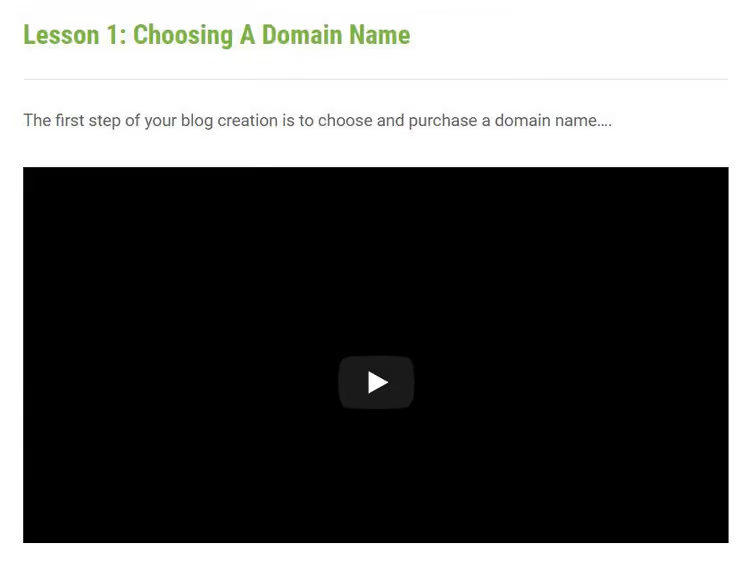
O curso está construído; agora divida-o em lições. Este é o princípio fundamental de um LMS de qualidade: os alunos recebem o material em doses e não perdem a motivação perante uma parede de texto.
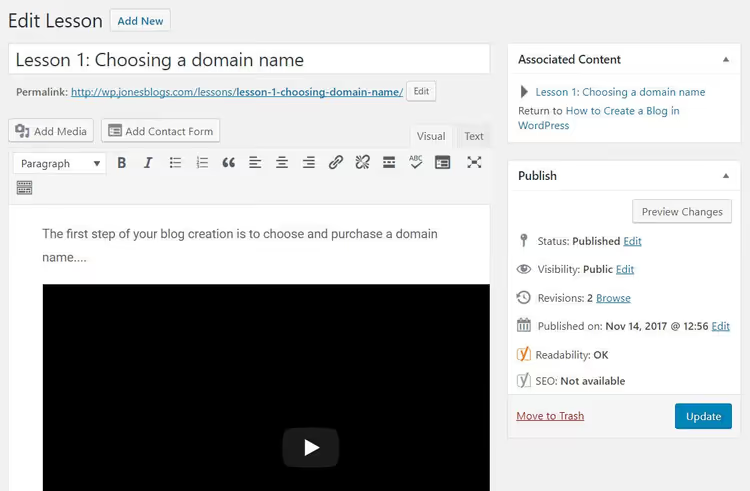
Selecione LearnDash LMS → Lições → Adicionar Nova. Atribua um título à lição e preencha-a com conteúdo através do editor do WordPress. Pode inserir texto, imagens ou vídeos do YouTube; basta copiar o URL do vídeo e colá-lo no editor, e o LearnDash incorporará automaticamente o leitor.
Cada lição deve responder a uma pergunta específica ou ensinar uma competência. Não tente encaixar um tópico inteiro numa só lição.
Configurações da lição
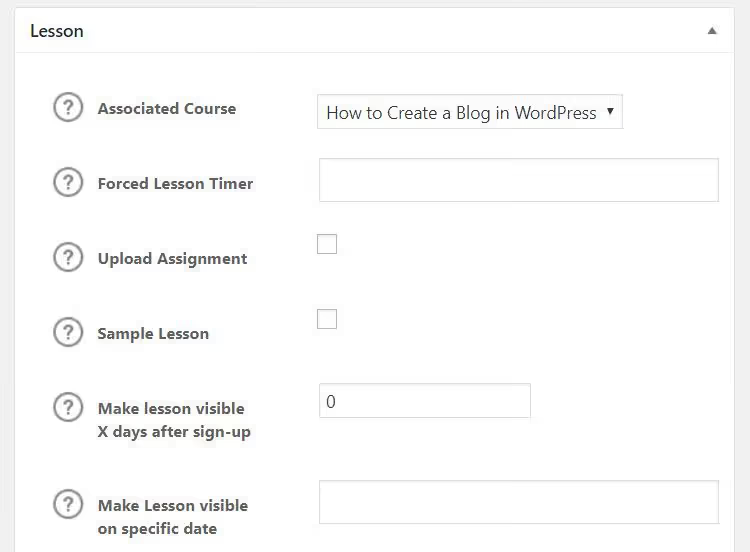
Desça na página até ao bloco Lição. Aqui precisa de:
- Associar a lição a um curso: selecione um curso da lista pendente.
- Se necessário, defina um temporizador da lição: um limite de tempo para conclusão.
- Ative o drip-feed: a lição fica disponível de acordo com um calendário (N dias após o registo ou numa data específica). Esta é uma técnica padrão para reter alunos em cursos longos.
Nota: para o drip-feed, defina a visibilidade da lição como agendada, caso contrário a data não funcionará. Após configurar, clique em "Publicar".
Passo 4: Adicionar um questionário
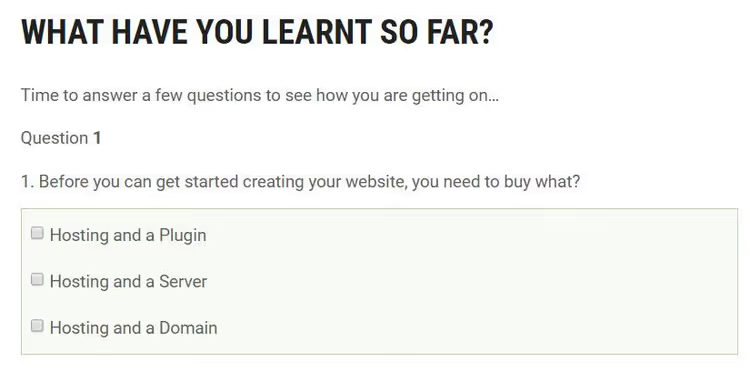
Um questionário consolida a matéria e dá aos alunos uma medida objetiva do progresso. Para criar um, selecione LearnDash LMS → Questionários → Adicionar.
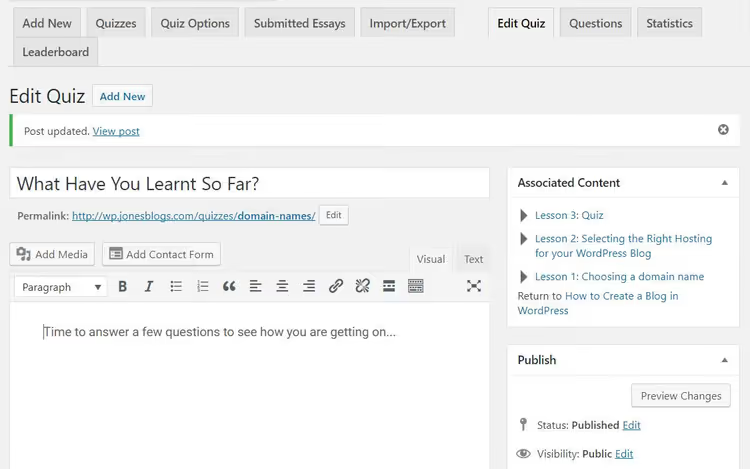
Atribua um título ao questionário e, se necessário, escreva uma introdução no editor. Por exemplo, descreva brevemente o que o teste abrange e quantas perguntas contém.
Configurações do questionário
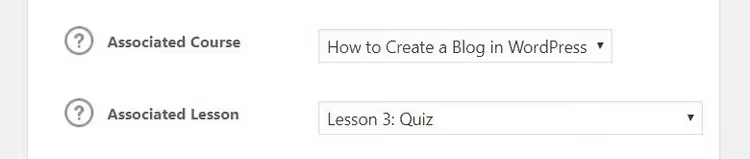
No bloco Questionário, associe o questionário ao curso e à lição correspondentes. Depois configure os parâmetros principais:
- Número de tentativas: quantas vezes um aluno pode repetir o teste
- Nota de aprovação: a percentagem mínima a partir da qual o teste é considerado aprovado
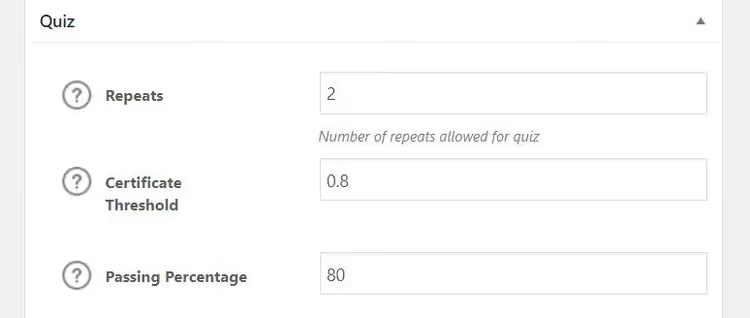
Também pode ativar:
- Temporizador do questionário: um limite de tempo para as respostas
- Início automático: o teste começa imediatamente quando a página carrega
- Tabela de classificação: os alunos veem os resultados uns dos outros
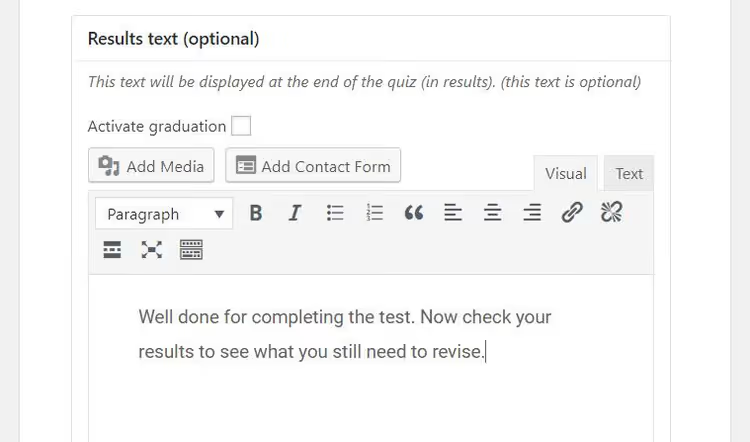
No campo Mensagem de Resultado do Questionário, adicione o texto que os alunos verão após concluírem o teste. Para quem passou, inclua parabéns e um link para a lição seguinte. Para quem não passou, ofereça a oportunidade de repetir ou de rever a matéria.
Criar perguntas
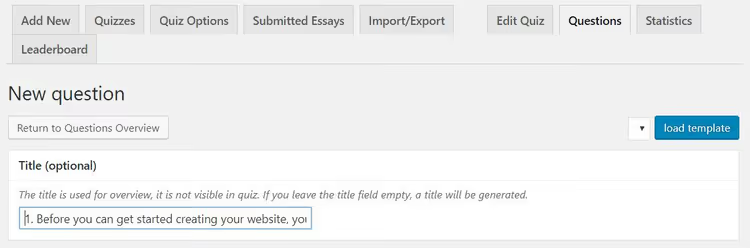
Depois de guardar o questionário, aparecerão novos separadores no topo da página. Selecione Perguntas → Adicionar Pergunta.
O LearnDash suporta vários formatos:
- Escolha múltipla: uma ou mais respostas corretas
- Preencher espaços: os alunos escrevem a palavra em falta
- Ordenação: organizar as opções pela ordem correta
- Resposta livre: ensaio ou resposta desenvolvida
Para cada pergunta, pode adicionar uma dica que será mostrada aos alunos quando estiverem com dificuldades. Clique em "Publicar" quando todas as perguntas estiverem prontas.
Passo 5: Ligar os pagamentos
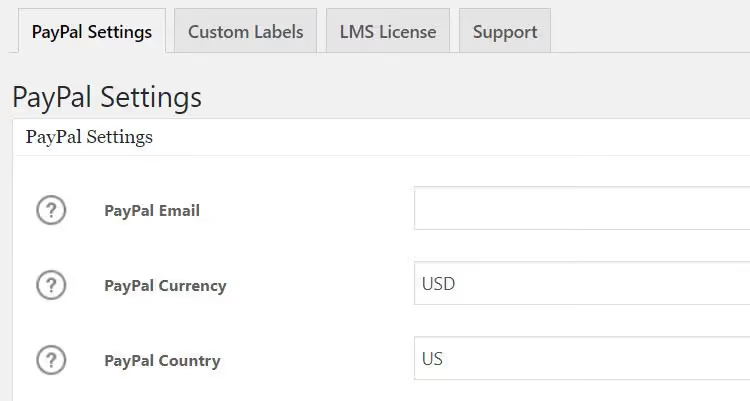
Para aceitar dinheiro pelos cursos, configure um gateway de pagamento. Vá a LearnDash LMS → Definições.
O LearnDash inclui integração com o PayPal de origem. Preencha os campos **PayPal **Email e PayPal Country, e já pode vender cursos.
Para aceitar cartões bancários, ligue o Stripe Connect, que está integrado no LearnDash desde a versão 3.x e não requer a instalação de um addon separado. É mais rápido e fiável do que o antigo Stripe Add-on, que foi descontinuado. Também estão disponíveis integrações com 2Checkout e Zapier.
Depois de preencher os dados do PayPal ou Stripe, teste o pagamento num curso de demonstração com um preço mínimo. Certifique-se de que o aluno obtém acesso automaticamente após o pagamento.
Tutorial em vídeo: processo completo da instalação às vendas
Os passos em texto acima são suficientes para lançar um curso. Mas se achar mais fácil ver uma pessoa real a clicar nos botões, aqui está um vídeo atualizado em inglês que mostra todo o percurso, de um site vazio a um LMS funcional:
⁉️🤔 Perguntas frequentes
Preciso de saber programar para configurar o LearnDash?
Não. Todos os passos neste guia são feitos através do painel de administração do WordPress, sem código. As lições, questionários e preços são configurados no editor visual. A única coisa que pode exigir edição de CSS é a aparência das páginas do curso, se o estilo padrão não lhe agradar. Mas a maioria dos temas WordPress modernos apresenta os modelos do LearnDash corretamente de qualquer forma.
Em que é que o LearnDash é melhor do que plataformas na nuvem como o Teachable ou o GetCourse?
O principal é o controlo total e comissão zero. As plataformas na nuvem cobram 5% a 10% de cada venda (preços do Teachable) ou uma mensalidade fixa. O LearnDash custa $199 por ano para 1 site (preços do LearnDash) sem limites de alunos ou cursos. Paga uma vez por ano e pronto. Além disso, migrar de uma plataforma na nuvem para o seu próprio LMS significa quase sempre perder posições de SEO e ter de reconfigurar integrações.
Posso vender cursos em prestações ou por subscrição?
Sim. Ao definir o preço do curso, selecione o tipo Recorrente; assim, os alunos pagam não uma vez, mas mensal ou anualmente. Para prestações, crie uma subscrição com um número limitado de pagamentos. Tenha em atenção que os pagamentos recorrentes exigem um gateway de pagamento que os suporte: o Stripe Connect trata disso, enquanto o suporte do PayPal depende do país.
O LearnDash tem proteção de vídeo e prevenção de download de materiais?
O LearnDash em si não encripta vídeos nem bloqueia downloads de ficheiros. Mas esta funcionalidade pode ser adicionada através de extensões. Para proteção de vídeo, as pessoas usam o LearnDash Video Pro da WisdmLabs (streaming sem um link direto para o ficheiro) ou a integração com o Vimeo Pro. Para PDFs, pode ativar marcas de água com o nome do aluno através de plugins de terceiros.
O que devo fazer se o curso não estiver a vender?
Verifique três coisas. Primeiro: a página de destino do curso. Deve indicar claramente que problema o curso resolve e que resultado o aluno obterá. Segundo: o preço. Compare com a concorrência; se o seu curso for notoriamente mais caro do que outros semelhantes com avaliações, precisa de melhorar o conteúdo ou reduzir o preço. Terceiro: uma aula experimental gratuita. Adicione a primeira lição como um curso Gratuito e partilhe-a nas redes sociais; esta é a melhor forma de provar a sua competência antes da compra.
O que se segue: lançamento, promoção e escalabilidade
Neste momento, tem um curso funcional com lições, um questionário e o processamento de pagamentos ligado. A infraestrutura básica está pronta.
A seguir, três passos que transformam um curso de "feito e esquecido" num canal de rendimento ativo:
Se planeia trazer instrutores externos, instale o Instructor Role for LearnDash. O plugin adiciona uma função de "Autor do Curso": a pessoa cria e gere cursos através do frontend, sem acesso ao painel de administração do WordPress.
Para analisar os resultados dos alunos e exportar as respostas dos questionários, adicione o Quiz Reporting for LearnDash. Ele mostrará quais as perguntas que causam dificuldades e permitir-lhe-á fazer melhorias direcionadas ao material das lições.
Coloque uma lição introdutória gratuita na página de destino e anuncie-a nos seus canais. Esta é a forma mais eficaz de conquistar os seus primeiros alunos pagantes.
Comece com um curso. Lance-o, recolha o feedback dos alunos, melhore o material e só depois crie um segundo. Cada curso subsequente no mesmo site não requer a reconfiguração de pagamentos e da estrutura: basta adicionar lições e questionários seguindo o processo que já conhece.

Uma equipa profissional de escritores e editores especializados na criação de conteúdo de qualidade.