














📋 Plugin Post Grid para WordPress: análise, configuração e uma visão honesta do Premium
Adicionou três novos tipos de publicações ao seu site e o blogue normal transformou-se numa confusão? Parece-lhe familiar. Quando o WordPress gere não apenas um blogue, mas um catálogo, portfólio ou loja, a saída de publicações padrão deixa de funcionar ao fim da segunda dúzia de páginas.
O Post Grid da PickPlugins resolve este problema sem uma única linha de código: qualquer tipo de publicação, qualquer design de grelha, filtros de categoria e carregamento assíncrono. O plugin é gratuito e recebeu recentemente um construtor React completamente reescrito com uma interface de 2026, não um legado de 2015. Na prática, a versão gratuita cobre a maioria dos cenários, mas a Premium acrescenta algumas funcionalidades que justificam abrir a carteira.
Abaixo está uma análise honesta: o que o Post Grid pode fazer, como configurá-lo em 10 minutos e quando faz sentido pagar pela versão Premium.
💡 Visão geral rápida:
- Instale o Post Grid a partir do diretório WordPress.org e ative-o
- Crie a sua primeira grelha usando o construtor visual: selecione o tipo de publicação, configure colunas e filtros
- Copie o shortcode
[post_grid id="1234"]e cole-o em qualquer página - Para lojas e portfólios, explore a grelha filtrável e a paginação AJAX
- Decida se precisa do Premium: modelos na nuvem, masonry e estilização sem CSS
O que é o Post Grid e que problemas resolve
O Post Grid é um plugin para exibir quaisquer tipos de publicações do WordPress como uma grelha, slider ou layout masonry personalizável. Não apenas publicações de blogue normais: produtos WooCommerce, portfólios, eventos de calendário, tipos de publicação personalizados, qualquer coisa registada no sistema.
O plugin tem mais de 8 anos e, durante esse tempo, acumulou mais de 30.000 instalações ativas no WordPress.org com uma classificação de 4,3. No início de 2025, foi lançada uma versão com o construtor React: toda a interface de configurações está agora numa única janela SPA com pré-visualização ao vivo e elementos de arrastar e largar. Sem magia jQuery e campos dispersos por diferentes separadores.
Três cenários principais onde o Post Grid é indispensável:
- Blogue com muitas categorias. Configure uma grelha com filtros de categoria e etiqueta, e os leitores filtram o que precisam por si próprios. O carregamento AJAX elimina os recarregamentos de página ao mudar de página.
- Catálogo de produtos no WooCommerce. Uma montra atrativa com preços, classificações e um botão «Adicionar ao Carrinho» diretamente no cartão do produto. Layout masonry para lojas com produtos de alturas variáveis.
- Portfólio ou casos de estudo. Um tipo de publicação personalizado «Projetos», filtro por tecnologias ou indústrias, e a página de portfólio fica pronta em 5 minutos.
Versão gratuita: o que está incluído
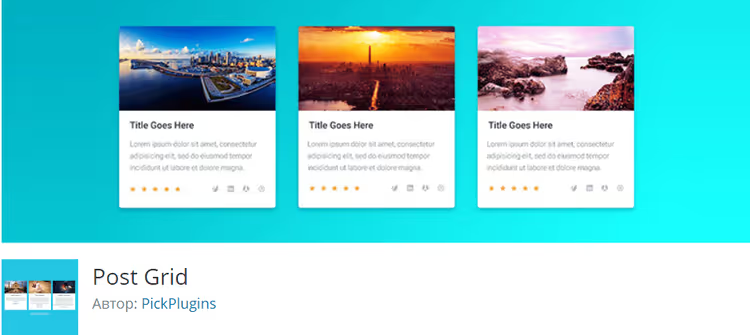
A versão gratuita no WordPress.org cobre a maioria das necessidades. Aqui está o que obtém logo após a ativação:
Consultas à base de dados. O plugin pode selecionar publicações de qualquer tipo, incluindo vários tipos em simultâneo. Filtragem por categorias, etiquetas, taxonomias e termos específicos. Ordenação por data, título, campos personalizados. Exclusão ou inclusão de publicações por ID.
Grelha, slider e masonry. Três modos de exibição num só plugin. O slider funciona com Splide.js (leve, sem conflitos com temas). As configurações de colunas são separadas para desktop, tablet e telemóvel.
Cinco tipos de paginação. Clássica com números de página, AJAX sem recarregamento, botões «Anterior-Seguinte», botão «Carregar Mais» e scroll infinito. Alterne entre tipos com uma única configuração.
Conteúdo multimédia nos cartões. Em vez de miniaturas padrão, pode exibir YouTube, Vimeo, Dailymotion e SoundCloud. Ícones Font Awesome no lugar das miniaturas.
Temas prontos a usar. Três temas integrados, além da possibilidade de definir as suas próprias cores, espaçamentos e tipos de letra através dos campos de configurações.
Nota: a versão gratuita não possui um editor visual de cartões e não pode alterar a estrutura HTML do elemento da grelha. O design é configurado apenas através de opções, mas sem o risco de partir algo.
O que o Premium acrescenta
A licença Premium remove limitações e adiciona ferramentas para quem deseja personalização sem código. Preços do site oficial da PickPlugins em junho de 2026:
Plano | Sites | Preço por ano | Vitalícia |
|---|---|---|---|
Personal | até 3 | $39 | $99 |
Plus | até 10 | $99 | $199 |
Agency | até 500 | $199 | $299 |
Aqui está o que obtém além das funcionalidades gratuitas:
Construtor React com pré-visualização ao vivo. Uma interface ao estilo Gutenberg: painel de lista de elementos, painel de edição e painel de modelos numa só janela. Altere uma configuração e veja o resultado imediatamente. Sem «guardar e atualizar a página».
Construtor de Layout. Arraste e largue campos no editor visual para construir o cartão de publicação conforme necessário: miniatura à esquerda, título e data à direita, campos meta em baixo. Altere a ordem, tamanhos e espaçamentos com o rato.
Biblioteca de modelos na nuvem. Layouts de grelha profissionais prontos a usar para diferentes nichos. Selecione um modelo, aplique-o, ajuste as cores para combinar com a sua marca e a grelha fica pronta em poucos cliques.
Estilização avançada. Acesso a todas as propriedades CSS e pseudo-seletores como :hover, ::before e ::after diretamente do construtor. Pode estilizar cada elemento do cartão sem um ficheiro style.css.
Grelha filtrável. Os visitantes selecionam uma categoria ou etiqueta e a grelha atualiza-se de forma assíncrona sem recarregamento. Agrupamento de filtros por taxonomias.
Suporte alargado a plugins. WooCommerce, Easy Digital Downloads, Advanced Custom Fields, CMB2, The Events Calendar, campos meta e dados destes plugins estão disponíveis para exibição nos cartões da grelha.
Verifique o seu cenário: se o site é um blogue com uma dúzia de categorias e design de cartão padrão, a versão gratuita será mais do que suficiente. O Premium justifica-se para lojas, catálogos e projetos onde a aparência do cartão afeta diretamente a conversão.
Como instalar e configurar o Post Grid: guia passo a passo
A configuração do zero até uma grelha funcional demora 10 minutos. Os passos são os mesmos para as versões gratuita e Premium.
Passo 1: instalação do plugin
Aceda ao painel de administração do WordPress, abra Plugins → Adicionar Novo. Na barra de pesquisa, escreva Post Grid, encontre o plugin da PickPlugins e clique em Instalar Agora, depois em Ativar.
Após a ativação, o item de menu Post Grid aparecerá na barra lateral esquerda. Este é o centro de gestão de todas as grelhas.
Passo 2: criar a sua primeira grelha
Clique em Post Grid → Nova Post Grid. A interface de configurações será aberta. Percorra quatro separadores:
Consulta de Publicações. Selecione o tipo de publicação: post para blogue, product para WooCommerce ou um tipo personalizado. Especifique categorias e etiquetas para filtragem, se necessário. Defina o número de itens por página e a ordem de classificação.
Layout. Escolha o modo: Grelha, Slider ou Masonry. Configure o número de colunas para desktop, tablet e telemóvel. Determine quais os elementos a mostrar no cartão: miniatura, título, data, autor, excerto.
Estilização. Na versão gratuita, estão disponíveis cores, tipos de letra, espaçamentos e raio do contorno. No Premium, controlo total através dos Componentes de Estilo.
Paginação. Escolha um dos cinco tipos. Para blogues, «Carregar Mais» ou scroll infinito é conveniente; para lojas, clássico com números.
Clique em Publicar. O sistema irá gerar um shortcode como [post_grid id="1234"].
Passo 3: inserir a grelha numa página
Copie o shortcode. Abra a página desejada no editor, cole o shortcode num bloco Shortcode (Gutenberg) ou no editor de texto. Guarde a página e pré-visualize-a, a sua grelha está pronta.
Para programadores: o shortcode também funciona em modelos PHP através de <?php echo do_shortcode('[post_grid id="1234"]'); ?>. Este é um mecanismo padrão do WordPress, pelo que não há conflitos com temas.
Análise em vídeo: Post Grid em ação
Um pequeno vídeo dos criadores mostra a interface de configurações e grelhas finalizadas em sites reais. 11 minutos que pouparão uma hora a experimentar configurações:
⁉️🤔 Perguntas frequentes
Em que é que o Post Grid difere do bloco padrão «Loop de Consulta» no Gutenberg?
O Loop de Consulta exibe publicações, mas carece de flexibilidade: sem grelha filtrável, layout masonry, slider ou cinco tipos de paginação numa só interface. O Post Grid foi concebido especificamente para montras atrativas, não para a saída padrão de blogue.
Preciso do Premium para um blogue pequeno com 3 a 5 categorias?
Na prática, não. A versão gratuita cobre grelha, slider, paginação AJAX e estilização básica. O Premium brilha para lojas e catálogos: é aí que precisa do editor visual de cartões, masonry e filtros de atributos de produtos.
O plugin entra em conflito com temas e outros plugins?
Em mais de 8 anos e 30.000+ instalações, os conflitos são raros. O Splide.js para o slider é isolado, os estilos carregam de forma precisa. Em sites de teste com Astra, GeneratePress e OceanWP, não foram detetados problemas. Se o seu tema substituir fortemente os estilos da grelha, um par de linhas de CSS resolverá.
Posso exibir classificações e preços do WooCommerce num cartão da grelha?
Na versão gratuita, não, estes campos meta estão disponíveis apenas no Premium (separador Construtor de Layout). Na versão gratuita, o cartão mostra campos padrão do WordPress: título, miniatura, data, autor, excerto.
E quanto à velocidade: o plugin torna o site mais lento?
A paginação AJAX carrega publicações através da API REST do WordPress, o que pode sobrecarregar o servidor com grandes volumes. Para sites com mais de 1000 publicações na grelha, configure cache de consultas (WP Rocket ou LiteSpeed) e limite o número de itens por página. O plugin em si é leve: scripts e estilos carregam apenas nas páginas com o shortcode.
Vale a pena pagar pelo Post Grid Premium em 2026?
Em resumo: a versão gratuita é uma ferramenta sólida para blogues e landing pages. O Premium é para quem constrói uma montra de loja, catálogo ou portfólio e quer controlar cada detalhe do cartão sem código.
Matriz de decisão:
- Blogue, site de notícias, coleção de artigos: a versão gratuita é suficiente. Configure a paginação AJAX e os filtros de categoria, e os leitores não abandonarão a página dez.
- Loja WooCommerce, montra de produtos: adquira o Premium (Personal, $39/ano). Exibição de preço, classificações e botão «Adicionar ao Carrinho» no cartão, além de masonry para produtos de alturas variáveis.
- Portfólio, casos de estudo, catálogo de projetos: o Premium justifica-se se precisar de designs de cartão personalizados. A versão gratuita também funcionará, mas com uma aparência padrão.
- Site de cliente que precisa de um editor visual: Premium. O construtor React e os elementos de arrastar e largar poupam nervos e tempo de suporte.
O plugin não é atualizado há seis meses? Preste atenção à data da última atualização na página do WordPress.org. Se um plugin não for mexido há mais de dois anos, isso é um sinal de alerta para qualquer ferramenta no ecossistema WordPress. Com o Post Grid, em junho de 2026, isto não é um problema: o construtor React saiu em 2025 e o criador está ativo.

Uma equipa profissional de escritores e editores especializados na criação de conteúdo de qualidade.