














🔧 Как восстановить Windows после сбоя с помощью Acronis True Image
Windows упал в синий экран, завис намертво при загрузке или просто перестал подавать признаки жизни. Знакомая ситуация? После нескольких часов настройки системы, установки драйверов и программ терять всё это из-за одного сбоя, то ещё удовольствие.
Резервная копия, сделанная заранее через Acronis True Image, решает проблему за 15-20 минут. Вы просто загружаетесь в среду восстановления, указываете файл бекапа и ждёте, система возвращается ровно в то состояние, в котором была на момент копии. Никакой переустановки Windows, никакого ручного восстановления драйверов.
Но есть нюанс: чтобы этот сценарий сработал, нужно один раз настроить загрузчик Acronis и знать точную последовательность шагов в мастере восстановления. Ниже, инструкция, которая проведёт вас от нажатия F11 до рабочего стола.
💡 Быстрый обзор:
- Перезагружаете компьютер и нажимаете F11 при появлении надписи «Starting Acronis Loader»
- В среде восстановления Acronis запускаете мастер восстановления дисков
- Выбираете файл резервной копии из зоны безопасности Acronis
- Отмечаете все разделы и MBR для полного восстановления
- Запускаете процесс и ждёте автоматической перезагрузки в рабочую Windows
Что такое Acronis True Image и как работает загрузчик
Acronis True Image, программа для резервного копирования и восстановления, которая с 2026 года включает не только классическое создание образов дисков, но и встроенный патч-менеджмент для Windows, антирансомвар и детекцию угроз на базе ИИ. Подписка Essentials, Advanced или Premium закрывает потребности от домашнего ПК до небольшого офиса.
Главное преимущество Acronis перед встроенным средством восстановления Windows, аварийный загрузчик Startup Recovery Manager. Он прописывается в MBR при установке программы и позволяет войти в среду восстановления ДО загрузки Windows, даже если система разрушена полностью и отказывается стартовать.
Единственное условие: резервная копия должна быть сделана заранее и размещена в «Зоне безопасности Acronis» на том же или внешнем диске. Без готового бекапа восстанавливать нечего, это не реанимация битой системы, а откат к сохранённому состоянию.
Шаг 1. Вход в среду восстановления Acronis
Перезагрузите компьютер. Сразу после логотипа BIOS/UEFI смотрите на экран, должна появиться надпись:
Starting Acronis Loader…
Press F11 for Acronis Startup Recovery Manager…
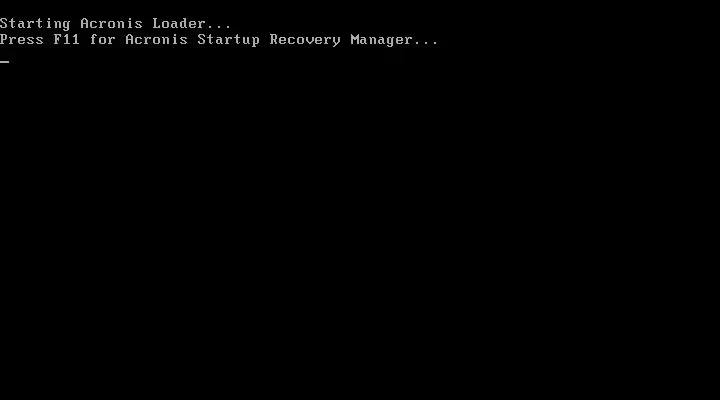
Нажмите клавишу F11. Не ждите, окно висит 2-3 секунды, проморгаете, перезагружайтесь снова.
После нажатия откроется окно выбора действия:
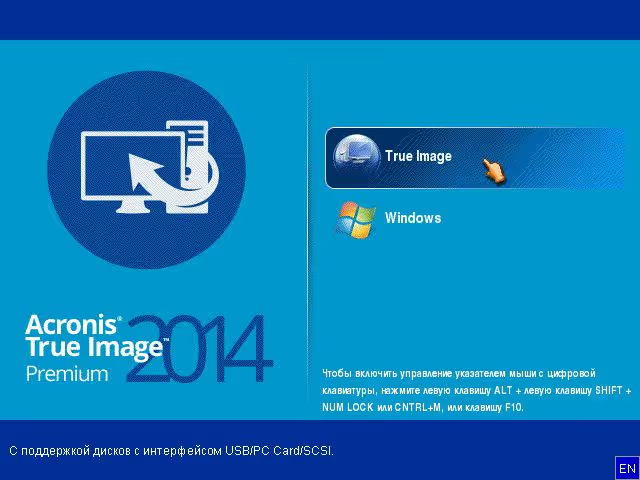
Нажмите кнопку «True Image».
Если вместо этого появилось «Загрузочное меню»:
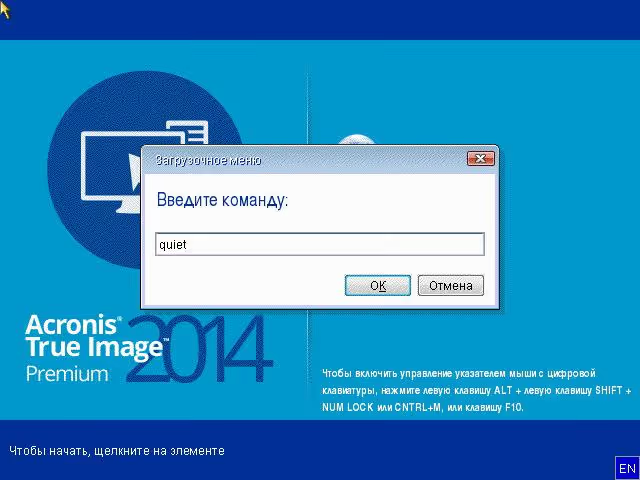
Работает мышь, кликните «Отмена». Мышь не отвечает, нажмите Tab или стрелки влево-вправо для выделения кнопки, затем Enter. Окно загрузочного меню закроется и запустится True Image.
Шаг 2. Запуск мастера восстановления дисков
После загрузки True Image вы увидите главное окно программы:
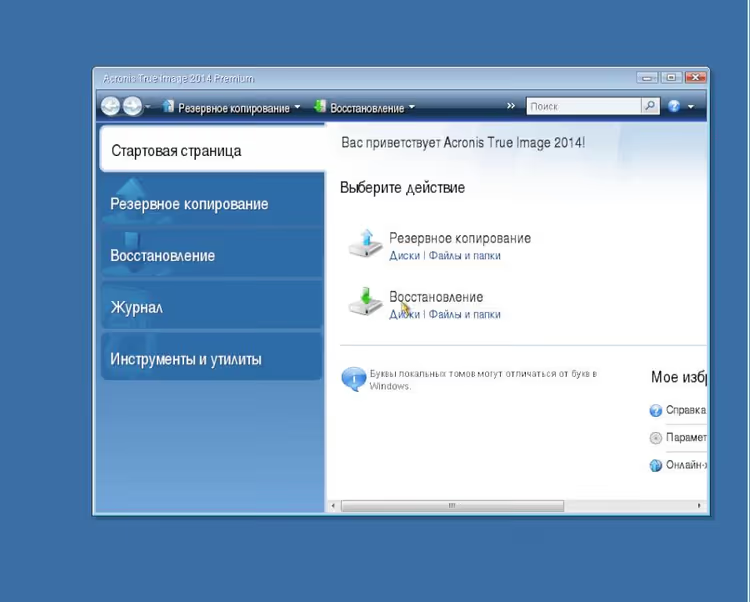
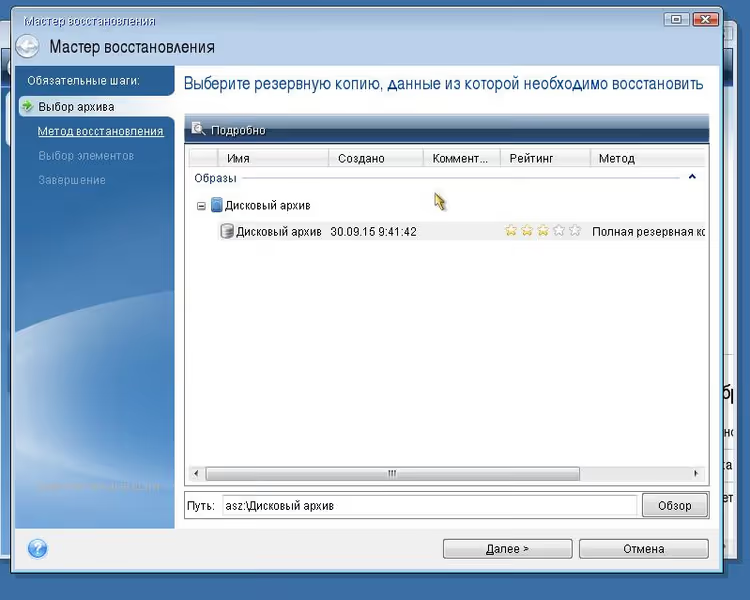
Под заголовком «Восстановление» нажмите кнопку «Диски». Откроется мастер восстановления:
Шаг 3. Выбор резервной копии
В окне мастера по умолчанию показан файл бекапа из «Зоны безопасности Acronis». Это ваша резервная копия Windows.
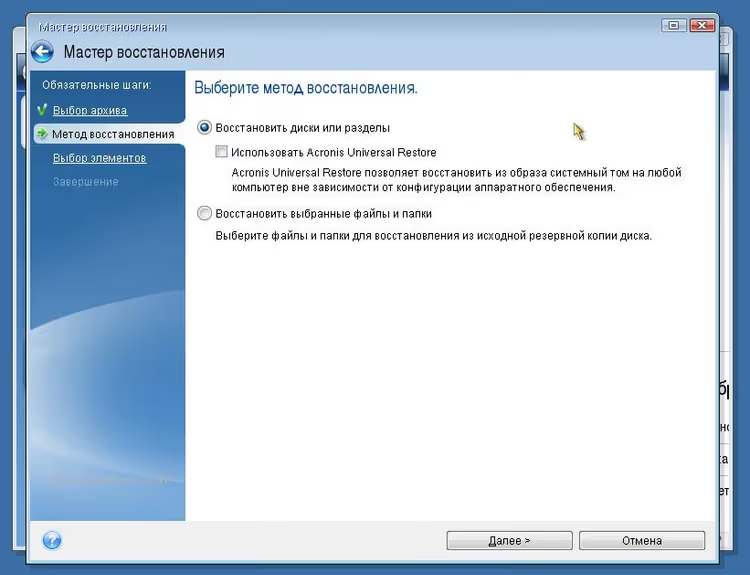
Выделите файл левым кликом и нажмите «Далее». На следующем экране выберите «Восстановить диски или разделы» и снова «Далее».
Шаг 4. Выбор разделов и MBR
Перед вами, окно со списком разделов восстанавливаемого диска:
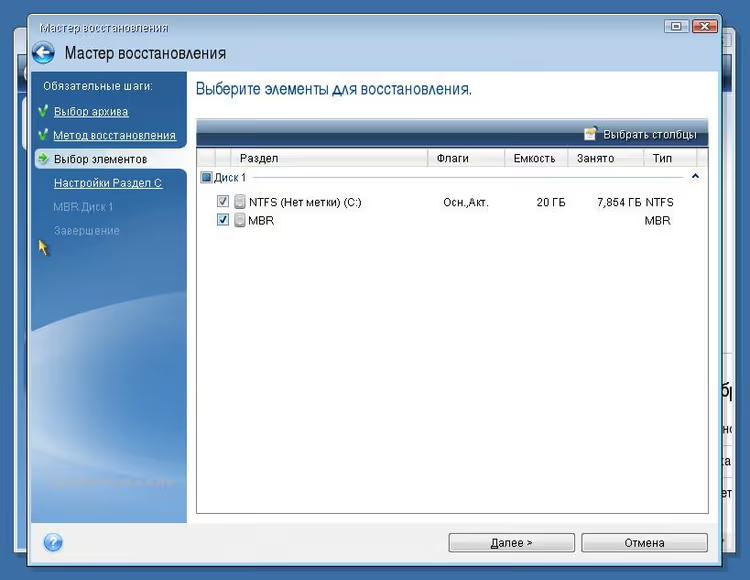
Отметьте галочками все разделы и обязательно пункт «MBR» (главная загрузочная запись). Без MBR система не загрузится после восстановления, даже если сами разделы будут на месте.
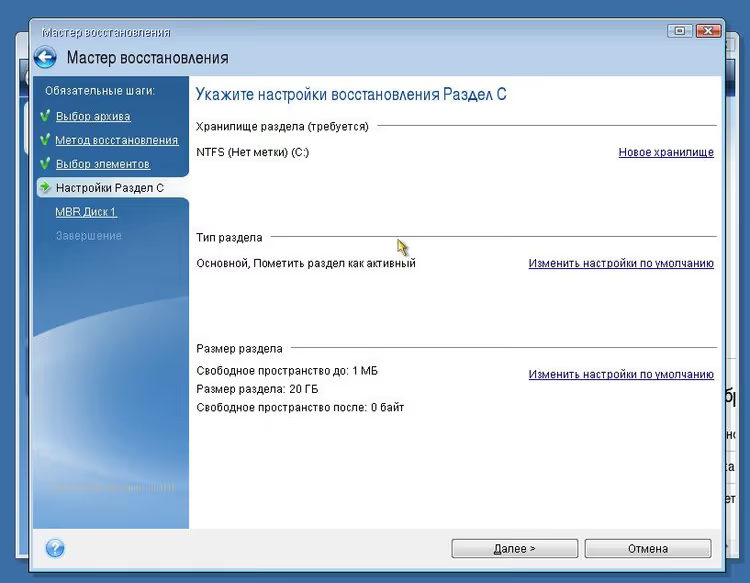
Нажмите «Далее».
Шаг 5. Запуск восстановления и перезагрузка
На следующих двух экранах мастера просто нажимайте «Далее», Acronis покажет сводку выбранных параметров:
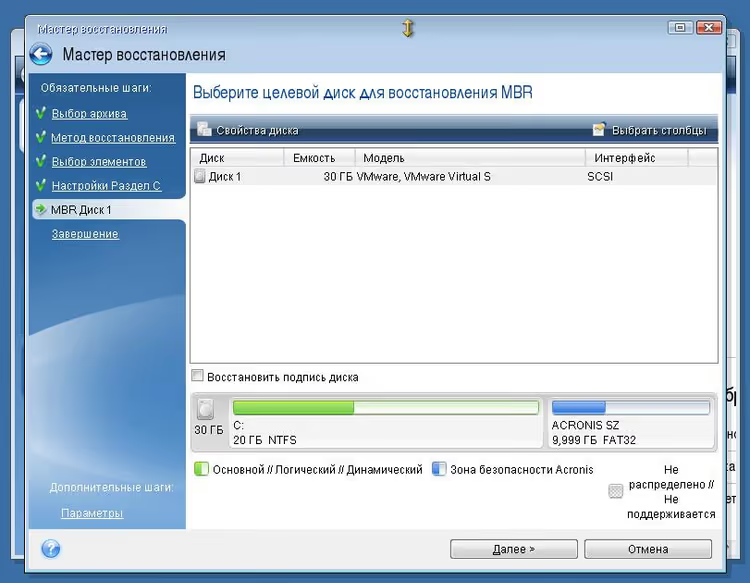
Проверьте, что в списке выбраны системный диск и MBR, затем нажимайте «Далее» ещё раз:
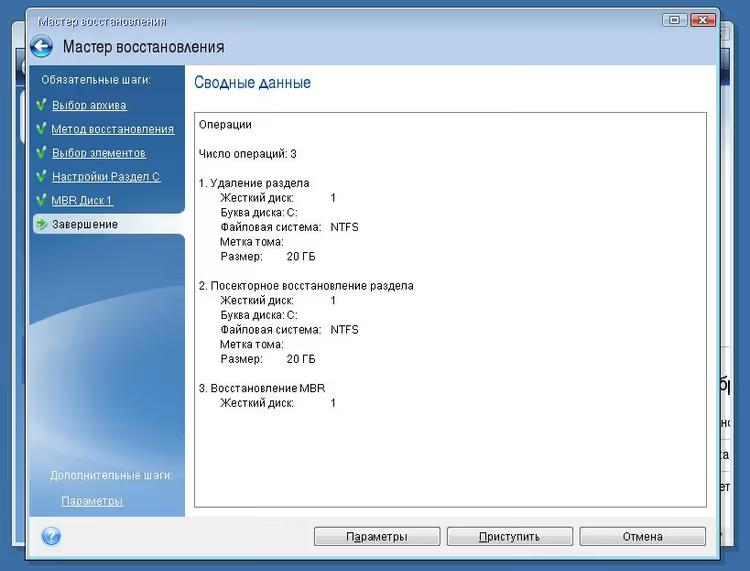
В последнем окне нажмите «Приступить»:
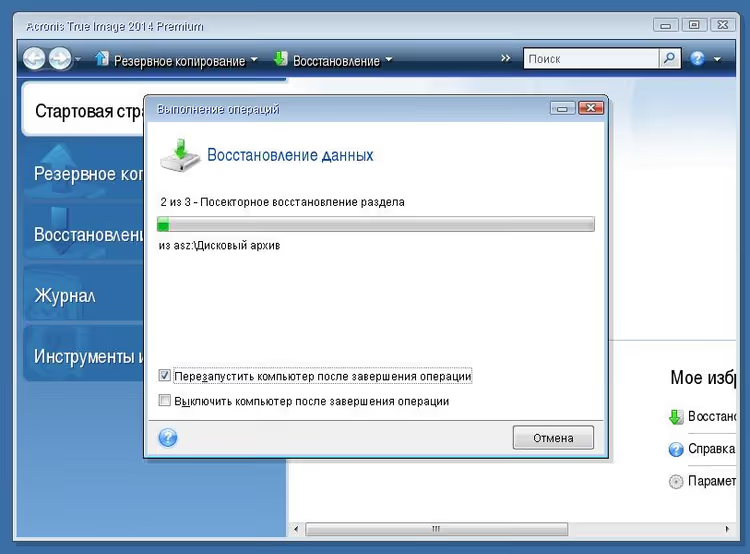
Обязательно отметьте «Перезагрузить компьютер после завершения операции», тогда после восстановления бекапа компьютер перезагрузится автоматически и вы увидите экран приветствия Windows.
Время восстановления зависит от размера бекапа и скорости диска. Для типичного образа на 50-70 ГБ на SSD это 8-12 минут, на HDD, 15-25 минут.
Что делать, если загрузчик Acronis не появляется
Если при перезагрузке нет надписи «Starting Acronis Loader», причина почти всегда одна из трёх:
- Startup Recovery Manager не активирован. Зайдите в Acronis True Image при работающей Windows, откройте «Инструменты» → «Acronis Startup Recovery Manager» и нажмите «Активировать».
- MBR перезаписан. Такое бывает после обновления Windows или установки второй ОС. Решение, повторно активировать загрузчик из работающей Windows.
- UEFI BIOS не пропускает загрузчик. В некоторых конфигурациях Secure Boot блокирует Acronis. Временно отключите Secure Boot в настройках UEFI.
На крайний случай у Acronis есть загрузочная флешка, создаётся через «Инструменты» → «Acronis Media Builder» в работающей программе. Загружаетесь с неё, и мастер восстановления запускается точно так же, как из встроенного загрузчика.
Коротко об Acronis True Image 2026
Если вы до сих пор используете версию 2020 года, как на скриншотах выше, процедура восстановления не изменилась, но в версии 2026 появилось несколько новых инструментов, полезных именно в контексте защиты от сбоев:
- Встроенный патч-менеджмент Windows. Acronis сам отслеживает и устанавливает обновления системы, меньше шансов, что сбой случится из-за уязвимости.
- Антирансомвар на базе ИИ. Блокирует шифровальщиков до того, как они доберутся до файлов и бекапов.
- Защита Microsoft 365. Резервное копирование почты и файлов OneDrive, не только образ диска, но и облачные данные.
Интерфейс в современных версиях переработан, но логика мастера восстановления, окна, кнопки, последовательность, осталась прежней. Так что скриншоты выше по-прежнему актуальны как ориентир.
Как часто делать резервную копию
Оптимальный режим для домашнего ПК, полный бекап раз в неделю + ежедневные инкрементальные копии. Acronis True Image умеет делать это автоматически по расписанию, без вашего участия. Правило простое: чем чаще бекап, тем меньше данных вы теряете при сбое.
Храните копию на отдельном физическом диске или NAS. Бекап на том же диске, что и система, бесполезен при отказе железа, вместе с Windows умрёт и резервная копия.
Ниже, видео, в котором на реальном примере показан весь процесс восстановления диска из бекапа Acronis:
⁉️🤔 Частые вопросы
Можно ли восстановить систему через Acronis, если Windows вообще не загружается?
Да, именно для этого и нужен Startup Recovery Manager. Он работает ДО загрузки Windows, нажимаете F11 при старте компьютера и попадаете в среду восстановления напрямую. Если загрузчик не активирован или не срабатывает, используйте загрузочную флешку, созданную через Acronis Media Builder.
Что будет с файлами, созданными после резервной копии?
Они потеряются. Восстановление из бекапа возвращает диск ровно в то состояние, которое было на момент создания копии. Всё, что появилось позже, документы, фото, установленные программы, исчезнет. Поэтому так важно настроить регулярное резервное копирование хотя бы раз в неделю.
Обязательно ли отмечать MBR при восстановлении?
Да, если вы восстанавливаете системный диск целиком. MBR содержит загрузочную запись, без неё BIOS/UEFI не поймёт, с какого раздела стартовать. Пропустите MBR, получите полностью восстановленные файлы Windows, которая не загружается. Придётся запускать восстановление заново.
Сколько места занимает резервная копия системы?
Бекап занимает заметно меньше места, чем исходные данные на диске, Acronis сжимает образ при создании. Для типичной Windows 11 с набором программ на 40-50 ГБ данных резервная копия уложится в 25-35 ГБ. Инкрементальные копии после первого полного бекапа весят намного меньше: в них попадают только изменившиеся файлы.
Чем Acronis лучше встроенного средства восстановления Windows?
Во-первых, Acronis работает даже когда Windows разрушена полностью, встроенное средство требует хотя бы частично живой системы. Во-вторых, Acronis восстанавливает диск посекторно, включая скрытые разделы, загрузчик и разметку, встроенный механизм Windows так не умеет. В-третьих, бекап Acronis, один файл, который легко перенести на внешний диск или в облако.
Стоит ли настраивать аварийный загрузчик прямо сейчас
Если вы уже пользуетесь Acronis True Image, но не активировали Startup Recovery Manager, сделайте это сегодня. Активация занимает 30 секунд: «Инструменты» → «Acronis Startup Recovery Manager» → «Активировать». После этого при следующей перезагрузке появится заветная строчка «Press F11», и следующий сбой Windows станет не катастрофой, а досадным эпизодом на 15 минут.
Нет резервной копии, начните с неё. Запустите Acronis, выберите «Диски» в разделе «Резервное копирование», укажите системный диск и диск-приёмник для бекапа. Первый полный образ лучше делать сразу после чистой настройки Windows со всеми драйверами и программами, к нему вы будете возвращаться при серьёзных сбоях. А инкрементальные копии пусть пишутся по расписанию, и тогда потеря данных между бекапами будет минимальной.

Профессиональная команда авторов и редакторов, специализирующихся на создании качественного контента.