













🎵 iTunes — Установка программы на Windows OS
Подключили iPhone к ноутбуку, а Windows не видит устройство? Или хотите скинуть музыку на плеер, но нужна программа, которая понимает медиатеку Apple? Без iTunes на Windows ни бекап, ни синхронизация толком не работают.
iTunes, фирменный медиакомбайн Apple для Windows. Через него слушают музыку из Apple Music, смотрят фильмы и сериалы из библиотеки iTunes Store, подписываются на подкасты и, главное, синхронизируют iPhone или iPad с компьютером: бекапы, перенос фото, восстановление прошивки.
В 2024 году Apple выпустила для Windows отдельные приложения, Apple Music, Apple TV и Apple Devices. Они доступны в Microsoft Store и выглядят современнее. Но у них есть нюанс: Apple Devices пока не умеет делать полные локальные бекапы с шифрованием, для этого по-прежнему нужен iTunes. К тому же миллионы пользователей просто привыкли к одному окну вместо трёх.
Если у вас Windows 10 или 11, выбор за вами. Если Windows 7 или 8, только iTunes, новые приложения туда не ставятся. Дальше, пошаговая установка от загрузки до первого запуска с синхронизацией iPhone.
💡 Быстрый обзор:
- Скачайте установщик с сайта Apple или из Microsoft Store
- Запустите инсталлятор и пройдите мастер установки (6 окон)
- Настройте параметры: язык, автозапуск, ассоциации файлов
- Войдите в Apple ID и синхронизируйте устройства
Шаг 1: Загрузка iTunes
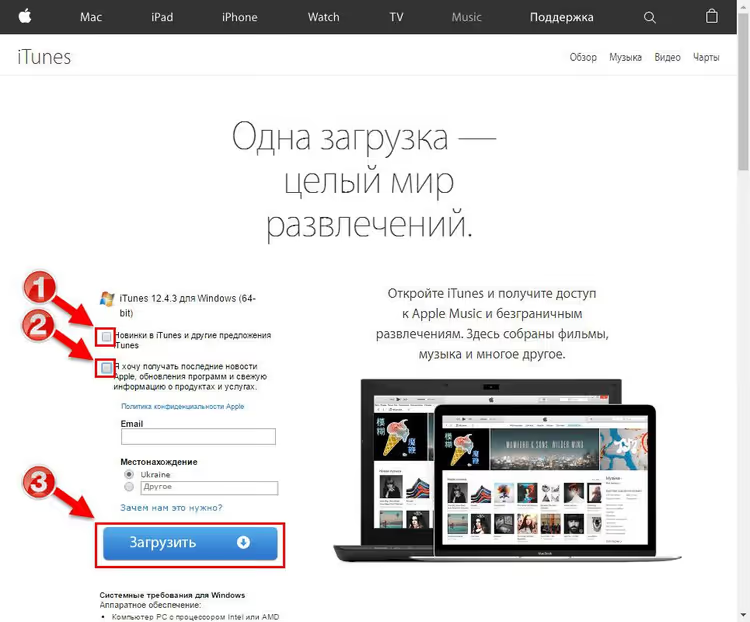
Скачать iTunes можно двумя способами. Основной, с сайта Apple: перейдите на страницу загрузки iTunes. Нажмите синюю кнопку «Download iTunes for Windows now (64-bit)», для 64-битных систем. Если у вас 32-битная Windows, кликните «Download here» под основной кнопкой.
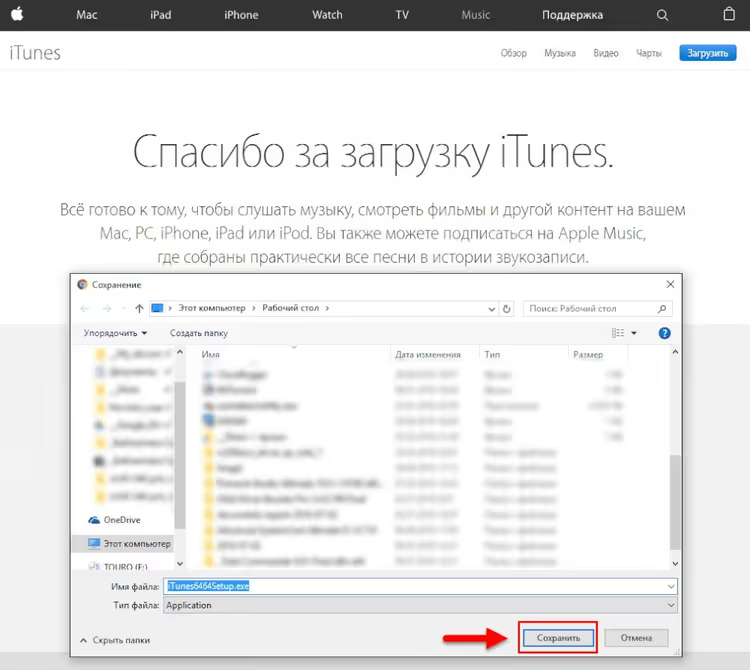
Браузер предложит сохранить файл. Выберите папку (например, «Загрузки» или «Рабочий стол») и нажмите «Сохранить». Размер установщика, около 200 МБ, загрузка занимает меньше минуты на современном подключении.
Альтернативный способ, Microsoft Store. Откройте магазин, наберите «iTunes» в поиске и нажмите «Установить». Плюс этого метода: обновления приходят автоматически, не нужно следить за версией. Минус: Apple реже обновляет Store-версию, чем standalone-установщик.
Шаг 2: Запуск установщика
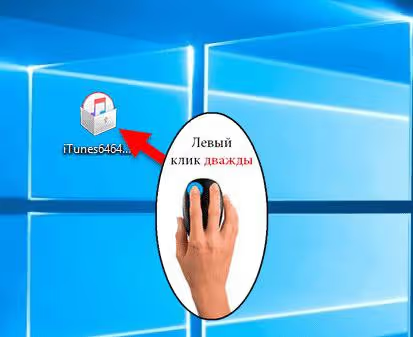
Найдите скачанный файл iTunes64Setup.exe (или iTunesSetup.exe для 32-бит) и дважды кликните по нему.
Windows покажет предупреждение безопасности: «Вы хотите запустить этот файл?» Нажмите «Запустить». Это стандартная проверка для любых .exe, скачанных из интернета, установщик Apple подписан цифровой подписью и безопасен.
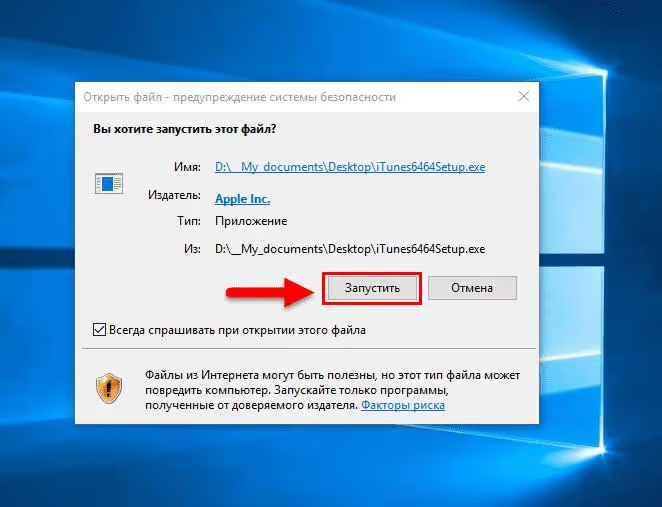
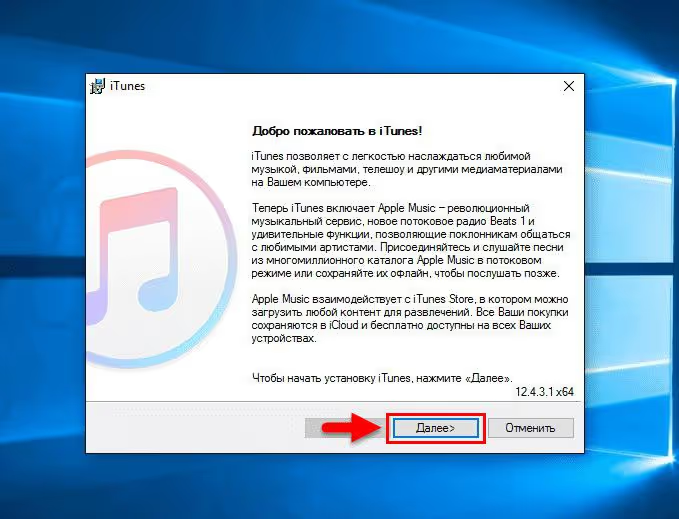
Откроется первое окно мастера установки с приветствием. Нажмите «Далее».
Шаг 3: Параметры установки
Мастер предложит настроить несколько опций. Вот что стоит проверить:
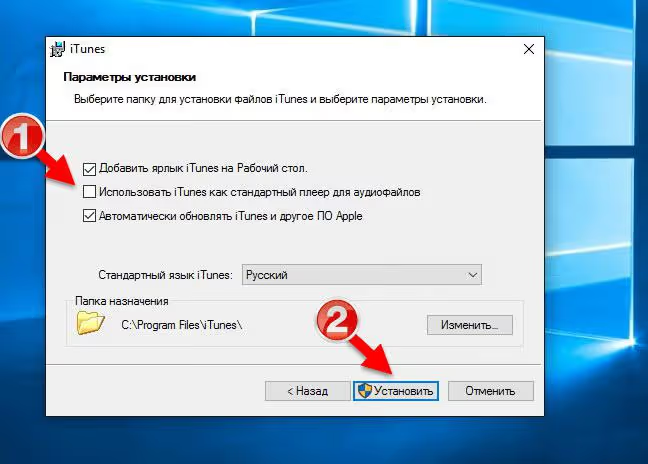
- Язык. По умолчанию устанавливается русский, оставляйте как есть.
- Папка установки. Стандартный путь
C:\Program Files\iTunesменять не обязательно. - Ярлыки. Галочки «Рабочий стол» и «Панель быстрого запуска», на ваше усмотрение.
- Ассоциации файлов. iTunes предложит сделать себя плеером по умолчанию для аудио. Если пользуетесь AIMP, foobar2000 или другим плеером, снимите эту галочку. Если медиатека большая, загрузка iTunes при двойном клике на трек может занять несколько секунд и раздражать.
- Автоматическое обновление. Рекомендую оставить включённым, Apple выпускает патчи безопасности.
Нажмите «Установить». Начнётся копирование файлов.
Шаг 4: Процесс установки
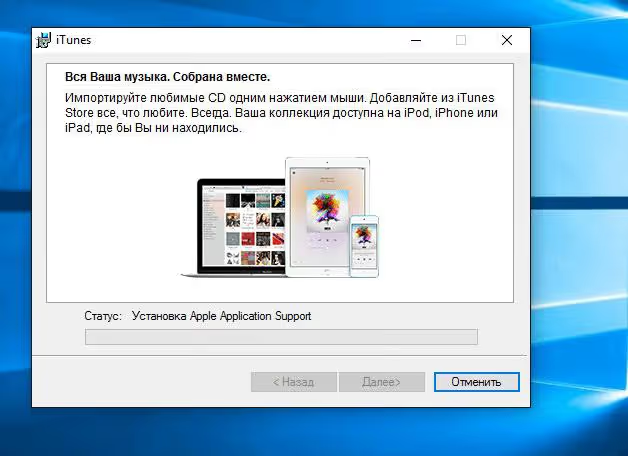
Установка длится 1-2 минуты. На экране, прогресс-бар с рекламными баннерами Apple Music и Apple TV. От вас ничего не требуется, просто дождитесь завершения.
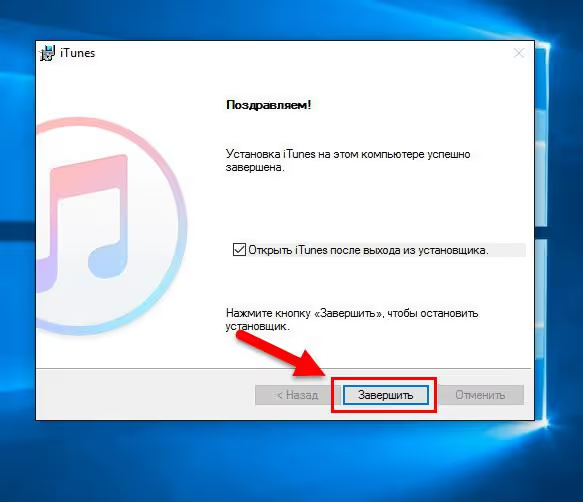
Когда копирование завершится, появится окно с надписью «iTunes успешно установлен». Нажмите «Завершить».
Шаг 5: Лицензионное соглашение
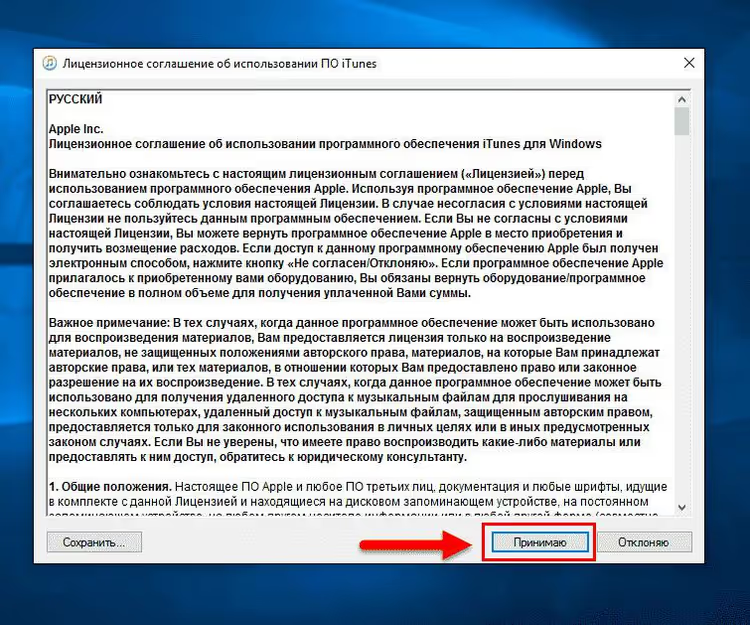
При первом запуске iTunes попросит принять лицензионное соглашение Apple. Это обязательный шаг, без него программа не откроется. Нажмите «Принимаю».
Шаг 6: Первый запуск и вход в Apple ID
После принятия соглашения откроется главное окно iTunes. Интерфейс покажется знакомым, если вы видели программу раньше: слева, библиотека (Музыка, Фильмы, Подкасты), в центре, контент, сверху, строка меню.
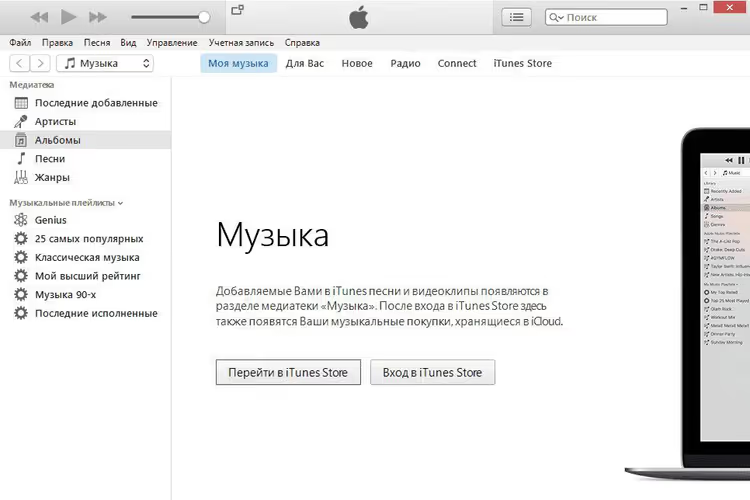
Войдите в Apple ID: меню «Учётная запись» → «Войти». После входа вам доступны: покупки из iTunes Store, подписка Apple Music, синхронизация iCloud и локальные бекапы iPhone через проводное подключение.
Подключите iPhone кабелем к USB, iTunes обнаружит устройство автоматически. В боковой панели появится иконка телефона, через неё, управление бекапами, перенос фото и восстановление прошивки.
На видео выше, наглядная демонстрация установки за 4 минуты. Если какой-то шаг вызвал вопросы, пересмотрите нужный фрагмент.
⁉️🤔 Частые вопросы
iTunes бесплатный?
Да, полностью. И установщик с сайта Apple, и версия из Microsoft Store не требуют оплаты. Подписка Apple Music оплачивается отдельно, но сама программа и базовые функции (бекапы, синхронизация) бесплатны.
Чем iTunes отличается от Apple Music и Apple TV для Windows?
iTunes, это всё в одном: музыка, фильмы, подкасты и работа с устройствами. Apple Music, Apple TV и Apple Devices, три отдельных приложения с современным интерфейсом. Но Apple Devices пока не делает полные шифрованные бекапы, для этого нужен iTunes.
Можно ли установить iTunes на Windows 7 или 8?
Можно. Скачайте 64-битный или 32-битный установщик с сайта Apple. Новые приложения (Apple Music, Apple TV) на Windows 7 и 8 не работают, там только iTunes.
Что делать, если iTunes не запускается после установки?
Проверьте, установлен ли
Bonjour(служба Apple для обнаружения устройств в сети). Если нет, скачайте отдельно с сайта Apple. Также помогает запуск от имени администратора: правый клик по ярлыку → «Запуск от имени администратора».
iTunes тормозит на Windows, как ускорить?
Отключите ассоциацию аудиофайлов с iTunes в настройках, чтобы программа не загружалась при каждом двойном клике на трек. Также помогает перенос медиатеки на SSD и отключение автоматической синхронизации iCloud в настройках учётной записи.
Нужно ли удалять старую версию перед установкой новой?
Нет, установщик сам обновит существующую версию. Если переходите с очень старой (например, 12.4.3) на актуальную, бэкап медиатеки через «Файл» → «Медиатека» → «Экспорт медиатеки» не помешает, но на практике все данные сохраняются.
iTunes или новые приложения: что ставить в 2026 году
Короткий ответ: iTunes, если делаете бекапы iPhone на компьютер, работаете со старыми версиями Windows или вам удобнее одно окно для всего. Apple Music + Apple TV + Apple Devices, если вы в основном стримите музыку, смотрите контент и не делаете полные шифрованные копии устройства.
Установка в любом случае тривиальна и занимает 5 минут. Скачайте установщик с официального сайта Apple, пройдите мастер и войдите в Apple ID, всё готово.

Профессиональная команда авторов и редакторов, специализирующихся на создании качественного контента.