













 ИИИллюстративное изображение: сгенерировано ИИ
📸 Семейный фотоархив: пошаговая инструкция по добавлению и обработке новых фотографий
Накопилась новая партия фото с телефона, камеры, трёх флешек из отпуска. Открываете папку: триста снимков, часть уже есть в архиве, у части сбита ориентация, даты прыгают по трём разным годам.
Бросить всё в одну кучу, путь к тому, что через год вы перестанете понимать, где что лежит. Разбирать бессистемную свалку сложнее в разы, чем сразу встроить новые снимки в структуру.
Ниже пошаговый алгоритм добавления новой партии фотографий в готовый архив. Каждый шаг показан скриншотами: сможете повторить один в один.
💡 Быстрый обзор:
Определите самую раннюю дату среди новых фото
Скопируйте нужный диапазон фототеки и удалите точные дубликаты
Добейте визуальные дубликаты через VisiPics или Czkawka
Разложите фото по папкам Год/Дата через Total Commander
Сделайте автоповорот, пропишите ключевые слова и рейтинг
Что понадобится: инструментарий
Весь процесс закрывают четыре программы.
Программа | Задача | Стоимость |
|---|---|---|
ACDSee Photo Studio Ultimate | Категории, метаданные, поворот, рейтинг, БД | Платная |
Duplicate & Same Files Searcher | Точные дубликаты (побайтово) | Бесплатно |
VisiPics / Czkawka | Визуальные дубликаты | Бесплатно |
Total Commander + wdx-jpg-comment | Авторасставка по датам через EXIF | Shareware |
ACDSee. Оригинал инструкции писался под ACDSee 6.3 (2004 год), но все приёмы работают и в ACDSee Photo Studio Ultimate 2026 (сборка 19.1.0). Механика категорий, метаданных и базы данных не изменилась: экраны в инструкции совпадут с любой версией.
Duplicate & Same Files Searcher. Бесплатная утилита, сравнивает файлы побайтово: размер, имя, дата изменения. Скачать с MajorGeeks, версия 10.8.1 (.NET 7.0).
VisiPics или Czkawka. VisiPics не обновлялась с 2012 года, но работает и на Windows 11. Современная альтернатива: Czkawka на GitHub, версия 11.0.1 (февраль 2026), open source, Rust, кроссплатформенная. Находит визуальные дубликаты, битые изображения, пустые папки.
Total Commander с плагином wdx-jpg-comment. Файловый менеджер и плагин, читающий EXIF-дату. Связка раскладывает сотни фото по папкам Год/Год-Месяц-День одной командой. Официальный сайт Total Commander, плагин на totalcmd.net.
Шаг 1. Импорт фотографий в ACDSee и создание категории
Прежде чем трогать файлы, добавьте их в отдельную категорию ACDSee. Оригиналы не задеты, все новые фото собраны в одном месте, к ним применяются групповые операции.
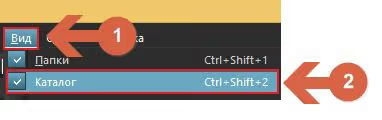
Включите отображение категорий: меню «Вид» → «Каталог» или сочетание Ctrl+Shift+2.
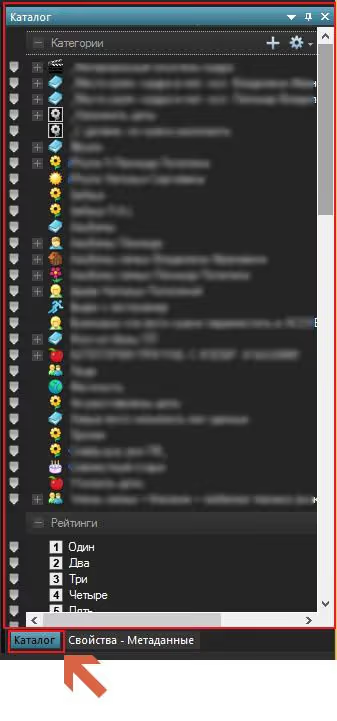
После включения в правой части окна появится панель каталогов.
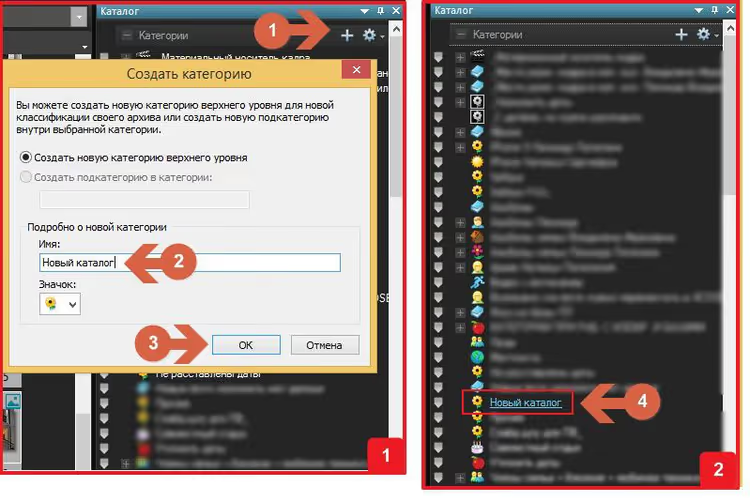
Создайте новый каталог: назовите его «Новые фотографии» или «Импорт июнь 2026». В него мы временно соберём все добавляемые снимки.
На вкладке «Папки» найдите директорию с новыми фотографиями. Выделите все файлы и папки внутри, перетащите на название только что созданного каталога в панели каталогов.
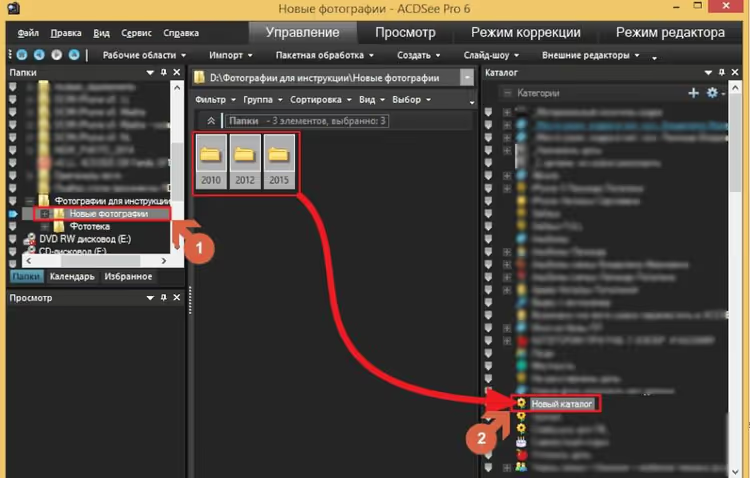
Отпустите мышь. В появившемся окне выберите «Добавить элементы из папки и её подпапок к категории».
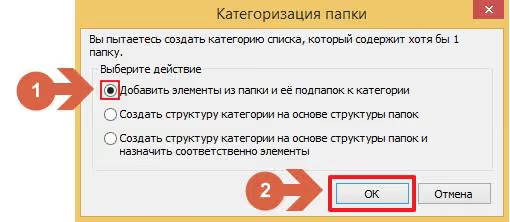
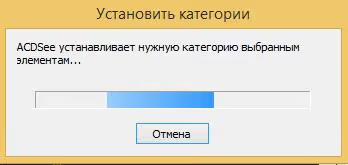
Дождитесь окончания. Прогресс отображается в отдельном окне.
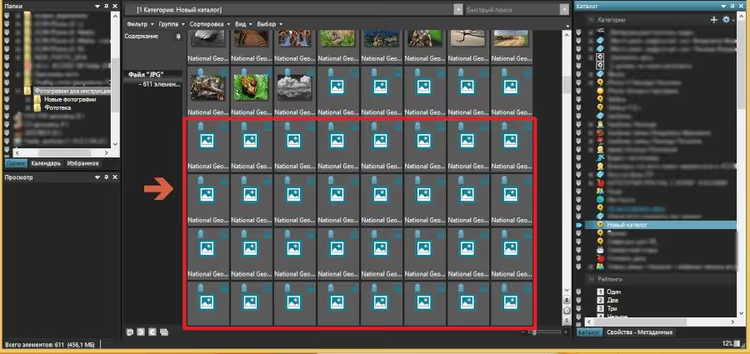
После завершения перейдите в созданный каталог и подождите, пока ACDSee построит все эскизы. Не должно остаться стандартных значков-заглушек: каждая миниатюра должна показывать реальное содержимое снимка.
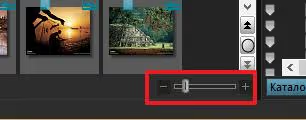
Чтобы ускорить построение эскизов, уменьшите их размер ползунком до минимального.
Шаг 2. Определяем самую раннюю дату среди новых фото
Критически важный шаг. Самая ранняя дата покажет, с какого года начинать сравнение на дубликаты. Если самый старый снимок 2019 года, нет смысла сравнивать с архивом за 2005-2018: дубликатов там быть не может.
Перейдите в категорию с новыми фотографиями. На панели вида нажмите «Группа» и выберите «Дата создания».
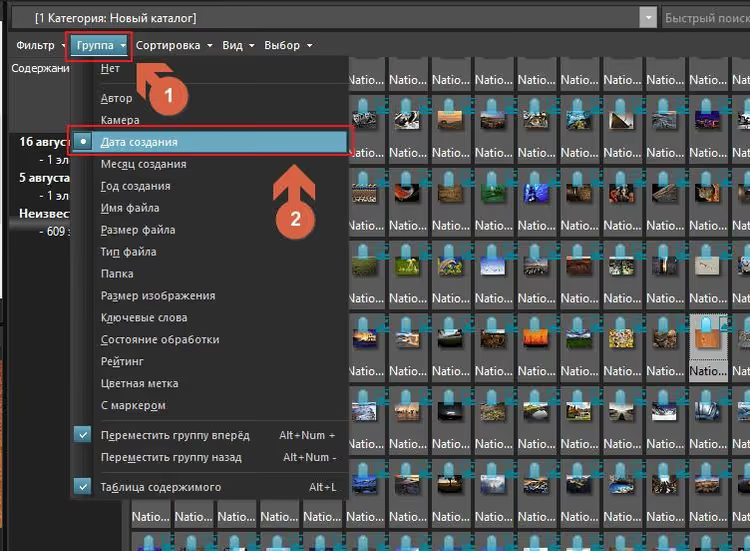
Все фотографии сгруппируются по дате создания. Верхняя группа покажет самую раннюю дату. Запомните год.
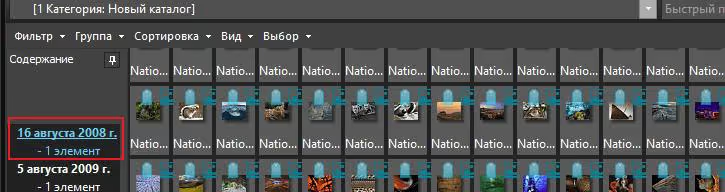
Шаг 3. Готовим фототеку к безопасному отсеву
Нужно скопировать часть основной фототеки на тот же диск, где лежат новые фотографии. Зачем копировать, а не работать напрямую? Чтобы случайно не удалить оригинал при отсеве: все операции удаления производятся над копией.
Диапазон копирования: от года самой ранней новой фотографии до текущего. Если самый старый снимок 2019 года, копируете папки фототеки начиная с 2019 по 2026.
Шаг 4. Удаление точных дубликатов через Duplicate & Same Files Searcher
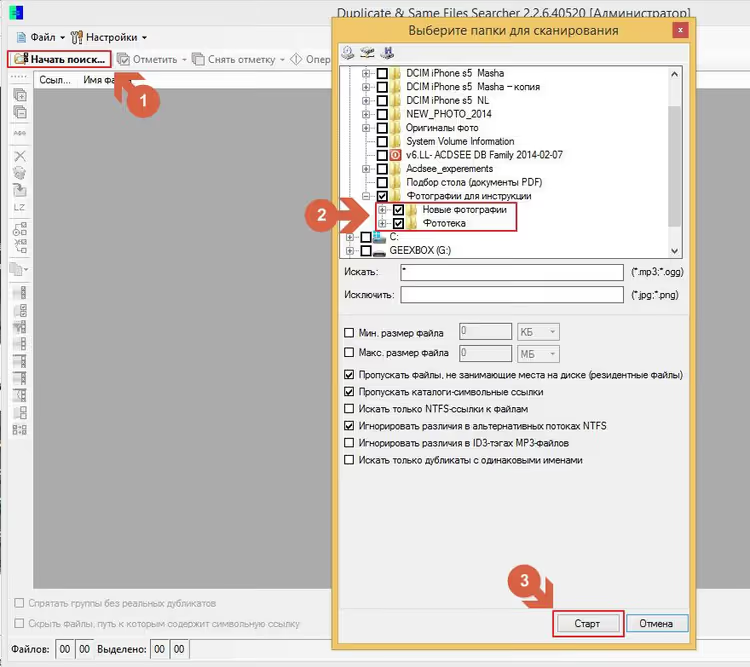
Загрузите и установите DSFS с MajorGeeks. Запустите программу, в основном окне нажмите «Начать поиск».
В следующем окне отметьте галочками две папки: скопированную часть фототеки и папку с новыми фотографиями. Нажмите «Старт».
Когда программа покажет список найденных дубликатов, на левой панели нажмите «Выделение по фильтру» (кнопка с лейкой). Установите чекбокс «Отметить», затем «Путь содержит строку». Из выпадающего меню выберите путь к папке с новыми фотографиями. Нажмите «ОК».
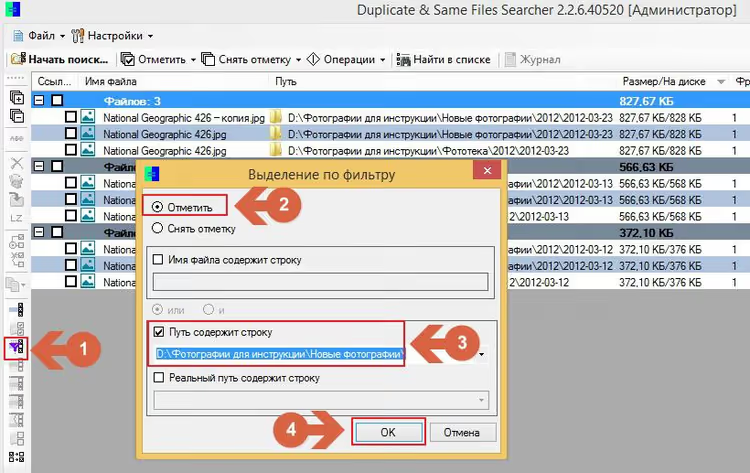
Программа выделит все дубликаты, которые находятся в папке с новыми фотографиями, а не в фототеке. Удалите их кнопкой с красным крестом.
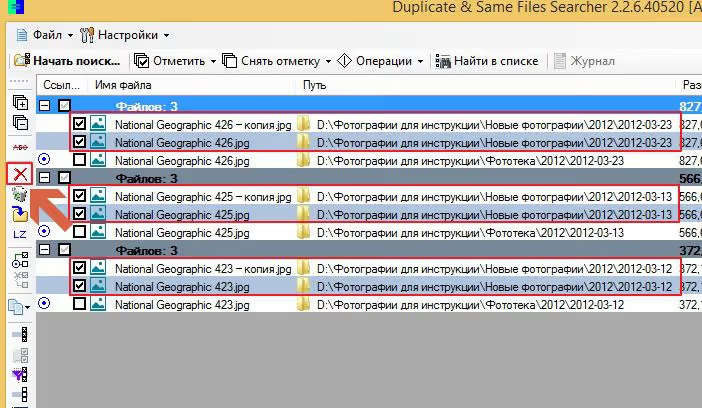
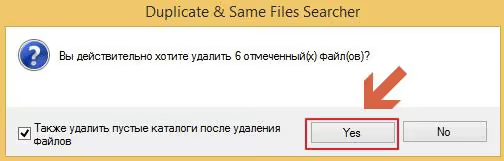
Подтвердите удаление нажатием «Yes».
Частая ошибка. Иногда при выделении по фильтру появляется ошибка «Операция прервана, чтобы сберечь ваши данные».
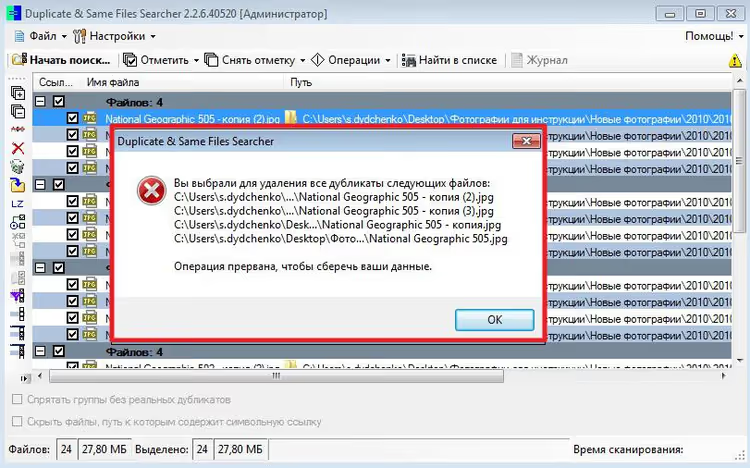
Она возникает, когда в папке есть внутренние дубликаты. Решение: «Снять отметку» → «Снять отметки с первых групп файлов».
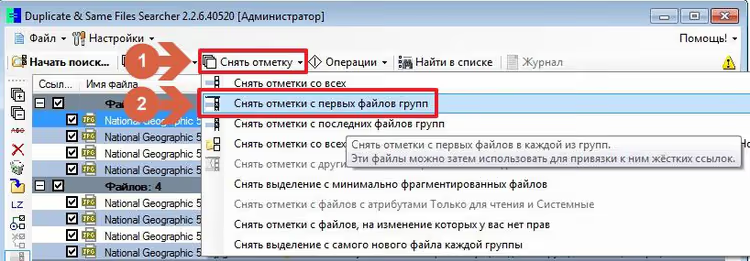
Отметки с первых файлов в каждой группе будут сняты. После удаления в папке останутся оригиналы.
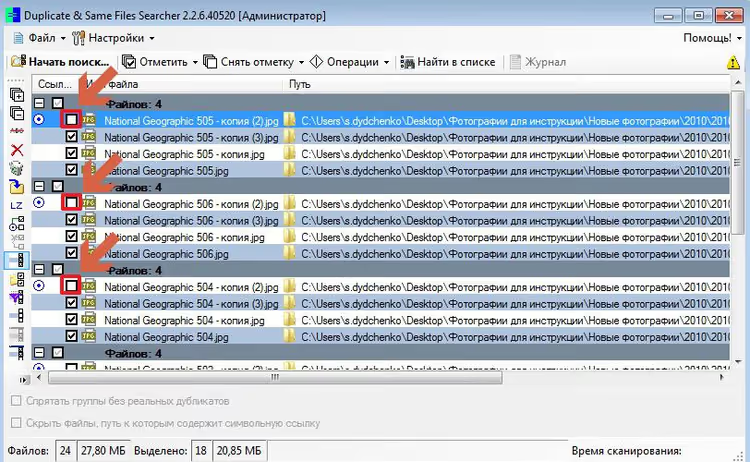
Запустите поиск ещё раз. Серийные кадры DSFS пропустит: он сравнивает только размер, имя и дату, а не визуальное сходство.
Шаг 5. Визуальные дубликаты: VisiPics или Czkawka
Загрузите VisiPics и запустите. Добавьте папку, в которой лежат и новые фотографии, и скопированная часть фототеки, кнопкой со стрелкой и плюсом. Нажмите зелёную кнопку «Play» для старта сканирования.
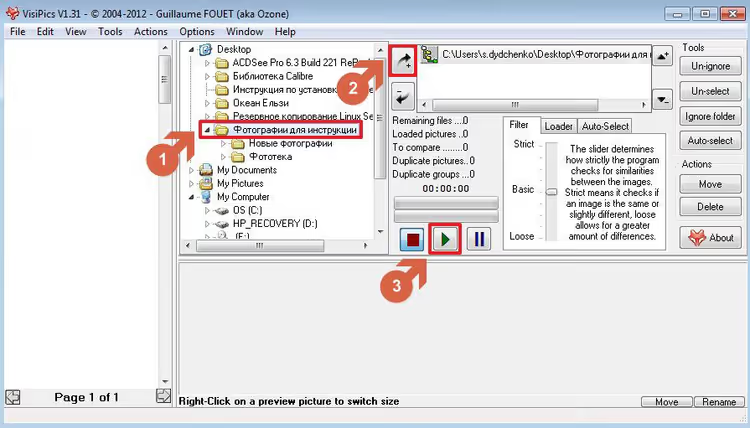
Найденные визуальные дубликаты отобразятся в левом окне. Выделяйте их кликом мыши и нажмите «Delete».
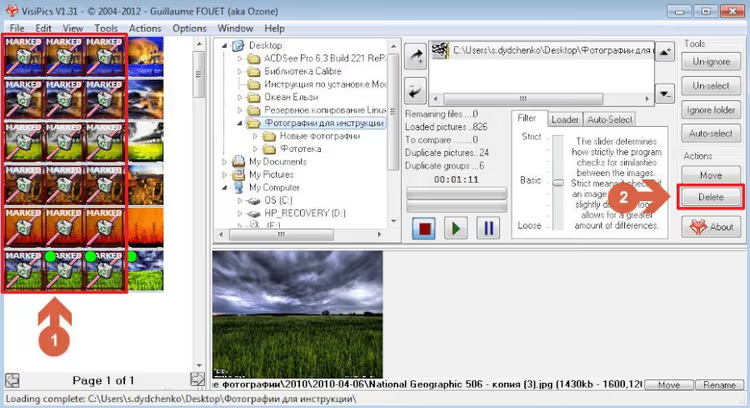
Если нужна современная замена. VisiPics не обновлялась с 2012 года. На Windows 11 работает, но бывают вылеты. Установите Czkawka, версия 11.0.1 (февраль 2026), open source, Rust, кроссплатформенная. Находит визуальные дубликаты, битые изображения, пустые папки. Логика та же: папки → сканирование → удалить.
Шаг 6. Установка плагина Total Commander
Установите Total Commander от имени администратора. Скачайте плагин wdx-jpg-comment. Поместите папку с плагином в C:\Program Files\TC\Plugins\wdx и переименуйте её в Photo.
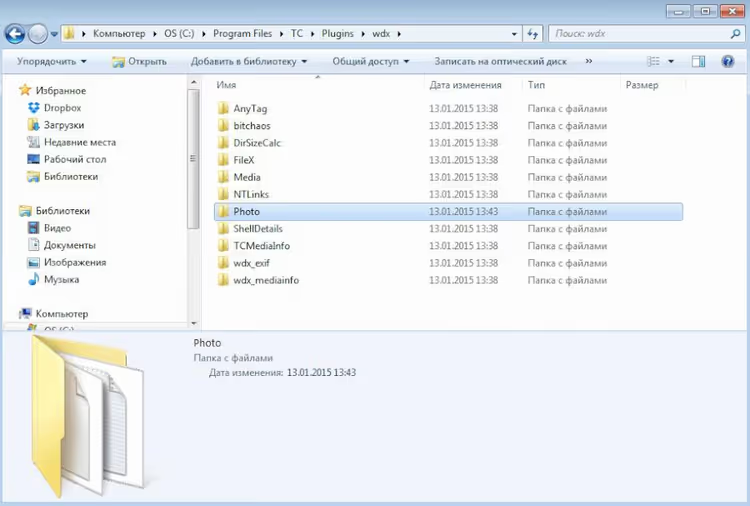
Запустите Total Commander (для 64-битной системы используйте ярлык TC64). Перейдите в «Конфигурация» → «Настройка...».
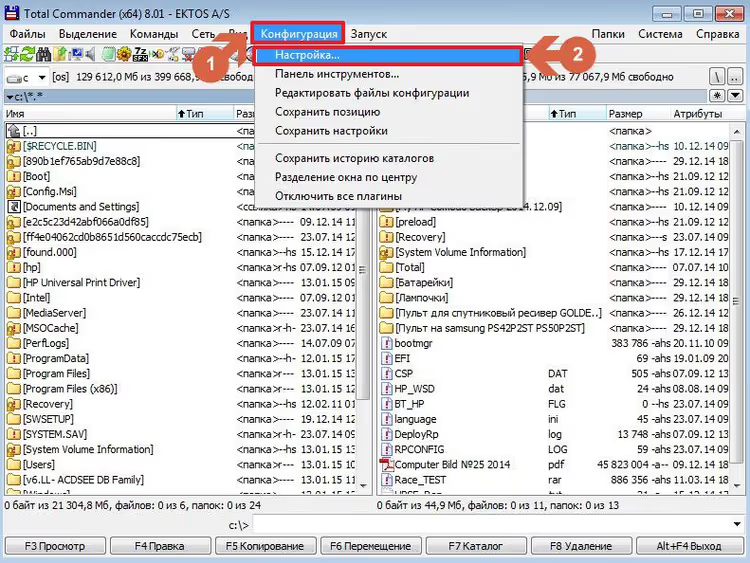
В окне настроек выберите «Плагины» → «Настройка», добавьте .wdx-файл из папки Photo кнопкой «Добавить».
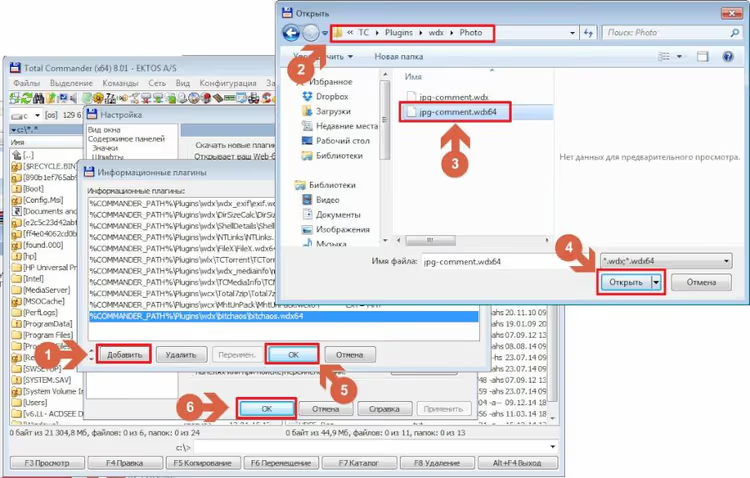
После добавления перезапустите Total Commander.
Шаг 7. Автоматическая раскладка фотографий по датам
Перед раскладкой советуем прописать в комментарий название устройства-источника.
Перейдите в основную папку с новыми фотографиями.
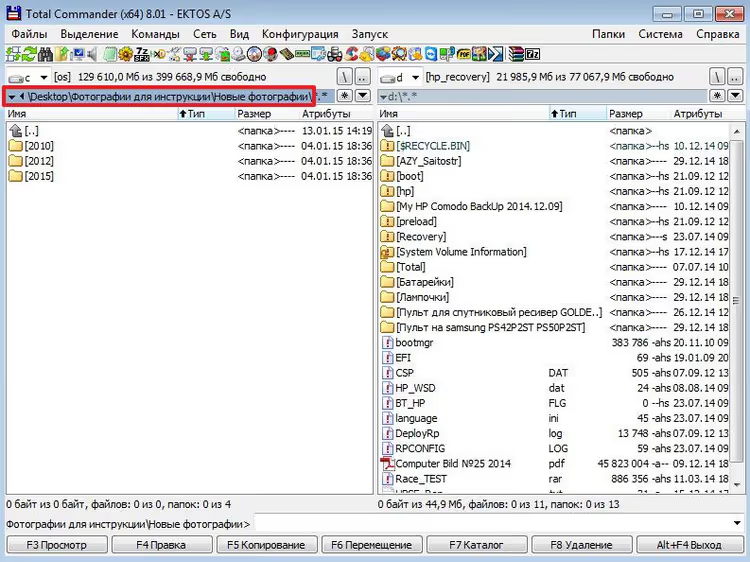
Нажмите Ctrl+B: Total Commander покажет содержимое всех вложенных папок плоским списком.
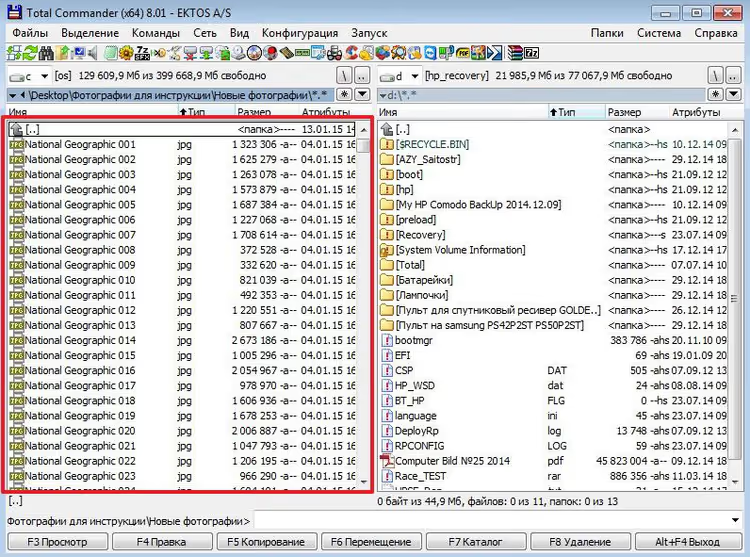
Выделите все файлы: Ctrl+A.
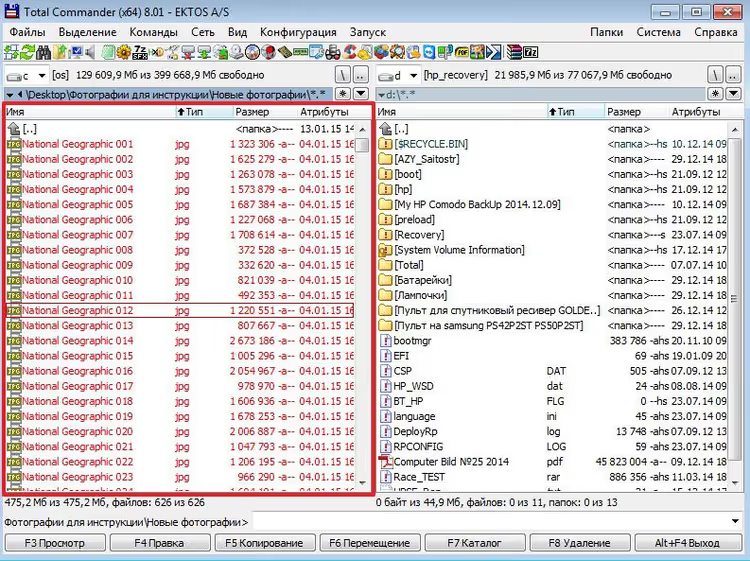
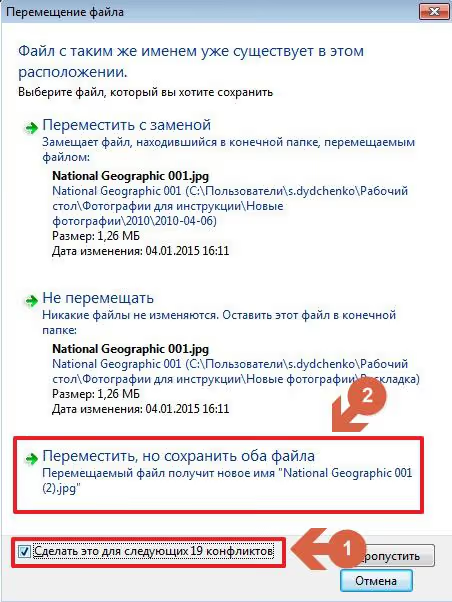
Вырежьте (Ctrl+X), нажмите Backspace, создайте папку «Раскладка» и вставьте файлы (Ctrl+V).
Снова выделите все файлы (Ctrl+A) и вызовите мастер группового переименования: Ctrl+M. В поле «Маска для имени файла» введите:
1 [=jpg-comment.DateTimeOriginal.Y][=jpg-comment.DateTimeOriginal.Y-M-D][N]
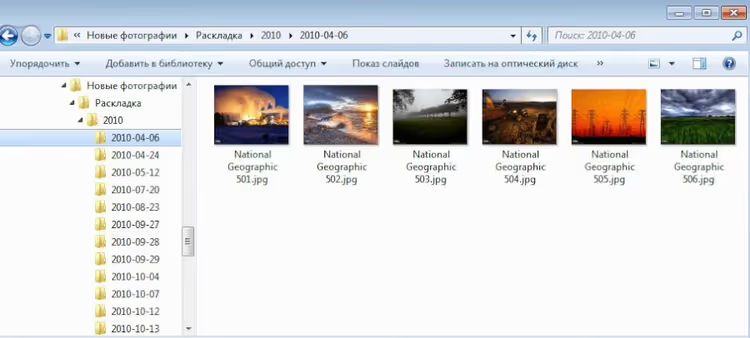
Маска создаёт путь вида 2015/2015-05-19/img119: каждый файл попадёт в папку своей даты съёмки.
Если в метаданных нет даты создания, используйте дату модификации:
1 [=jpg-comment.ModifyDate.Y][=jpg-comment.ModifyDate.Y-M-D][N]
Или EXIF-дату:
1 [=exif.Date.Y] [=exif.Date.Y-M-D][N]
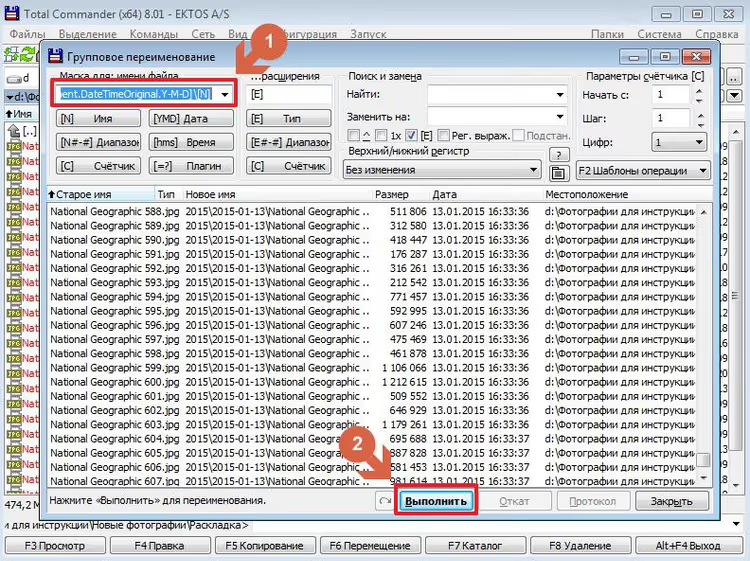
Нажмите «Выполнить». Каждая фотография автоматически переместится в папку, соответствующую году и дате создания.
Шаг 8. Групповой автоповорот изображений
После раскладки по датам исправляем ориентацию. ACDSee сама определяет, что снимок повёрнут неправильно. Сигнал: значок закруглённых стрелок на эскизе.
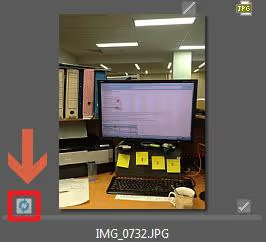
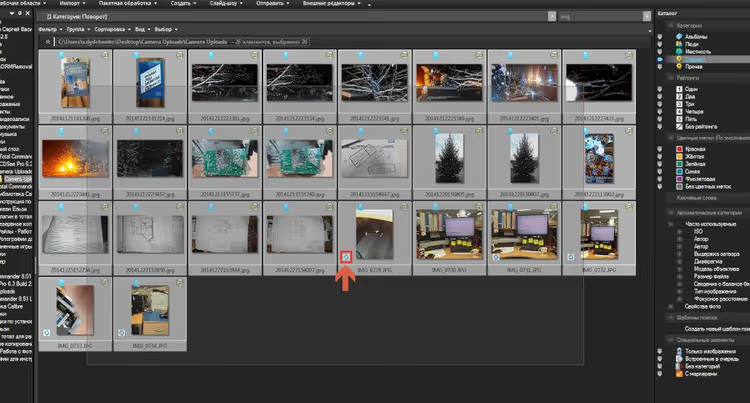
Создайте категорию «Поворот», добавьте все новые фото как в шаге 1. Выделите все (Ctrl+A) и нажмите значок закруглённых стрелок на любом эскизе.
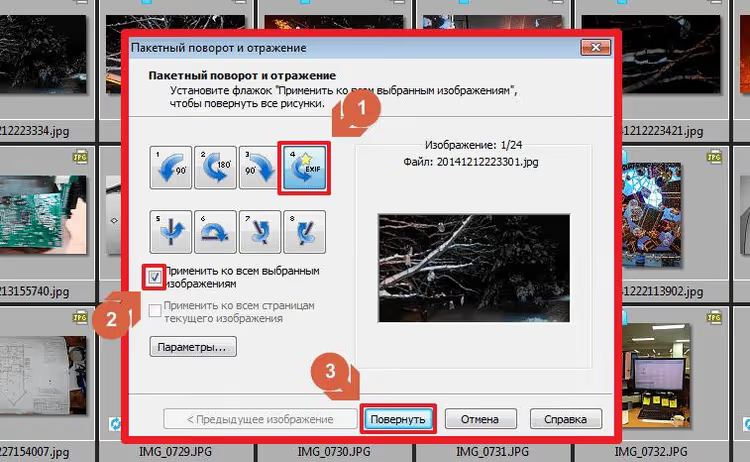
В открывшемся окне нажмите «4 EXIF», отметьте «Применить ко всем выбранным изображениям» и нажмите «Повернуть».
ACDSee применит поворот только к тем снимкам, которым он нужен. Изображения с правильной ориентацией программа пропустит, а в окне отчёта будет указано, для каких файлов операция не потребовалась.
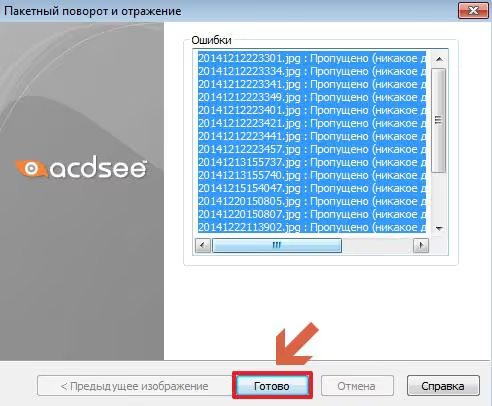
Нажмите «Готово». В подавляющем большинстве случаев автоповорота достаточно, ошибочное определение ориентации встречается крайне редко.
Шаг 9. Ключевые слова: расстановка, база данных и поиск
Ключевые слова превращают груду файлов в находимый архив: вместо прокрутки тысяч эскизов достаточно одного клика в панели каталогов.
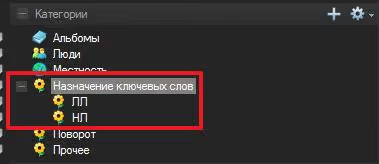
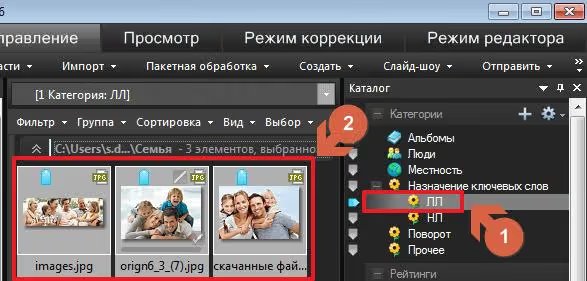
Создайте категорию «Назначение ключевых слов» и внутри неё подкатегории с инициалами: ЛЛ для Льва Лаврова, НЛ для Надежды Лавровой. Кликните правой кнопкой по основной категории, выберите «Создать категорию».
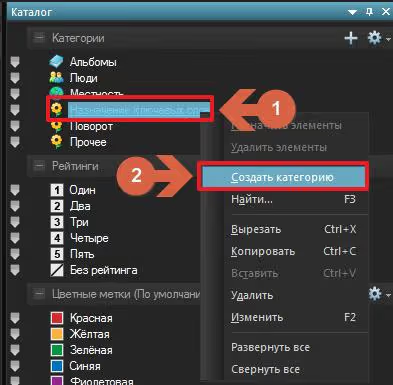
Должна получиться древовидная структура: главная категория с подкатегориями-инициалами внутри.
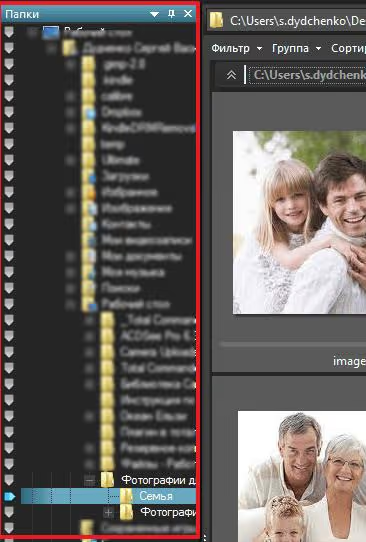
Через правую панель «Папки» переходите в директории с новыми фотографиями.
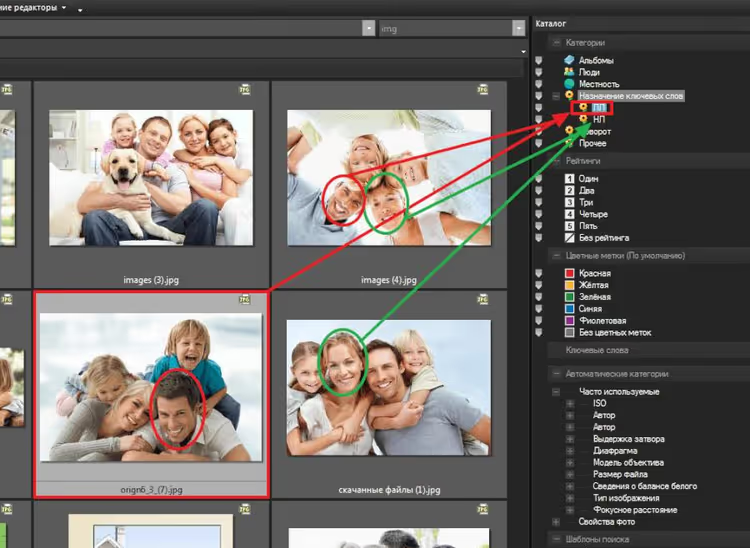
Перетаскивайте фотографии с персонажами в соответствующие подкатегории: Льва Лаврова в ЛЛ, Надежду Лаврову в НЛ.
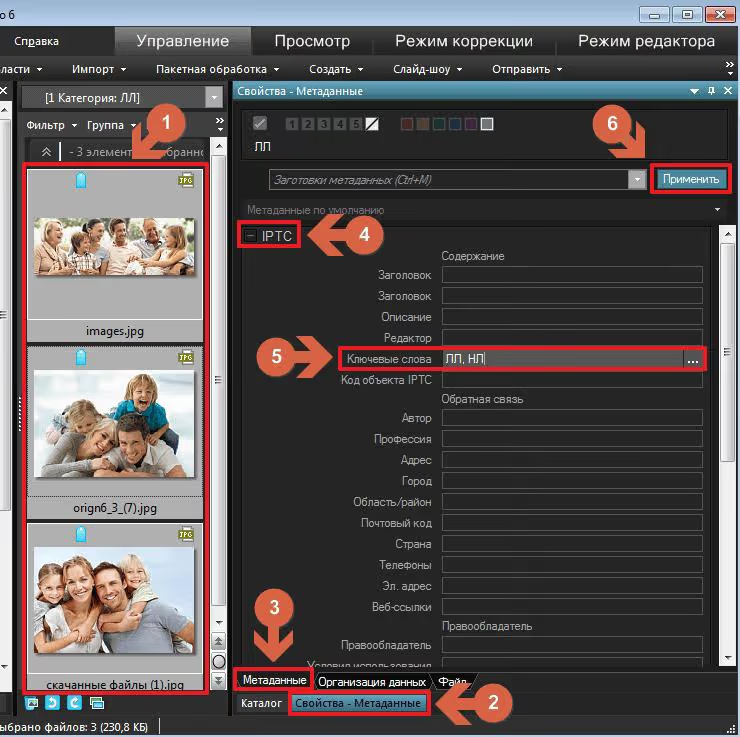
Откройте подкатегорию конкретного человека, например ЛЛ, выделите все фото (Ctrl+A).
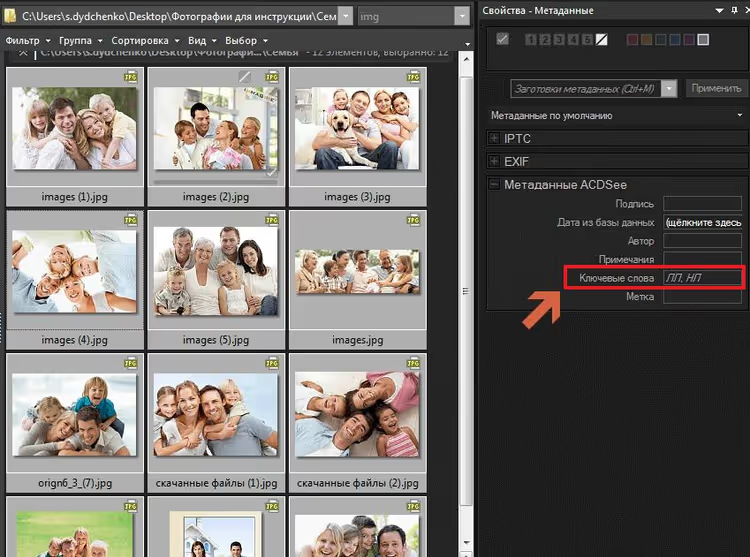
Перейдите в «Свойства, Метаданные», раскройте блок «IPTC». В поле «Ключевые слова» введите через запятую инициалы, например ЛЛ. Нажмите «Применить»: слова запишутся в метаданные всех выделенных файлов.
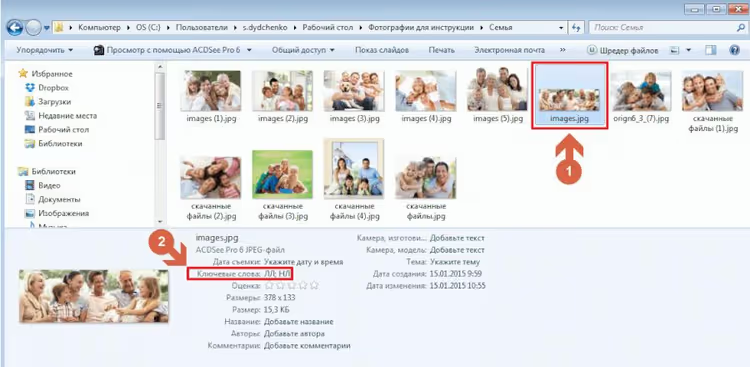
После записи ключевые слова появятся в метаданных каждого файла. Искать человека можно через ACDSee и через проводник Windows.
Добавление ключевых слов в базу данных ACDSee
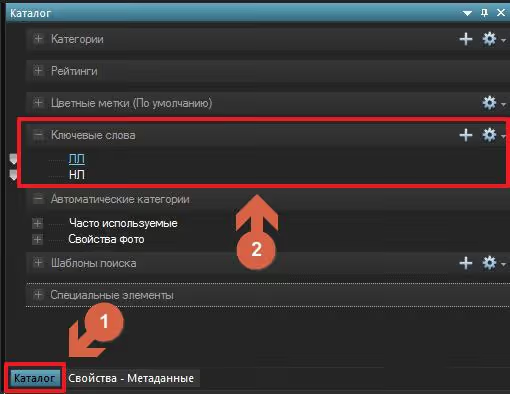
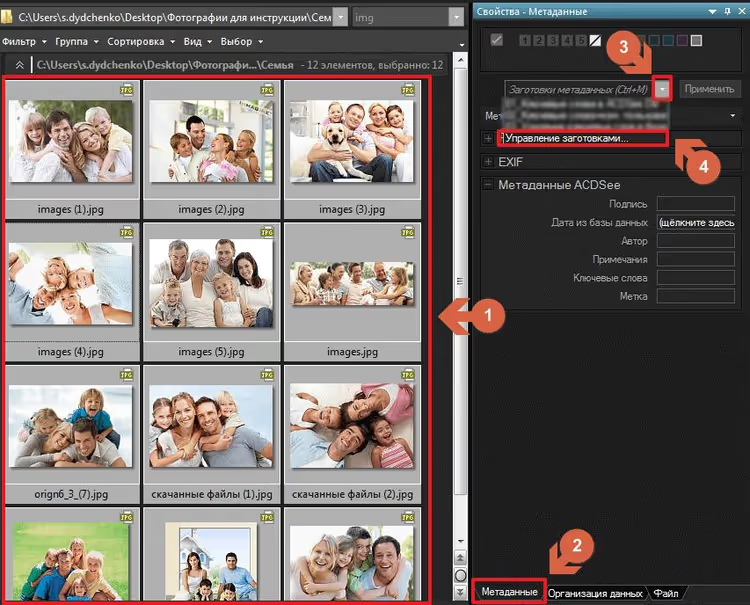
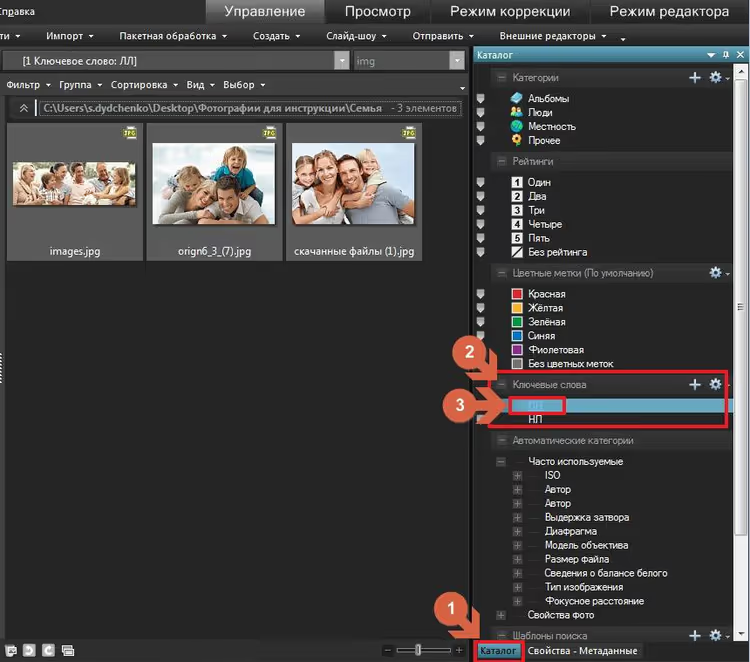
Чтобы поиск работал внутри ACDSee, ключевые слова нужно добавить в базу программы. На вкладке «Каталог» раскройте меню «Ключевые слова»: по клику на слово браузер покажет все фото с ним.
На вкладке «Метаданные» в выпадающей строке «Заготовки метаданных (Ctrl+M)» выберите «Управление заготовками».
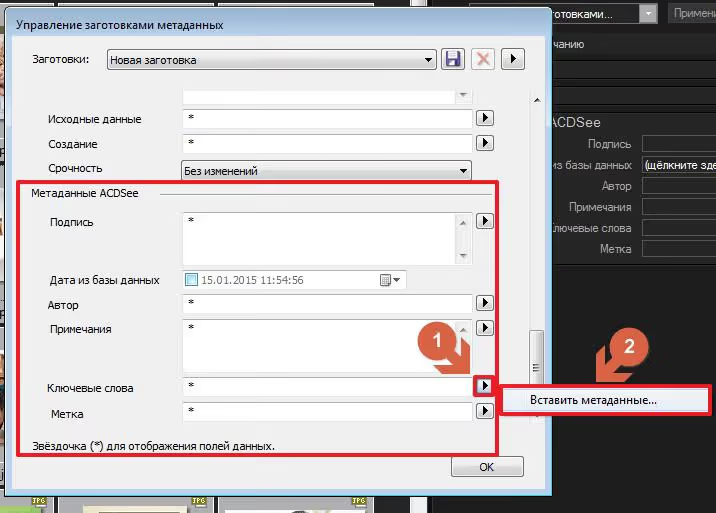
В окне управления заготовками перейдите к панели «Метаданные ACDSee», найдите строку «Ключевые слова», нажмите кнопку с треугольником и выберите «Вставить метаданные...».
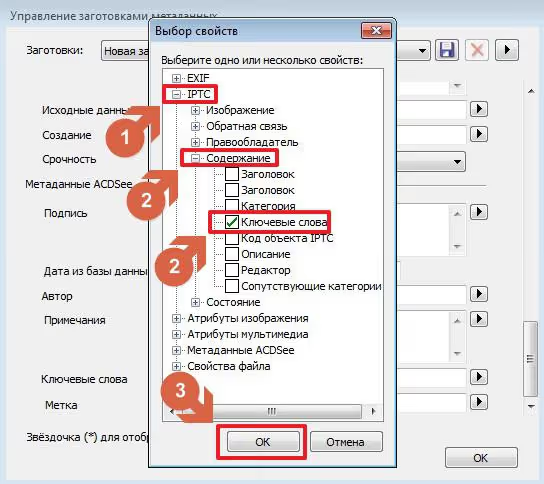
В окне «Выбор свойств» выберите «IPTC» → «Содержимое» и отметьте «Ключевые слова». Нажмите «ОК».
В поле «Ключевые слова» заготовки появилось новое значение.
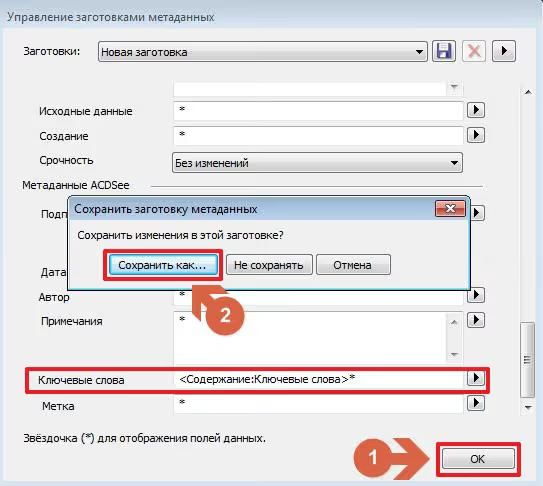
Сохраните заготовку под именем «Ключевые слова в базу данных». На вкладке «Свойства, Метаданные» выберите её и нажмите «Применить» для нужных фото.
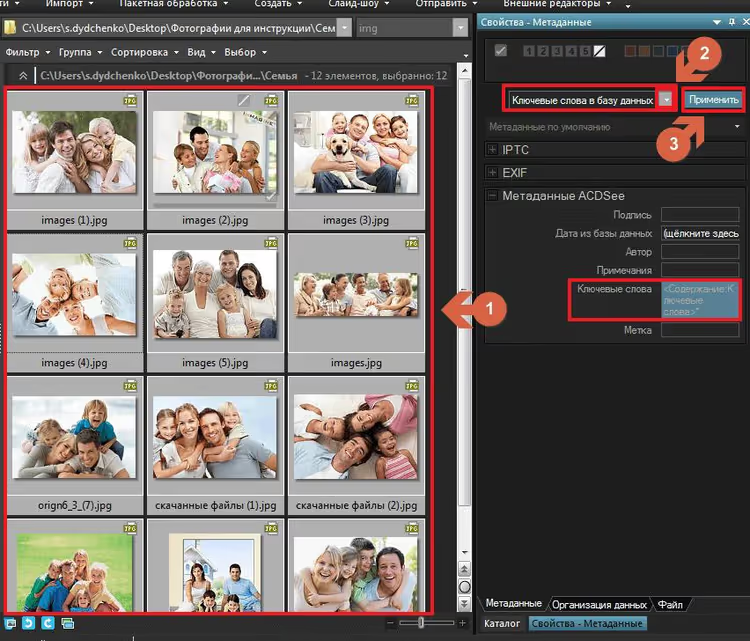
После применения ключевые слова появятся в базе данных ACDSee.
Поиск по ключевым словам в ACDSee
Перейдите на вкладку «Каталог», раскройте меню «Ключевые слова» и кликните нужное слово. Браузер мгновенно отфильтрует фотографии.
Поиск через проводник Windows
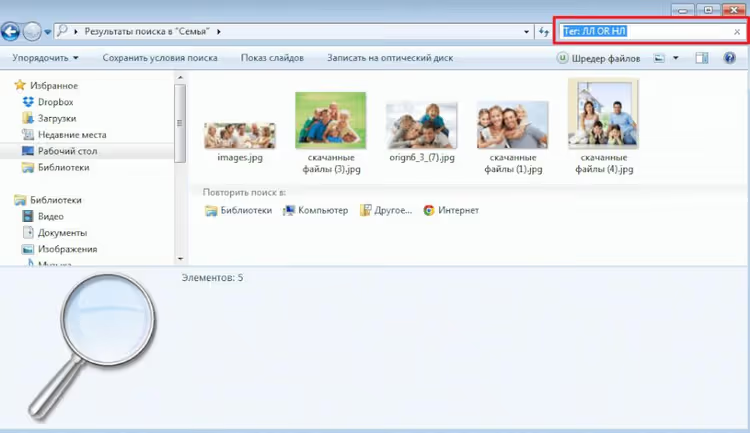
Поиск по тегам встроен в проводник начиная с Windows 7. Откройте папку с фотоархивом и в поле поиска введите:
1 Тег:ЛЛ
Windows покажет все фотографии, в метаданных которых прописано ключевое слово ЛЛ.
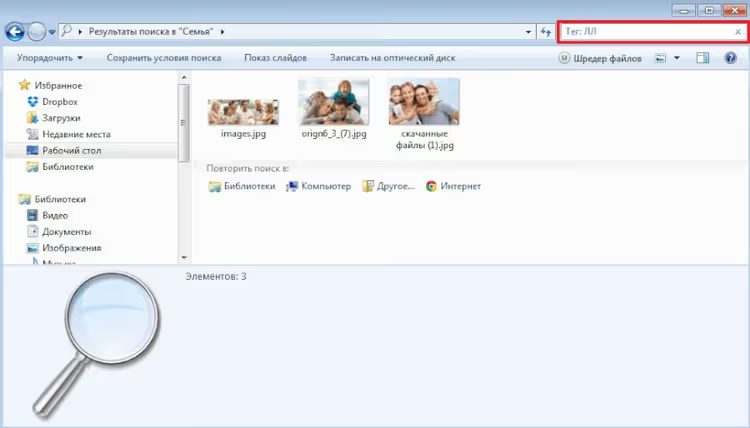
Если нужно найти фото с одним из нескольких ключевых слов, используйте оператор OR:
1 Тег:ЛЛ OR Тег:НЛ
Шаг 10. Расстановка рейтинга
Рейтинг выделяет лучшие кадры из общей массы. В ACDSee шкала от 1 до 5. Выделите нужные фото и нажмите ярлык в форме перечёркнутого четырёхугольника на любом эскизе.
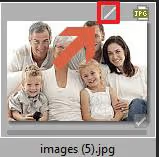
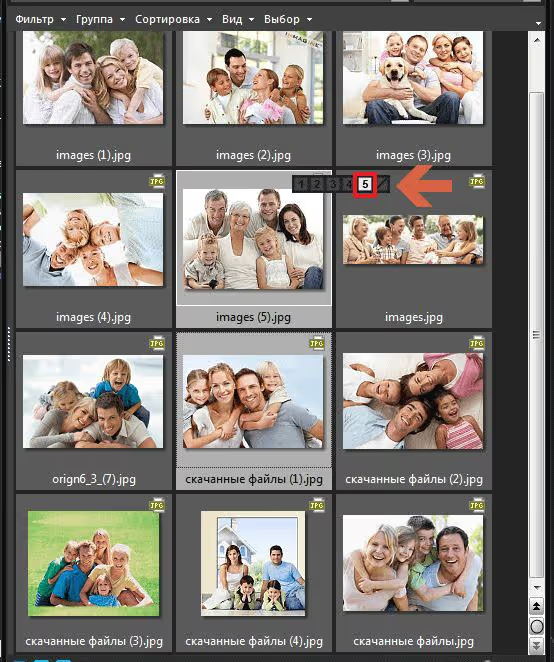
Выберите значение от 1 до 5 в соответствии с качеством снимка.
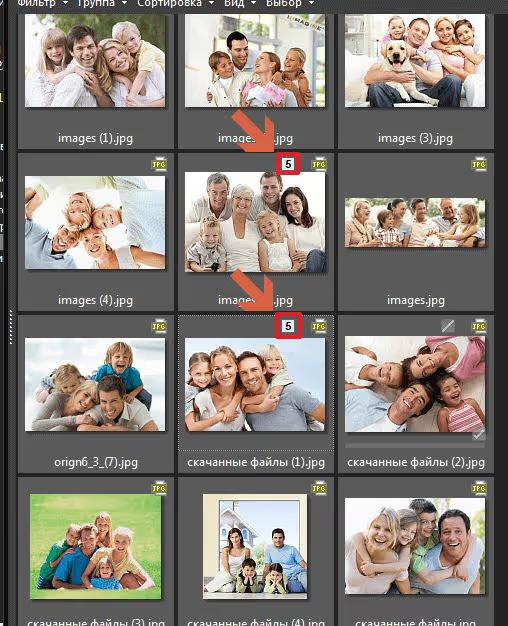
После выбора в верхней части эскиза появится цифра рейтинга.
Рейтинг через панель эскизов попадает только в базу ACDSee, но не в метаданные файла. Чтобы рейтинг видел и проводник Windows: «Сервис» → «Вставить метаданные ACDSee» → «В указанные файлы».
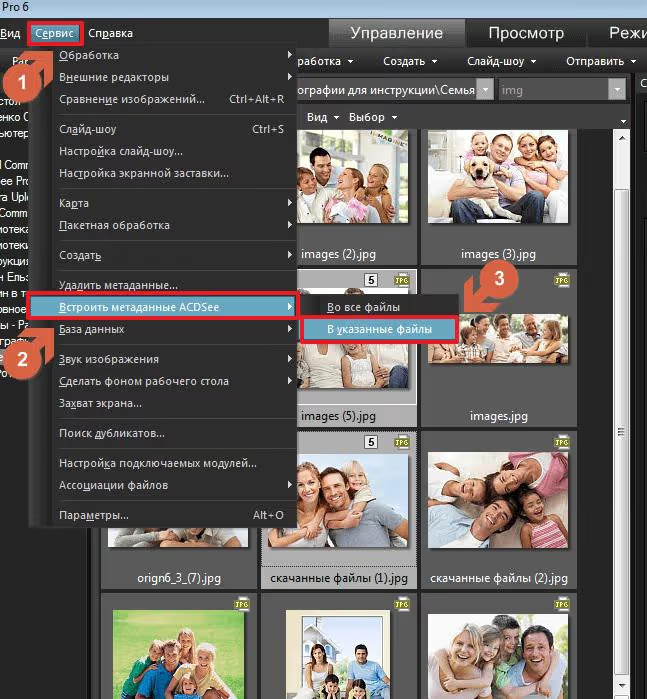
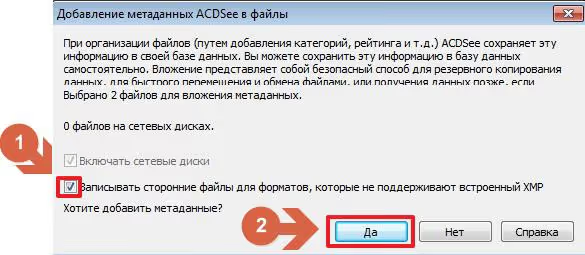
В открывшемся окне отметьте «Записывать сторонние...» и нажмите «ДА».
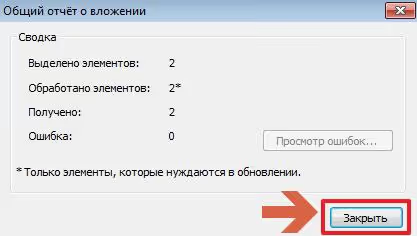
Дождитесь завершения и нажмите «Закрыть».
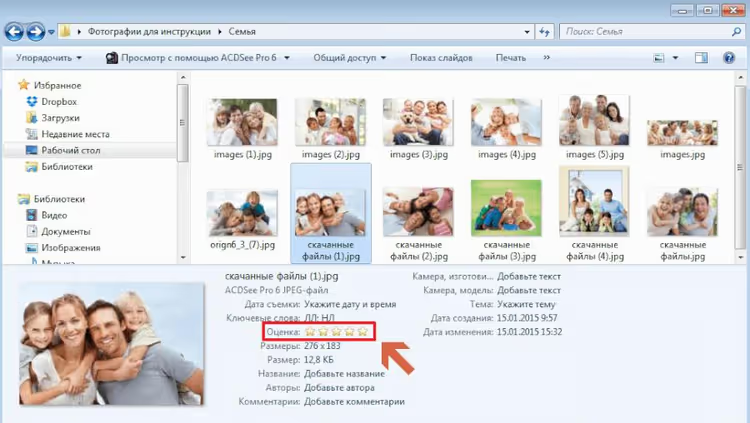
Теперь рейтинг отображается и в проводнике Windows, в столбце «Оценка».
Шаг 11. База данных ACDSee: подключение и смена привязки
База данных ACDSee даёт быстрый поиск по ключевым словам и рейтингу. Для семейного архива незаменима: нашёл все фото человека за конкретный год за секунду.
Подключение базы данных
Нажмите «Сервис» → «Параметры...».
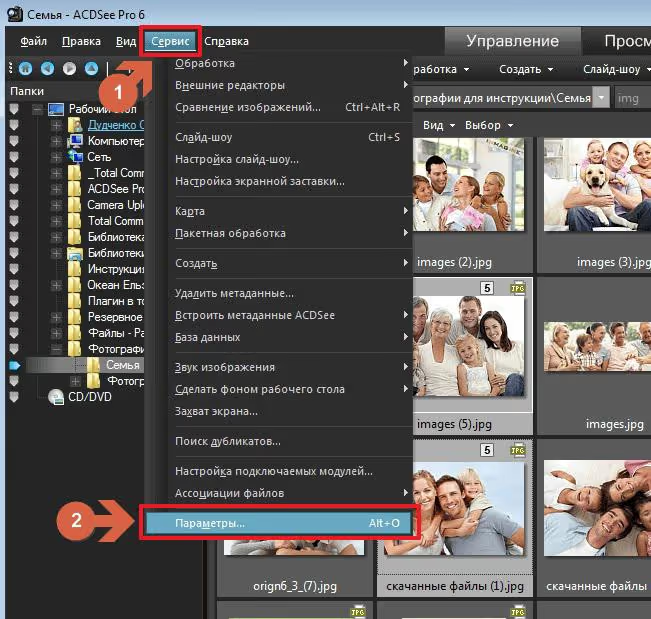
В окне «Параметры» выберите нужную базу данных и нажмите «ОК».
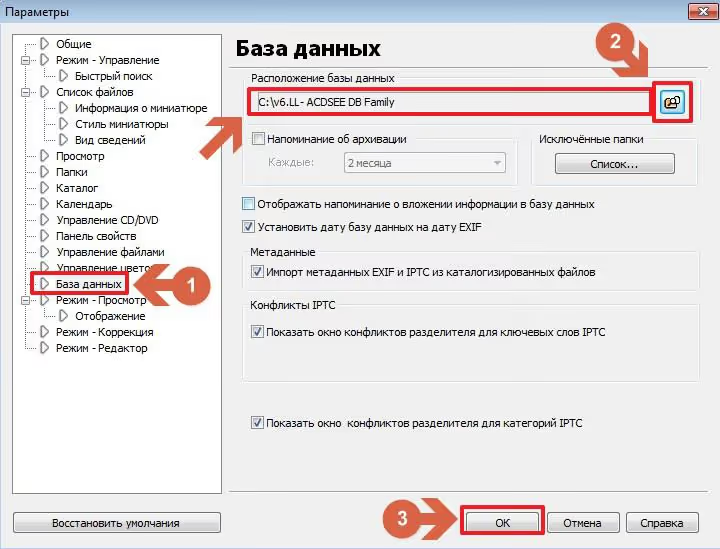
При следующем запуске ACDSee база будет подключена автоматически.
Изменение привязки к папке
Если изменилась буква диска, укажите базе данных новое расположение. Нажмите «Сервис» → «База данных» → «Обслуживание базы данных...».
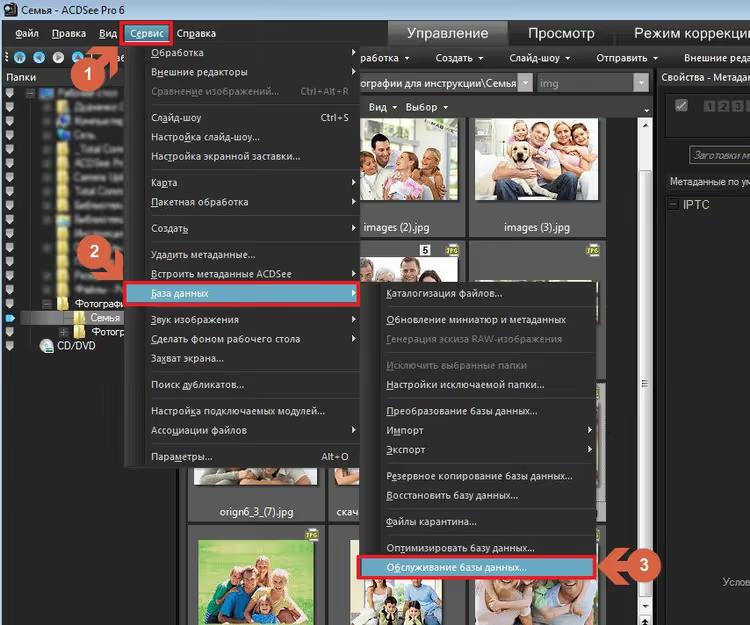
Дождитесь индексации. Выберите папку, привязку которой нужно изменить, и нажмите «Изменить привязку».
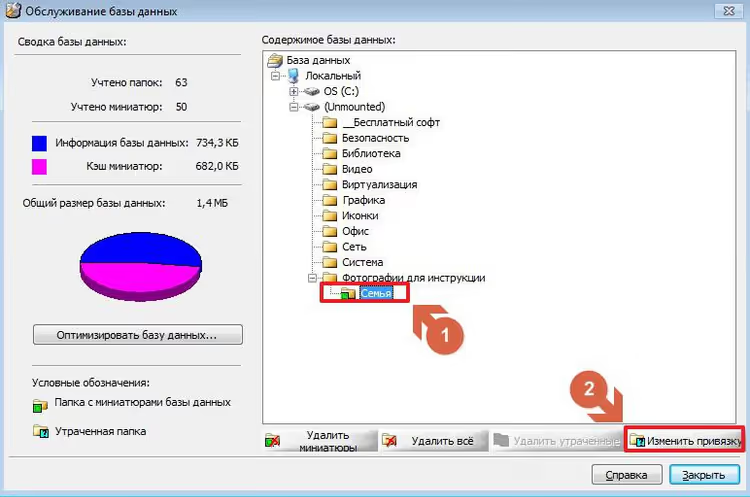
В окне «Привязка папок» выберите новое расположение и нажмите «ОК» дважды.
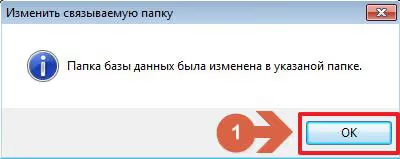
Перезагрузите ACDSee: привязка к папке будет работать по новому пути.
Видео: полный цикл организации фотоархива
Если удобнее увидеть весь процесс целиком, посмотрите это видео: полный workflow от первого импорта до готового каталога с метаданными.
⁉️🤔 Частые вопросы
Почему нельзя сравнивать новые фото сразу со всей фототекой?
Технически можно, но займёт часы вместо минут. Определите самую раннюю дату в партии (шаг 2), скопируйте фототеку начиная с этого года и сравнивайте только этот диапазон. Если самая ранняя фотография сделана в 2023 году, а архив начинается с 2005-го, программа прогонит 18 лишних лет без пользы.
Duplicate & Same Files Searcher не нашёл дубликаты. Можно пропустить VisiPics?
Нет. DSFS сравнивает файлы побайтово: размер, имя, дата изменения. Два кадра серийной съёмки визуально почти идентичны, но размер в байтах разный, DSFS их пропустит, а VisiPics или Czkawka найдут по пиксельному сходству. Пропускайте визуальный отсев только если точно знаете, что серийной съёмки в партии нет.
ACDSee 6.3 устарела. Работает ли инструкция в новых версиях?
Да. Посмотрите страницу Ultimate 2026 на сайте ACDSee: ленточный интерфейс, но функции на месте: категории, IPTC-метаданные, заготовки, база данных. Меню «Сервис» теперь «Tools». Ищите в ленте: «Manage» для категорий и БД, «Properties» для метаданных, «Batch» для групповых операций.
Чем плох встроенный поиск дубликатов в ACDSee?
Он находит только точные копии по контрольной сумме. Визуальные дубликаты встроенный поиск не видит. ACDSee платная, а DSFS и репозиторий Czkawka на GitHub бесплатны: связка DSFS + Czkawka закроет вопрос без дополнительных затрат.
Что делать, если плагин Total Commander не читает дату из EXIF?
Такое бывает со скриншотами, файлами из мессенджеров, обработанными в редакторах без сохранения EXIF. Если
[=jpg-comment.DateTimeOriginal...]не работает, попробуйте[=jpg-comment.ModifyDate...]. Если и она пустая, группируйте фото по дате в ACDSee (шаг 2) и раскладывайте вручную.
Можно ли обойтись без ACDSee?
Можно. Связка DSFS + Czkawka + Total Commander закроет дубликаты и раскладку по датам. Без ACDSee нет автоповорота EXIF, IPTC-ключевых слов, рейтинга в проводнике и базы данных поиска. Для небольшого архива это не критично, для крупных коллекций лицензия окупается.
Когда ручной разбор фотоархива перестаёт работать
Ручной разбор работает до первой партии в несколько сотен снимков. Дальше без автоматизации вы либо бросите архивацию, либо потратите на сортировку вечер, который могли провести с семьёй.
Связка ACDSee, Duplicate & Same Files Searcher, VisiPics (или Czkawka) и Total Commander закрывает полный цикл: дубликаты отсеяны на двух уровнях, файлы разложены по датам, ключевые слова и рейтинг в метаданных. Через год нужный снимок найдёте за секунды.
Если архив начинается с нуля, алгоритм тот же: просто пропустите этап сравнения с фототекой.
Начните с бесплатного загрузки DSFS на MajorGeeks: он покажет за несколько минут, сколько точных дублей осело в вашей партии.

Профессиональная команда авторов и редакторов, специализирующихся на создании качественного контента.