














🔗 Google Drive: как вставить прямую ссылку на изображение для сайта
Вы загрузили картинку в Google Drive, скопировали ссылку из кнопки «Поделиться» и вставили её в <img src="...">. Сайт показывает битую иконку. Знакомо?
Google Drive не отдаёт изображения напрямую по ссылке общего доступа. Вы получаете HTML-страницу Google с превью, а не сам файл. Браузер честно пытается отрисовать эту страницу как картинку и терпит крах. Решение есть, и оно проще чем кажется: нужно собрать прямую ссылку, подставив ID файла в специальный URL. Никаких сторонних сервисов, чистый Google Drive.
Разберём весь процесс по шагам: от публикации картинки до рабочего тега на вашем сайте.
💡 Быстрый обзор:
- Откройте общий доступ к изображению в Google Drive (кнопка «Поделиться», уровень «Доступно всем, у кого есть ссылка»)
- Скопируйте ID файла из ссылки общего доступа (длинная строка после
d/и перед/view) - Подставьте ID в шаблон прямой ссылки
https://drive.google.com/uc?export=view&id=ВАШ_ID - Готовую ссылку вставьте в атрибут
srcHTML-тегаimgна вашем сайте
Зачем вообще использовать Google Drive для хостинга картинок
Google Drive даёт 15 ГБ бесплатного пространства каждому аккаунту. Для небольшого сайта, тестового стенда или страницы на CodePen этого более чем достаточно.
В отличие от сторонних CDN, картинки лежат в вашем аккаунте и вы полностью контролируете доступ. Закрыли общий доступ, картинка перестала отображаться на всех сайтах мгновенно. Никаких чужих серверов, никакой регистрации в дополнительных сервисах.
Скорость отдачи у Google стабильно высокая. Файлы раздаются через ту же инфраструктуру, что обслуживает YouTube и Google Photos. Для прототипов и личных проектов это добротный бесплатный CDN.
Шаг 1: открываем доступ к изображению
Загрузите изображение в Google Drive, перетащите файл в окно браузера или нажмите кнопку «Создать» → «Загрузить файл».
После загрузки кликните по файлу правой кнопкой и выберите «Поделиться» → «Общий доступ». В открывшемся окне переключите уровень доступа с «Ограниченный» на «Доступно всем, у кого есть ссылка». Нажмите «Копировать ссылку».
Без этого шага прямой URL работать не будет. Даже правильно собранная ссылка для закрытого файла вернёт ошибку 403. Доступ должен быть публичным.
Шаг 2: захватываем ID файла
Скопированная ссылка общего доступа выглядит примерно так:
1 https://drive.google.com/file/d/1NowYy86nUZVaCMYSXPVI4wiunm4NGU5w/view?usp=sharing
ID файла, это длинная строка между d/ и /view. В примере выше это 1NowYy86nUZVaCMYSXPVI4wiunm4NGU5w. Выделите и скопируйте её.
Вот как выглядит ID в ссылке (выделен красной рамкой):
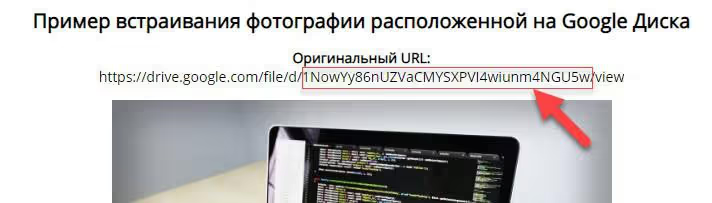
ID уникален для каждого файла в Google Drive. Это не случайный набор символов, а внутренний идентификатор, по которому Google находит ваш файл на своих серверах. Менять его нельзя.
Шаг 3: собираем прямую ссылку
Подставьте скопированный ID в шаблон:
1 https://drive.google.com/uc?export=view&id=ВАШ_ID
Для нашего примера готовая ссылка будет такой:
1 https://drive.google.com/uc?export=view&id=1NowYy86nUZVaCMYSXPVI4wiunm4NGU5w
Параметр export=view указывает Google отдать файл как есть, без HTML-обёртки. Это не страница с превью, а чистый байтовый поток изображения. Подходит для JPEG, PNG, WebP, GIF и SVG.
Проверьте ссылку: вставьте её в адресную строку браузера. Если открывается сама картинка, а не страница Google, ссылка собрана верно.
Если вместо картинки нужна прямая загрузка файла (например, PDF или архив), замените view на download:
1 https://drive.google.com/uc?export=download&id=ВАШ_ID
Браузер не откроет файл, а сразу предложит сохранить его на диск.
Шаг 4: вставляем картинку на сайт
Собранную ссылку вставьте в атрибут src тега <img>:
1 <img 2 src="https://drive.google.com/uc?export=view&id=1NowYy86nUZVaCMYSXPVI4wiunm4NGU5w" 3 alt="Описание изображения" 4 width="800" 5 height="600" 6 >
Не забудьте атрибут alt с осмысленным описанием, это важно и для доступности, и для SEO.
Для WordPress в редакторе Gutenberg выберите блок «Изображение» → «Вставить из URL» и вставьте прямую ссылку. Для классического редактора, кнопка «Добавить медиафайл» → «Вставить из URL».
В фоновом режиме (CSS) ссылка работает точно так же:
1 .hero { 2 background-image: url('https://drive.google.com/uc?export=view&id=ВАШ_ID'); 3 }
Готовый пример на CodePen
На CodePen можно проверить работу метода без развёртывания сайта. Создайте новый Pen, вставьте тег <img> с прямой ссылкой из предыдущего шага, и картинка отобразится в панели предпросмотра.
Работает с любыми публичными изображениями из Google Drive. Меняете исходную картинку в Drive (тот же ID, новый файл), на сайте автоматически подтягивается свежая версия.
Ограничения метода
У прямых ссылок Google Drive есть потолок по трафику. Google не публикует точных цифр, но на практике при нескольких тысячах показов в сутки изображение может перестать грузиться. Для высоконагруженного продакшен-сайта это не решение, берите специализированный CDN (Cloudinary, Bunny CDN) или объектное хранилище (Amazon S3).
Изображение должно быть публичным. Доступ «Только по приглашению» или «Для определённых пользователей» прямой URL не активирует.
Формат ссылки может измениться. Google не гарантирует стабильность endpoint uc?export=view как публичного API. За 10+ лет использования он не ломался, но формально метод не документирован для стороннего использования. Для долгосрочных проектов надёжнее поднять собственное хранилище.
Тем не менее, для прототипа, лендинга на выходные, страницы-портфолио или Codepen-примера этот метод полностью оправдан. Быстро, бесплатно и без регистрации в сторонних сервисах.
⁉️🤔 Частые вопросы
Картинка не грузится, хотя ссылка собрана верно. В чём дело?
Проверьте уровень доступа к файлу в Google Drive. Даже правильно собранная ссылка
uc?export=view&id=...вернёт пустоту или ошибку 403, если файл не опубликован публично. Откройте настройки доступа и убедитесь, что выбрано «Доступно всем, у кого есть ссылка», а не «Ограниченный доступ». Второй частый случай, файл был удалён из Drive или перемещён в корзину. ID при этом остаётся прежним, но отдавать нечего.
Можно ли вставлять SVG-изображения этим же методом?
Да, SVG работает точно так же. Google Drive корректно отдаёт векторные файлы через
export=view, и браузер отображает их в<img>без проблем. Однако помните про безопасность: SVG может содержать скрипты, поэтому не вставляйте чужие SVG-файлы на свой сайт без проверки. Для собственных иконок и иллюстраций метод полностью применим.
Сколько изображений можно раздавать с одного Google-аккаунта?
Жёсткого лимита по количеству файлов нет, всё упирается в объём хранилища (15 ГБ бесплатно) и неофициальный потолок по трафику. На практике 50-100 картинок на личном сайте-визитке работают без нареканий годами. Для коммерческого сайта со шквалом посетителей лучше арендовать CDN.
Чем export=view отличается от export=download?
export=viewотдаёт файл как контент для отображения в браузере, картинка открывается во вкладке, видео начинает проигрываться.export=downloadпринудительно запускает скачивание: браузер не показывает файл, а сохраняет его на диск. Для<img src="">используйте именноview. Для ссылки «Скачать PDF» на кнопке,download.
Можно ли генерировать превью разного размера?
Да, добавьте параметр
sz=wНОМЕРк ссылке. Например,&sz=w320ограничит ширину изображения 320 пикселями. Google отмасштабирует картинку на лету, а вы сэкономите трафик для мобильной версии сайта. Полный шаблон:https://drive.google.com/uc?export=view&id=ВАШ_ID&sz=w320.
Стоит ли использовать Google Drive как CDN для картинок
Для личного блога, пет-проекта или быстрого прототипа, да, это рабочий и оправданный вариант. Ноль затрат, полный контроль доступа и минимум телодвижений.
Для сайта с посещаемостью от пары тысяч человек в день смотрите в сторону Cloudinary с его бесплатным тиром (25 ГБ трафика в месяц) или Bunny CDN с посекундной тарификацией. Стоят копейки, а картинки грузятся стабильно при любой нагрузке.
Метод с Google Drive держите в закладках как аварийный. Когда нужно быстро поделиться скриншотом на форуме, показать макет заказчику или оживить картинку в Codepen, это самый короткий путь от загрузки файла до работающей ссылки. Без регистраций, без SMS, без квот.

Профессиональная команда авторов и редакторов, специализирующихся на создании качественного контента.