














📹 Как добавить видео в WordPress: 3 способа и почему не стоит загружать напрямую
Видео на сайте, не украшение, а инструмент. Оно удерживает посетителя, объясняет продукт и двигает конверсию. Но когда доходит до дела, многие просто не знают, с какой стороны подойти к вставке видео в WordPress.
Проблема не в сложности. WordPress умеет работать с видео из коробки, без плагинов, без кода, без бюджета. Нужно лишь знать три способа и понимать, почему не стоит заливать видеофайлы напрямую в медиатеку.
За 10 минут вы освоите все варианты: от копирования ссылки до размещения видео в виджете. Плюс разберётесь, какой метод выбрать под свою задачу.
💡 Быстрый обзор:
- Копируете URL видео с YouTube, Vimeo или другой платформы
- Вставляете ссылку в редактор: WordPress автоматически подгружает плеер
- Используете блок «Видео» в Гутенберге для большего контроля над настройками
- Добавляете видео в боковую панель и футер через виджет «Текст»
Почему видео на сайте, это не «может быть», а «надо»
Сухие цифры говорят сами за себя. По данным Marketing LTB, в 2025 году 89% компаний использовали видео как маркетинговый инструмент. 93% маркетологов подтверждают: видео даёт ощутимый ROI, а 84% связывают его с прямым ростом продаж.
Со стороны пользователя картина ещё яснее. По данным того же источника, 72% потребителей предпочитают смотреть видео о продукте, а не читать инструкцию; 64% с большей вероятностью купят товар после просмотра branded-видео. И это не «когда-нибудь»: на видео уже приходится 82% всего интернет-трафика.
Для владельца WordPress-сайта это значит вот что. Страница с видео удерживает посетителя дольше, снижает процент отказов и передаёт поисковикам сигнал: контент качественный. А если видео размещено на внешней платформе, вы получаете дополнительный трафик с YouTube или Vimeo, не нагружая собственный сервер.
Посмотрите короткий обзор способов вставки видео в WordPress, а затем разберём каждый метод по шагам.
Как добавить видео в WordPress: 3 рабочих способа
WordPress поддерживает вставку видео с десятков платформ, YouTube, Vimeo, TikTok, DailyMotion, TED Talks, Twitch и других. Движок распознаёт URL и автоматически превращает его в плеер. Ниже, все три метода, от самого быстрого до наиболее гибкого.
Способ 1: Вставка прямой ссылкой
Самый простой и быстрый вариант. Работает с любым редактором, и с Гутенбергом, и с классическим.
Откройте нужное видео на YouTube (или другой платформе). Скопируйте URL из адресной строки браузера:
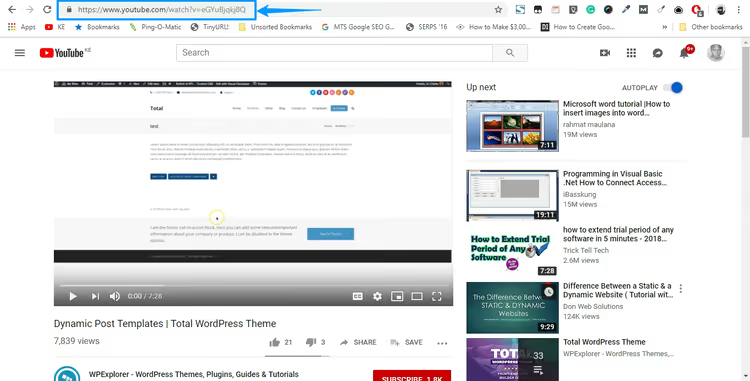
Либо кликните правой кнопкой по видео и выберите «Копировать URL видео»:
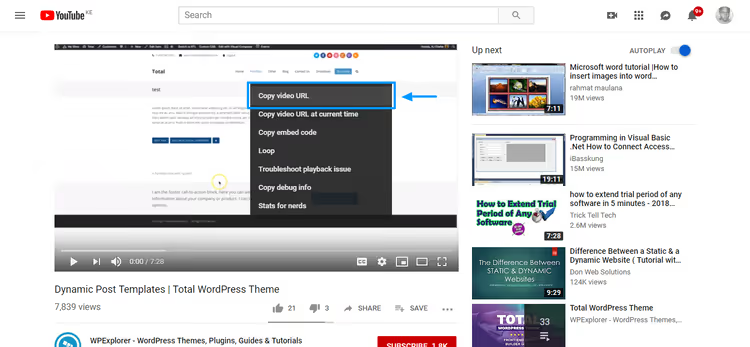
Ссылка выглядит примерно так: https://youtu.be/eGYuBjqkj8Q или https://www.youtube.com/watch?v=..., подходят оба формата.
Теперь откройте страницу или запись, куда нужно вставить видео. Если создаёте новую, перейдите в Страницы → Добавить новую:
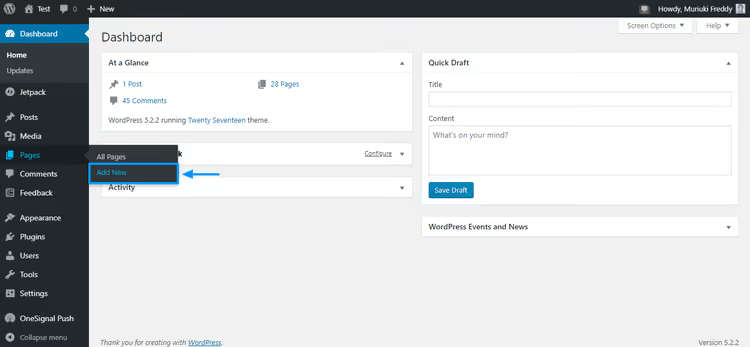
Для поста путь тот же, только через Записи → Добавить новую.
Когда редактор загрузится, заполните заголовок, контент и SEO-поля. Я использую Гутенберг:
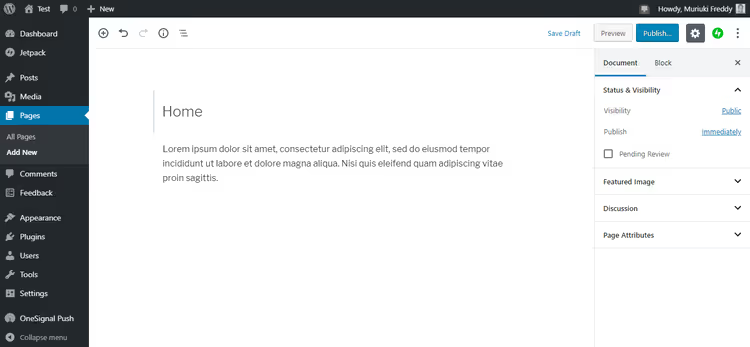
Вставьте скопированный URL на отдельной строке, просто нажмите Enter перед вставкой, чтобы ссылка оказалась на своей строке:
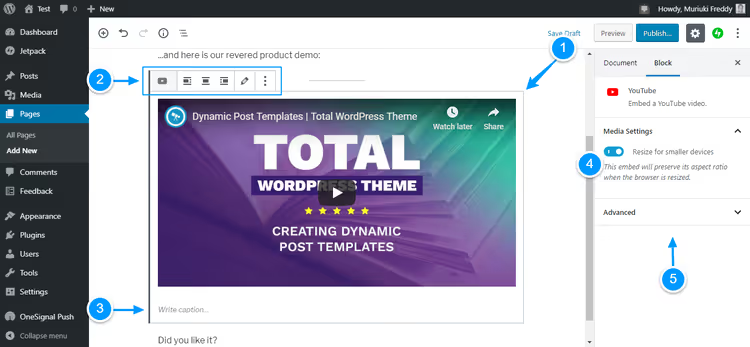
WordPress мгновенно преобразует ссылку в предпросмотр видео. На скриншоте выше видны доступные действия: выровнять плеер, отредактировать URL, скопировать или удалить видео. Здесь же добавляется подпись и включается адаптация размера для мобильных устройств, рекомендуем оставить эту опцию включённой.
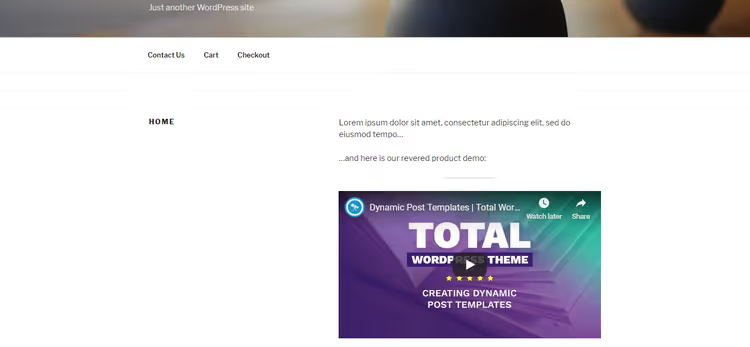
Готово, нажимайте Предпросмотр вверху страницы. Вот как видео выглядит на сайте с темой Twenty Seventeen:
В классическом редакторе результат аналогичный, URL автоматически превращается в плеер:
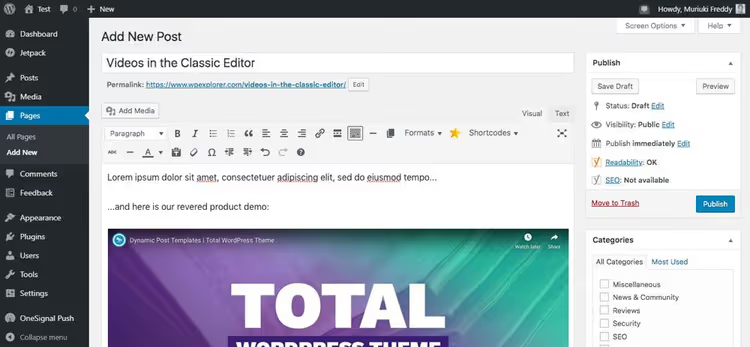
Минус классического редактора, нет настроек выравнивания и размера. Видео отображается как есть. Но для быстрой вставки этого достаточно.
Способ 2: Блок «Видео» в Гутенберге
Блок даёт больше контроля: если ссылка по какой-то причине не распозналась автоматически, вы вставляете её вручную через интерфейс блока.
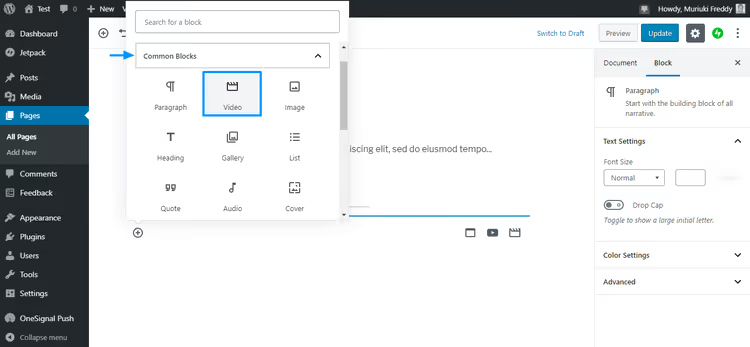
Поставьте курсор в нужное место и нажмите значок «плюс» (+):
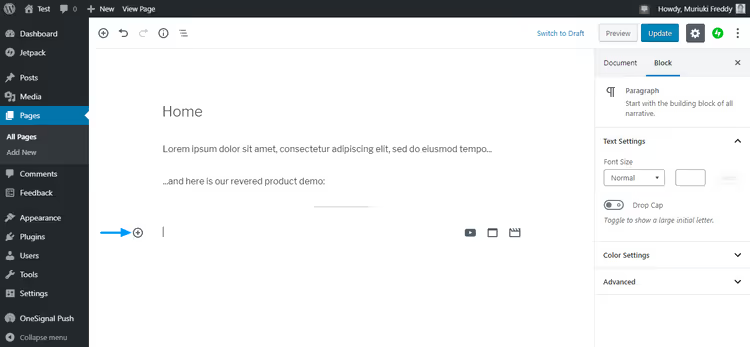
На открывшейся панели перейдите в Common Blocks и выберите Video:
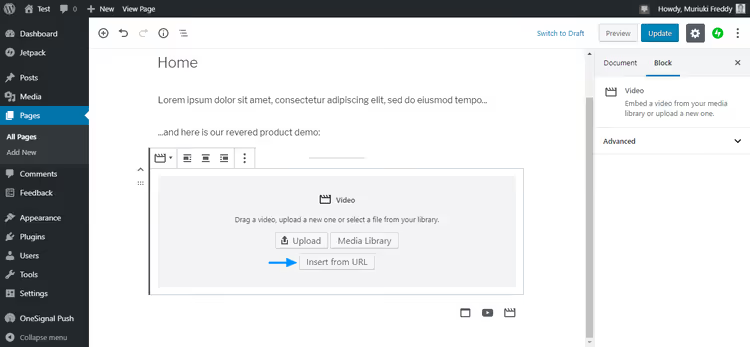
Нажмите Insert from URL:
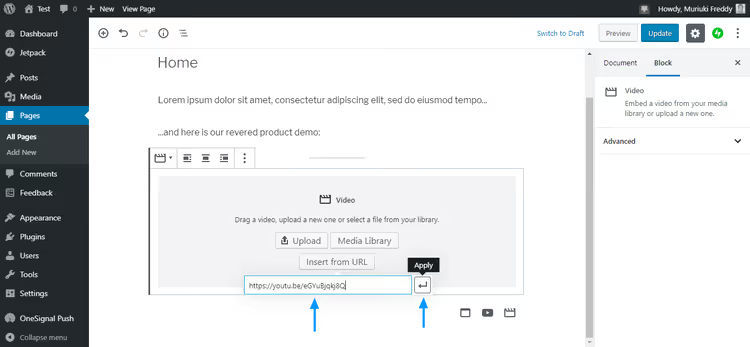
Вставьте URL видео и нажмите Apply:
Видео появится в редакторе:
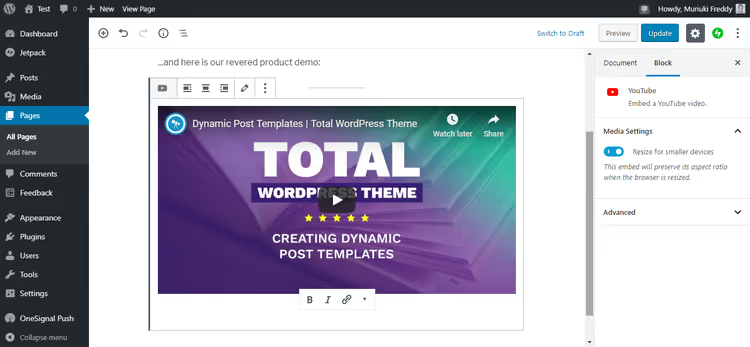
Под плеером, кнопки форматирования: полужирный, курсив, ссылка. Они относятся к подписи, которую можно добавить под видео. Когда страница готова, нажимайте Опубликовать.
Оба способа поддерживают длинный список видеоплатформ: YouTube, Vimeo, Facebook, Instagram, TikTok, Flickr, Hulu, DailyMotion, Animoto, TED Talks, Twitch, Wistia, SproutVideo, Vine Archive и другие. Полный перечень смотрите в кодексе WordPress.
Способ 3: Видео в виджете
Для боковой панели или футера видео добавляется через виджеты. Перейдите в Внешний вид → Виджеты:
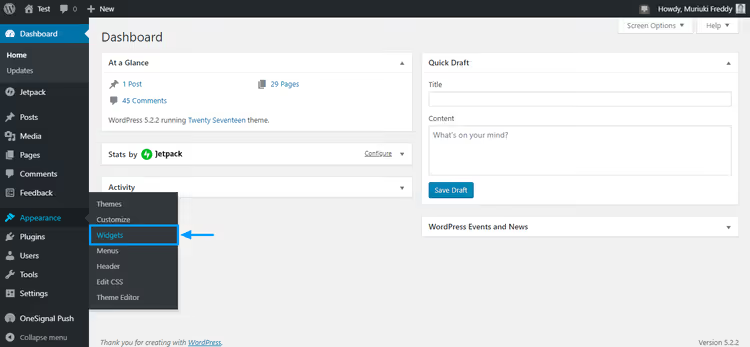
Выберите виджет Текст и укажите область размещения. В примере я использую Blog Sidebar, боковую панель блога. Нажмите Добавить виджет:
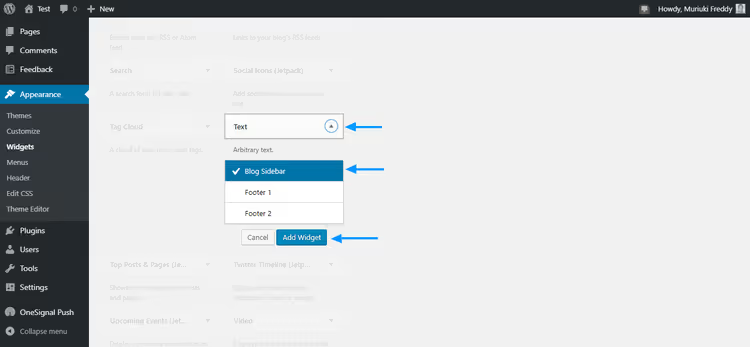
Набор доступных областей зависит от темы. В современных блочных темах интерфейс виджетов может отличаться, но принцип тот же: текстовый виджет принимает URL видео.
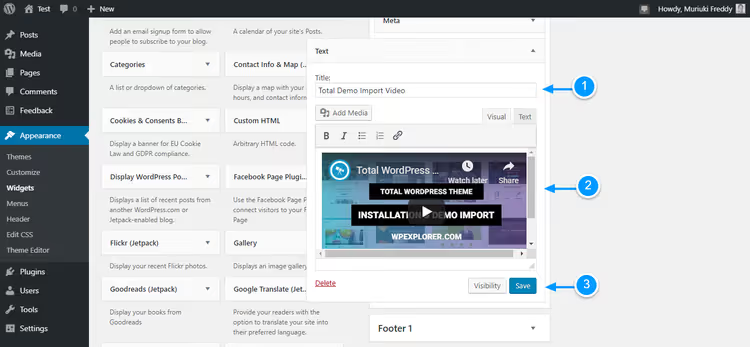
Задайте заголовок виджета (1), вставьте URL видео (2) и нажмите Сохранить (3):
Вот как видео выглядит на тестовом сайте с темой Twenty Sixteen:
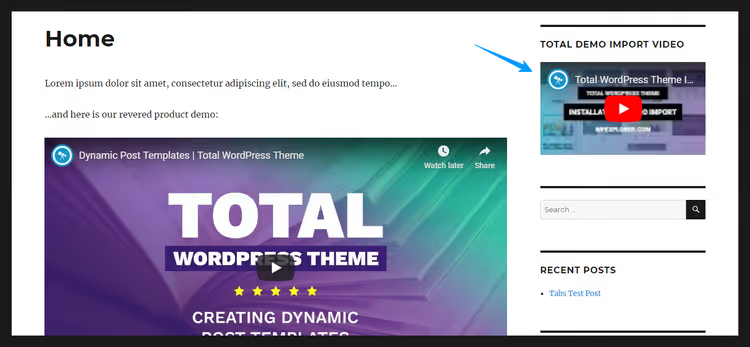
Работает безотказно. Видео на боковой панели, готово.
Почему не стоит загружать видео напрямую в WordPress
Соблазн залить ролик в медиатеку понятен: кажется, что так проще и «всё под контролем». На практике у прямого хостинга видео три проблемы.
Первая, нагрузка на сервер. Большинство сайтов работает на общем хостинге. Даже если тариф обещает «безлимитное дисковое пространство», лимиты на пропускную способность и количество процессов никуда не деваются. Видеофайл на 100 МБ при сотне просмотров, это 10 ГБ трафика. На shared-хостинге такой всплеск положит сайт.
Вторая, потеря трафика с видеоплатформ. Когда видео лежит у вас на сервере, его не видят пользователи YouTube, Vimeo и соцсетей. Вы теряете бесплатный источник аудитории. К тому же ссылки с видеохостингов работают на ваш поисковый рейтинг.
Третья, ограничение охвата. На YouTube видео можно лайкать, шерить и встраивать на другие сайты. Зрители подписываются на канал. Весь этот органический рост обходит вас стороной, если файл просто лежит в медиатеке.
Исключения есть: закрытые курсы, членский контент, премиум-видео. В этих случаях прямой хостинг оправдан, но только если сервер тянет нагрузку. Для всего остального, YouTube, Vimeo или Wistia.
⁉️🤔 Частые вопросы
Можно ли вставить видео с TikTok или Instagram в WordPress?
Да. WordPress автоматически распознаёт URL с TikTok, Instagram, YouTube, Vimeo и ещё трёх десятков платформ. Вставьте ссылку на отдельной строке, движок подгрузит плеер. Для Reels и постов Instagram процесс аналогичен: копируете URL публикации и вставляете в редактор.
Как изменить размер встроенного видео?
В Гутенберге кликните по блоку видео и задайте ширину в боковой панели настроек. При вставке ссылкой размер контролируется CSS-классами темы. Для тонкой настройки используйте параметры
widthиheightв URL YouTube (?width=800&height=450), но учтите, что тема может переопределять эти значения.
Видео замедляет сайт?
Нет, если оно встроено с внешней платформы. Плеер загружается асинхронно и не блокирует рендеринг страницы. Задержка может быть только на этапе загрузки превью-изображения. Для ускорения используйте ленивую загрузку: в Гутенберге включите опцию «Resize for smaller devices» или добавьте атрибут
loading="lazy"через кастомный HTML-блок.
Обязательно ли использовать YouTube или можно другую платформу?
Любую из поддерживаемых. Vimeo даёт больше приватности и гибкие настройки плеера, Wistia заточен под бизнес-аналитику. Для публичного контента YouTube вне конкуренции по охвату и скорости загрузки. Выбор зависит от задачи: охват, YouTube, приватность, Vimeo, аналитика, Wistia.
Как добавить фоновое видео без элементов управления?
Через кастомный HTML-блок с тегом
<video>и атрибутамиautoplay muted loop playsinline. Либо используйте соответствующий блок темы, если он предусмотрен. Минус фонового видео, дополнительный вес страницы, даже приposter-заглушке. Убедитесь, что файл оптимизирован и не превышает 5-8 МБ.
Стоит ли париться о вставке видео?
Нет. Три способа выше закрывают подавляющее большинство задач. Быстрая вставка ссылкой, для постов в блоге. Блок «Видео», когда нужен контроль над размером. Виджет, для боковой панели и футера.
Главное правило: не заливайте видеофайлы напрямую в медиатеку. Хостите на YouTube или Vimeo и вставляйте ссылкой. Сервер скажет спасибо, а трафик с видеоплатформ начнёт работать на вас.
Выбирайте способ под свою задачу и пробуйте. На первый пост уйдёт три минуты, на десятый, тридцать секунд.

Профессиональная команда авторов и редакторов, специализирующихся на создании качественного контента.