













 ИИИллюстративное изображение: сгенерировано ИИ
📝 Как добавить текст на изображение записи в WordPress
Вы выбрали идеальное изображение для записи, загрузили его как featured image, опубликовали пост, а подпись не появилась. Или появилась, но не там и не так, как вы хотели. Знакомая ситуация?
WordPress сам по себе не выводит подписи к избранным изображениям на странице записи. За это отвечает тема, и далеко не каждая тема дружит с caption из медиатеки. Хорошая новость в том, что добавить текст поверх featured image можно без правок шаблонов и без найма разработчика: хватит встроенного блока, одного бесплатного плагина или конструктора страниц.
Ниже, три рабочих способа для любой версии WordPress (от 6.0 и выше), от самого простого до самого гибкого. Без кода, без риска сломать сайт и с живыми скриншотами каждого шага.
Сначала проверьте, поддерживает ли ваша тема подписи к избранным изображениям
💡 Быстрый обзор:
- Проверьте поддержку подписей к featured image в вашей теме WordPress
- Добавьте текстовый оверлей через встроенный блок Cover в редакторе Gutenberg
- Установите бесплатный плагин FSM Custom Featured Image Caption для гибких подписей
- Создайте кастомный шаблон записи в Elementor Pro для полного контроля
Прежде чем ставить плагины и разбираться с блоками, откройте любую запись на сайте и посмотрите, выводится ли подпись под featured image прямо сейчас?
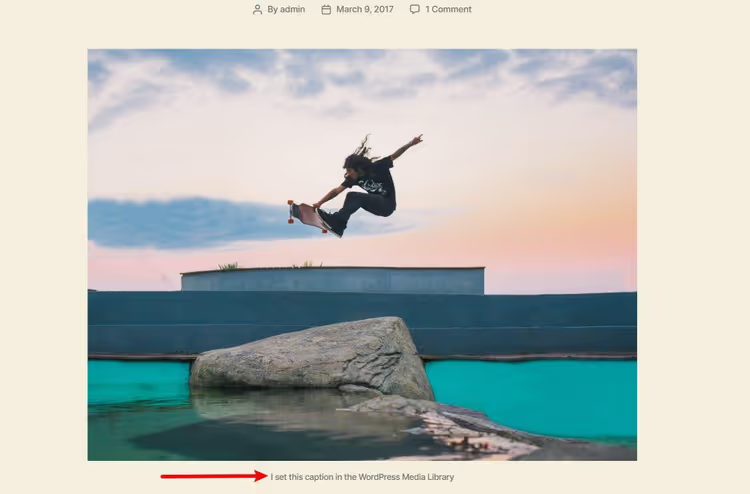
Дело в том, что часть тем WordPress умеет работать с полем «Заголовок» из медиатеки автоматически. Например, стандартная тема Twenty Twenty (и большинство современных блоковых тем на Full Site Editing) сама подхватывает заголовок, заданный для изображения в библиотеке:
Заголовок задаётся здесь же, в медиатеке WordPress, поле «Заголовок» при редактировании файла:
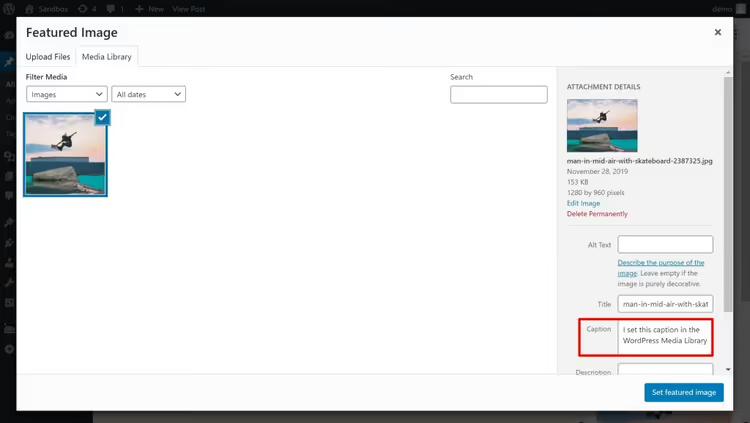
Если ваша тема поддерживает эту механику, вы решили задачу за 30 секунд. Достаточно заполнить «Заголовок» у каждого изображения, и тема сама выведет его под featured image на странице записи.
Но работает это далеко не у всех. Годом ранее та же Twenty Nineteen заголовок из медиатеки не показывала. И большинство коммерческих тем, тоже нет. Поэтому переходим к методам, которые работают гарантированно.
1. Блок «Обложка» в редакторе Gutenberg
Самый простой и при этом полностью нативный способ, встроенный блок Cover. Он появился с запуском редактора Gutenberg и с тех пор стабильно обновляется: в современных версиях WordPress поддерживает фоновое видео, фильтры наложения, закреплённый фон и полноширинные раскладки.
Как это работает: вместо того чтобы полагаться на тему для вывода featured image, вы вручную размещаете блок Cover в начале записи и задаёте ему нужное изображение как фон. Поверх изображения пишется текст, заголовок, подзаголовок или любой другой контент.
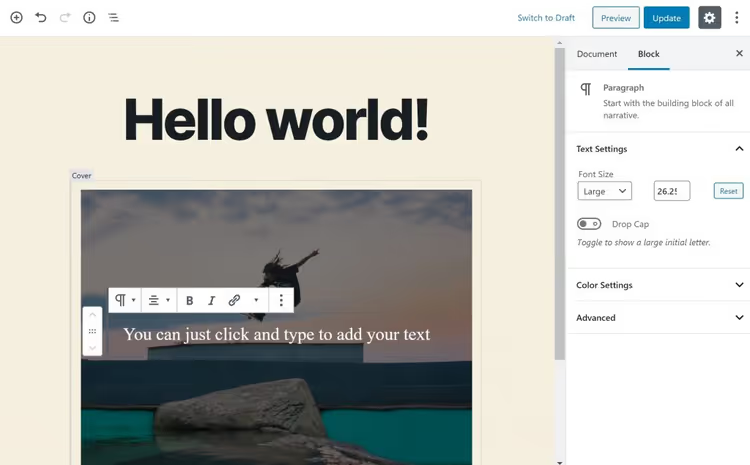
В редакторе записей добавьте новый блок, выберите Cover (или наберите /cover), загрузите изображение и впишите текст:
На фронтенде это выглядит как полноценный баннер с текстом поверх featured image:
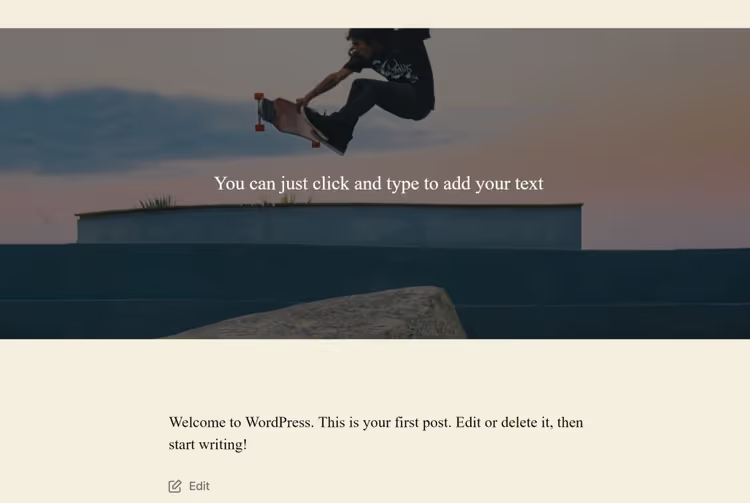
Пара важных нюансов. Во-первых, блок Cover технически не связан с featured image записи, это отдельный медиафайл внутри контента. Если тема всё же выводит featured image автоматически, картинка задвоится. Решение: в настройках темы (через Customizer или редактор сайта для FSE-тем) отключите автоматический вывод featured image для single post, и оставьте только блок Cover.
Во-вторых, блок Cover даёт текст поверх картинки, но не классическую подпись «под изображением». Если вам нужна именно подпись (как у фото в статье), смотрите следующий метод.
2. Плагин FSM Custom Featured Image Caption
FSM Custom Featured Image Caption, бесплатный плагин с WordPress.org, который решает ровно одну задачу: добавляет настраиваемую подпись к featured image. Работает и с Gutenberg, и с классическим редактором, и даже с темами Divi (через опцию совместимости в настройках).
На апрель 2026 года у плагина версия 1.26, 5 000+ активных установок и рейтинг 4,6/5. Он регулярно обновляется, последний релиз вышел 27 апреля 2026.
Установите плагин через Плагины → Добавить новый, активируйте. Затем зайдите в Настройки → FSM Custom Featured Image Caption и настройте поведение:
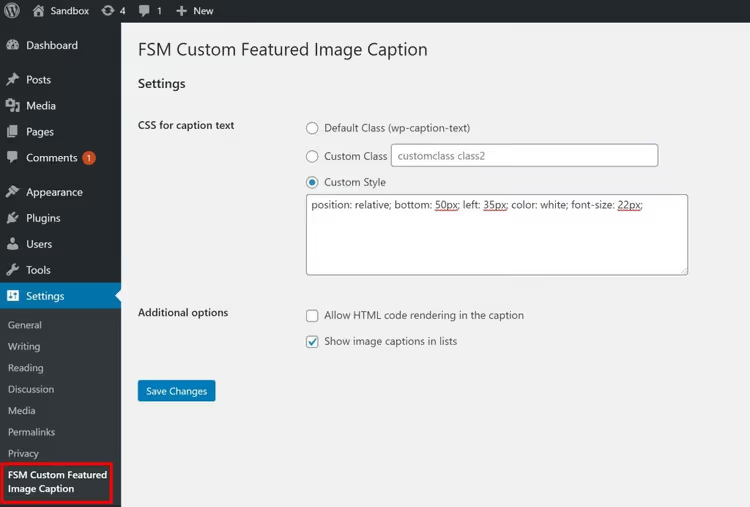
Главные опции, на которые стоит обратить внимание:
- Show image captions in lists, включите, если хотите видеть подписи не только внутри записи, но и на страницах архива/категорий;
- CSS for caption text, класс(ы) для стилизации подписи (по умолчанию
wp-caption-text); - Allow HTML code, разрешает HTML внутри текста подписи;
- Custom Style, поле для инлайн-CSS, если нужно сдвинуть подпись поверх изображения.
По умолчанию плагин берёт заголовок из поля «Заголовок» медиатеки WordPress и выводит его как стандартную подпись под featured image:
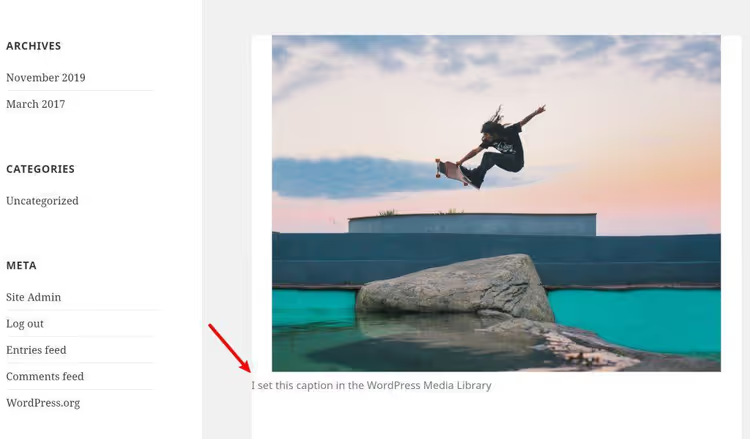
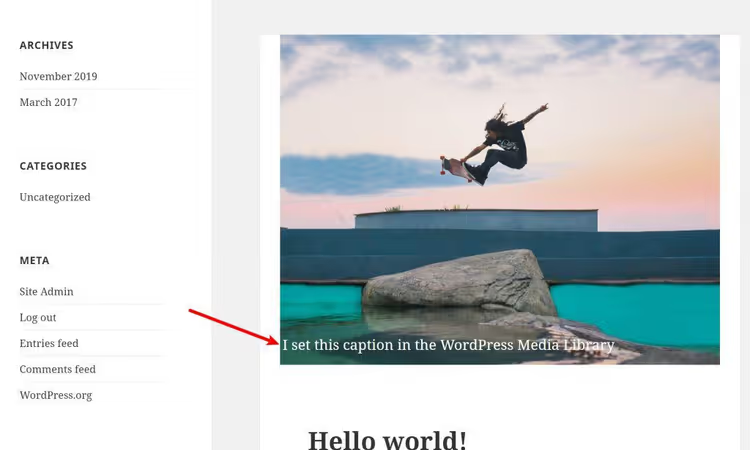
Если хотите, чтобы текст «плавал» поверх изображения, добавьте в поле Custom Style примерно такой CSS:
position: relative; bottom: 50px; left: 35px; color: white; font-size: 22px;
Результат, текст смещается вверх и накладывается на нижнюю часть изображения:
FSM также даёт шорткод [FSM_featured_image] для ручного размещения featured image с подписью в любом месте контента, с параметром size для выбора одного из стандартных размеров WordPress. А для разработчиков есть PHP-функции get_FSM_featured_image_caption() и the_FSM_featured_image_caption() с детальными параметрами вывода.
3. Конструктор Elementor Pro, полный контроль над шаблоном записи
Если вам нужно не просто «добавить подпись», а полностью управлять тем, как выглядит страница записи, с произвольным расположением featured image, текста, метаданных и комментариев, подключайте Elementor Pro.
Ключевой инструмент здесь, Theme Builder. Он позволяет создать кастомный Single Post Template: шаблон, который автоматически применяется ко всем записям (или к выбранным категориям) и собирается в визуальном редакторе Elementor из виджетов.
Как это делается:
- Установите бесплатный Elementor и активируйте Elementor Pro (функция Theme Builder, только в Pro-версии).
- Перейдите в Templates → Theme Builder → Add New, выберите тип Single Post.
- В редакторе Elementor перетащите виджет Featured Image на холст, это ваше избранное изображение.
- Добавьте виджет Post Title (или Heading с динамическим тегом) поверх картинки, настройте позиционирование через Absolute Positioning (доступно в Pro).
- Опубликуйте шаблон, он применится ко всем записям сайта.
В настройках виджета Featured Image можно выбрать размер (thumbnail, medium, large, full) и задать выравнивание:
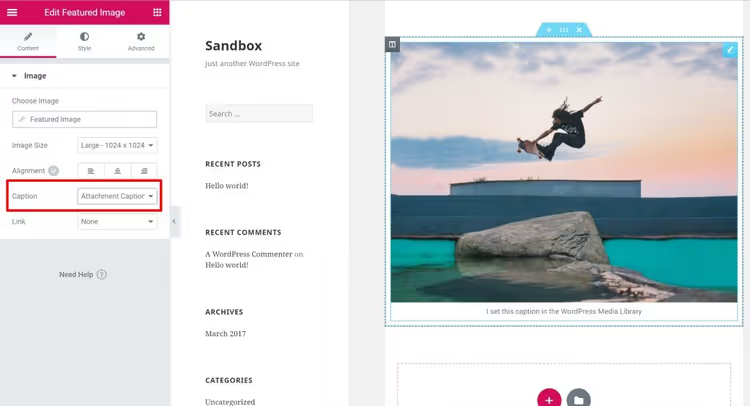
Elementor Pro стоит денег (от $59/год за один сайт на июнь 2026, актуальные цены, на elementor.com/pricing), и для задачи «просто добавить текст поверх картинки» это перебор. Но если вы уже пользуетесь Elementor для дизайна сайта, Theme Builder закрывает вопрос с featured image полностью, плюс даёт контроль над шапкой, подвалом, страницами архивов и 404.
⁉️🤔 Частые вопросы
Можно ли добавить текст поверх featured image без плагинов?
Да, через встроенный блок Cover в редакторе Gutenberg. Вы добавляете блок в начало записи, ставите изображение фоном и пишете текст поверх. Минус, блок не связан с полем «Featured Image» записи: при смене featured image в админке блок Cover сам не обновится, картинку нужно менять вручную. Плюс, работает вообще без плагинов, даже на WordPress без права установки расширений.
Поддерживает ли FSM Custom Featured Image Caption тему Divi?
Да, начиная с версии 1.21 в настройках плагина есть опция «Enable compatibility with Divi themes». Она заменяет стандартную функцию вывода featured image в Divi на хук плагина. Решение экспериментальное (зависит от версии Divi и конкретной раскладки), но для большинства типовых макетов работает. Если подпись не появилась, скорее всего, потребуется дописать CSS в Customizer.
Что делать, если после активации FSM-плагина подпись не отображается?
Три самые частые причины. Первая: тема не использует
get_the_post_thumbnail()для вывода featured image (редко, но бывает в кастомных темах). Вторая: поле «Заголовок» в медиатеке не заполнено, а кастомная подпись в редакторе записи не указана, плагину нечего выводить. Третья: конфликт CSS темы (подпись есть в HTML, но визуально скрыта или сливается с фоном). Проверьте код страницы через инспектор браузера, если тег<figcaption>с классомwp-caption-textприсутствует, дело в CSS.
Чем FSM отличается от закрытого Featured Image Caption?
Плагин Featured Image Caption (by Christiaan Conover) был закрыт на WordPress.org в апреле 2025 года из-за нарушения правил директории и больше не доступен для установки. FSM Custom Featured Image Caption, живая и обновляемая альтернатива: версия 1.26 от апреля 2026, активная поддержка, больше настроек (включая шорткод, PHP-функции для разработчиков и режим совместимости с Divi). Если вы пользовались Featured Image Caption раньше, переходите на FSM, логика работы аналогична, а возможностей больше.
Нужен ли Elementor Pro, если я просто хочу подпись под featured image?
Нет. Elementor Pro с Theme Builder, это инструмент полного контроля над шаблоном записи, а не специализированное решение для подписей. Если задача ограничивается текстом поверх или под featured image, вам хватит блока Cover (бесплатно, нативно) или плагина FSM (бесплатно, гибко). Elementor Pro имеет смысл, когда вы в принципе строите дизайн записей на Elementor и хотите управлять featured image в рамках единой дизайн-системы сайта.
Какой способ подойдёт вашему сайту?
Выбор сводится к трём сценариям, и ответ зависит от того, как устроен ваш сайт прямо сейчас.
Если вы работаете в чистом Gutenberg и не хотите ставить лишние плагины, используйте блок Cover. Минута на настройку, ноль зависимостей, и текст поверх картинки выглядит аккуратно на любом устройстве.
Если нужна именно подпись как отдельный элемент (текст под картинкой, со стилизацией и поддержкой шорткодов), ставьте FSM Custom Featured Image Caption. Он бесплатный, регулярно обновляется и покрывает подавляющее большинство сценариев «подпись к featured image».
Если вы уже в экосистеме Elementor Pro, Theme Builder закроет вопрос дизайна записей целиком, включая featured image с текстом, метаданные, боковую колонку и комментарии. Но для одной только подписи покупка Pro-лицензии не оправдана: начинайте с блока Cover или FSM.
Попробуйте самый простой способ под ваш сценарий прямо сейчас, и если что-то пойдёт не так, возвращайтесь с вопросом в комментарии. Мы отвечаем.

Профессиональная команда авторов и редакторов, специализирующихся на создании качественного контента.