














🔑 Как изменить пароль WordPress: база данных, FTP и панель управления
Потеря пароля от админки WordPress, момент, когда земля уходит из-под ног. Сайт работает, посетители заходят, а вы стоите перед экраном логина и не можете войти. Пароль забыт, почта недоступна, а доступ к хостингу вызывает холодный пот.
Ситуация неприятная, но не катастрофическая. WordPress хранит учётные данные в базе, а файлы лежат на сервере, значит, обойти экран входа можно тремя независимыми путями. И четвёртый, на случай, если сайт взломан и нужно одномоментно сбросить пароли всем пользователям.
Ниже, пошаговое руководство по каждому способу. Ни один не требует плагинов или специальных навыков, только доступ к тому, что у вас уже есть: панель управления, cPanel или FTP.
💡 Быстрый обзор:
- Зайдите в панель управления WordPress: «Пользователи» → «Изменить» → «Сгенерировать пароль», способ работает, если вы ещё внутри админки или помните текущий пароль
- Сбросьте пароль через phpMyAdmin: найдите таблицу
wp_users, отредактируйте запись администратора, вставьте новый пароль и выберите MD5 в выпадающем списке функции - Загрузите
functions.phpтемы по FTP, добавьте строкуwp_set_password('новый_пароль', 'имя_пользователя');, зайдите на сайт, а затем немедленно удалите эту строку из файла - Для массового сброса после взлома установите плагин Emergency Password Reset, он принудительно сбросит пароли всем учётным записям и разошлёт уведомления пользователям
Зачем вообще менять пароль в WordPress?
Пароль администратора, главный ключ ко всему сайту. Через админку можно изменить контент, установить плагины, редактировать файлы темы, выгрузить базу данных. Один скомпрометированный пароль, и сайт под полным контролем злоумышленника.
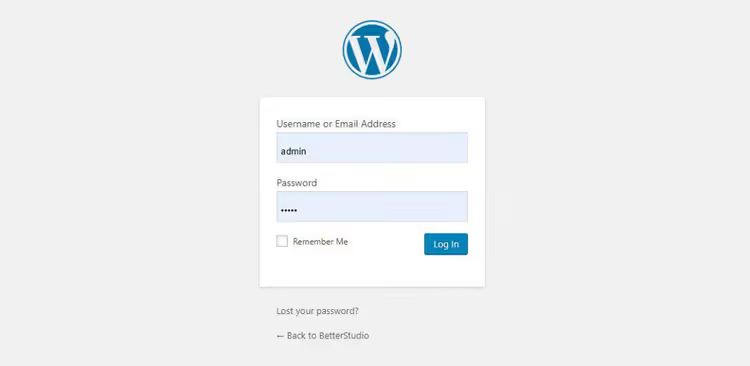
Регулярная смена пароля, базовая гигиена, особенно если над сайтом работает больше одного человека. Разработчик уволился, фрилансер закончил проект, партнёр вышел из дела, пароль меняется в тот же день. Никаких «потом» и «да он нормальный».
Но пароль, лишь один слой защиты. Даже сложная комбинация из 20 символов не спасёт, если на сайте стоят дырявые плагины или версия ядра трёхлетней давности. Безопасность WordPress, это пирог из многих слоёв: надёжный хостинг, HTTPS, двухфакторная аутентификация, резервные копии и своевременные обновления.
4 способа изменить пароль WordPress
Способы выстроены по возрастанию сложности. Первый, для ситуации «я ещё в админке», последний, для полномасштабного инцидента. Если один путь закрыт, пробуйте следующий.
Способ 1: Через панель управления WordPress
Самый простой сценарий: вы помните текущий пароль или уже вошли в админку и хотите сменить его на более надёжный.

Перейдите в раздел Пользователи → Все пользователи. Найдите свою учётную запись и нажмите Изменить под именем.
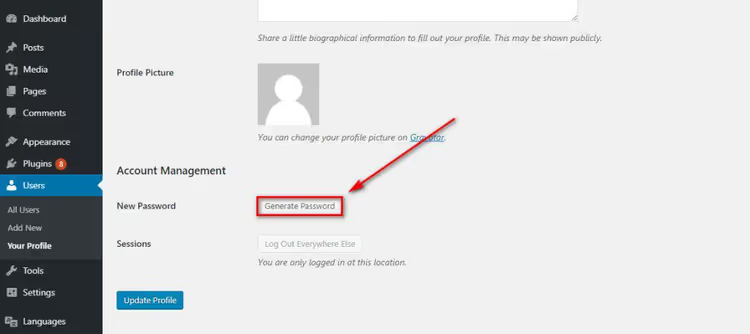
Прокрутите страницу вниз до секции Управление учётной записью. Нажмите Сгенерировать пароль, WordPress предложит криптостойкую случайную комбинацию. Можете заменить её своей, но штатная генерация даёт пароль, который практически невозможно подобрать перебором.
Нажмите Обновить профиль, пароль вступит в силу немедленно. Текущая сессия не прервётся, но при следующем входе система запросит уже новый пароль.
Способ 2: Через базу данных (phpMyAdmin)
Доступа к админке нет, почта для восстановления недоступна, но вы можете войти в cPanel хостинга. Тогда пароль меняется напрямую в базе данных MySQL.

Зайдите в cPanel, найдите раздел Базы данных и кликните по иконке phpMyAdmin. Откроется веб-интерфейс управления MySQL.

В левой колонке выберите базу данных вашего сайта (обычно она называется по префиксу _wp или имени домена). Найдите в списке таблиц строку wp_users и нажмите Обзор рядом с ней.

В открывшейся таблице отобразятся все учётные записи сайта. Найдите строку с нужным пользователем и нажмите Изменить (значок карандаша). В форме редактирования заполните поле user_pass: в колонке Значение введите новый пароль, а в выпадающем списке Функция выберите MD5.
Нажмите Вперёд (или Go), пароль сохранён. Теперь можно зайти в админку с новым паролем. WordPress автоматически обновит хеш до современного алгоритма при первом же входе, MD5 нужен только для первоначальной записи.
Способ 3: Через FTP и functions.php
Бывает, что и cPanel недоступна: сетевые блокировки, не принимает пароль хостинга, технические работы на стороне провайдера. Тогда остаётся FTP, протокол передачи файлов, который работает практически всегда.

Подключитесь к серверу через любой FTP-клиент (FileZilla, WinSCP или Total Commander). Перейдите в папку /wp-content/themes/ваша-активная-тема/ и скачайте файл functions.php на компьютер.
Откройте его в текстовом редакторе, подойдёт даже Блокнот. Сразу после открывающего тега <?php добавьте одну строку:
1 wp_set_password('ваш_новый_пароль', 'имя_пользователя');
Сохраните файл и загрузите обратно на сервер, заменив оригинал. Теперь откройте сайт в браузере, одного визита на любую страницу достаточно, чтобы код выполнился и пароль обновился.
Сразу после этого скачайте functions.php снова, удалите добавленную строку и загрузите чистый файл обратно. Если этого не сделать, пароль будет сбрасываться при каждой загрузке любой страницы сайта.
Аккуратно с синтаксисом: после wp_set_password обязательно точка с запятой, кавычки должны быть прямыми ('...'), а не типографскими. И не перепутайте порядок параметров, сначала пароль, потом имя пользователя.
Способ 4: Массовый сброс паролей для всех пользователей
Отдельный случай: сайт взломан, и злоумышленник мог получить пароли нескольких учётных записей. Менять их вручную, долго и рискованно: пока вы редактируете пятого пользователя, через первого хакер уже мог зайти снова.

Установите плагин Emergency Password Reset, он бесплатный и лежит в официальном каталоге WordPress.org. После активации перейдите в Пользователи → Emergency Password Reset и нажмите Сбросить все пароли.
Плагин делает три вещи одновременно: принудительно сбрасывает пароли всем учётным записям, рассылает пользователям ссылки для установки нового пароля и обновляет секретные ключи (SALTS) в wp-config.php, даже если хакер скопировал базу, старые cookie-сессии станут недействительными.
После массового сброса смените пароль от хостинга и FTP, злоумышленник мог добраться и до них.
Видеоинструкция: меняем пароль через базу данных
Если текстовое руководство кажется сложным, вот наглядная демонстрация способа с phpMyAdmin. За 3 минуты автор показывает весь процесс от входа в cPanel до успешного логина с новым паролем.
⁉️🤔 Частые вопросы
Почему после смены пароля через phpMyAdmin я всё равно не могу войти?
Скорее всего, вы забыли выбрать MD5 в выпадающем списке «Функция» при сохранении. Без этого phpMyAdmin вставляет пароль как обычный текст, а WordPress ожидает хеш. Повторите шаг и убедитесь, что в колонке «Функция» выбрано именно MD5.
Нужно ли ставить плагин Emergency Password Reset заранее, до взлома?
Необязательно. Плагин весит меньше 100 КБ и не влияет на производительность, но его задача, экстренный сброс. Если сайт работает штатно, достаточно держать плагин в закладках и установить при первых признаках компрометации. Главное, регулярные бэкапы: они позволяют откатить сайт до чистого состояния, а плагин уже добьёт оставшиеся риски по паролям.
Что делать, если доступ к FTP тоже потерян?
Восстановите пароль хостинга через почту, привязанную к аккаунту. Если и почта недоступна, обратитесь в поддержку хостинг-провайдера. У них есть инструменты для верификации владельца и сброса доступа. После восстановления зайдите в cPanel, смените FTP-пароль и убедитесь, что в списке FTP-аккаунтов нет незнакомых записей.
Обязательно ли удалять строку wp_set_password из functions.php?
Да, и немедленно. Если оставить код в файле, при каждой загрузке страницы WordPress будет заново устанавливать указанный пароль. Любой, кто увидит содержимое functions.php, узнает ваш пароль. Кроме того, лишний вызов wp_set_password создаёт ненужную нагрузку на базу данных.
Какой пароль считается безопасным для WordPress?
Минимум 12 символов, включая заглавные и строчные буквы, цифры и спецсимволы. Не используйте осмысленные слова, даты рождения и последовательности клавиш. WordPress имеет встроенный генератор паролей, он создаёт комбинации из 24+ символов со случайным набором знаков. Для дополнительной защиты включите двухфакторную аутентификацию, например, через плагин Wordfence.
Что делать, если ни один способ не сработал?
Пройдите чек-лист ещё раз: доступ к почте администратора, восстановление через форму «Забыли пароль?» на странице входа; доступ к cPanel, phpMyAdmin; доступ к FTP, functions.php. Хотя бы один канал почти наверняка работает.
Если же вы locked out полностью и поддержка хостинга не отвечает, читайте наш разбор 6 способов восстановить доступ к админке WordPress. Там разобраны крайние случаи: восстановление через файловый менеджер хостинга, правка wp-config.php и создание нового администратора через SQL-запрос.
И главное правило на будущее: как только доступ восстановлен, настройте двухфакторную аутентификацию и сделайте полный бэкап. Пароль сбрасывается за минуту, а восстановление взломанного сайта может занять недели.

Профессиональная команда авторов и редакторов, специализирующихся на создании качественного контента.