













🚀 Как отключить плагины для отдельных страниц в WordPress
Почему плагины замедляют сайт и при чём тут выборочная загрузка
Каждый активный плагин, это дополнительный PHP-код, запросы к базе данных, а часто ещё и свои CSS- и JavaScript-файлы. Даже если плагин ничего не делает на конкретной странице, WordPress всё равно инициализирует его ядро при каждом запросе. Результат, раздутое время ответа сервера и лишние килобайты в браузере пользователя.
Почти половина посетителей покидает страницу, если она грузится дольше трёх секунд. При этом отключать нужные плагины насовсем, не выход: один отвечает за SEO, второй за кеширование, третий за формы обратной связи. Все они нужны, но не везде одновременно.
Решение, выборочная загрузка: плагин активен только на тех страницах, где он реально требуется. И для этого не нужно лезть в код. Бесплатный Plugin Organizer даёт полный контроль над тем, какие плагины грузятся на каких URL, типах записей и даже для каких ролей пользователей.
💡 Быстрый обзор:
- Сделайте полный бэкап сайта перед началом, Plugin Organizer меняет порядок загрузки плагинов, ошибка может положить сайт
- Установите Plugin Organizer из репозитория WordPress.org и проверьте создание MU-плагина
- Настройте глобальные плагины (отключённые по умолчанию для всех посетителей), плагины по типам записей и порядок загрузки
- Для альтернативных сценариев, Asset CleanUp (управление ассетами) и Plugin Load Filter (матрица плагин × тип контента)
Возможности Plugin Organizer
Plugin Organizer, бесплатный плагин с открытым исходным кодом, который работает через must-use-фильтр на уровне ядра WordPress. Он перехватывает список активных плагинов до их загрузки и модифицирует его по заданным вами правилам. Это не просто отключение скриптов на фронтенде, плагин физически не инициализируется, его PHP-код не выполняется.
Что вы получаете:
- Включение и отключение плагинов для конкретных URL (включая дочерние страницы)
- Фильтрация по ролям пользователей, например, аффилиатный плагин только для роли «партнёр»
- Привязка плагинов к типам записей (страницы, посты, произвольные типы)
- Изменение порядка загрузки плагинов, критично для зависимых расширений
- Группировка плагинов для совместной загрузки
Важный момент: Plugin Organizer не заменяет полное удаление ненужных плагинов. Если плагин не используется нигде, удалите его. Инструмент, для ситуаций, когда плагин нужен, но не везде.
Пошаговая настройка Plugin Organizer
Plugin Organizer настраивается за 15-20 минут. Интерфейс на английском, но логика интуитивна. Пройдём все семь шагов.
Шаг 1: Сделайте бэкап сайта
Plugin Organizer работает на низком уровне, он меняет сам список загружаемых плагинов. Одна неверная настройка может сделать сайт недоступным. Перед началом сделайте полный бэкап: файлы + база данных. Большинство хостингов предлагают резервное копирование в панели управления, alternatively, плагины вроде UpdraftPlus.
Шаг 2: Установите Plugin Organizer
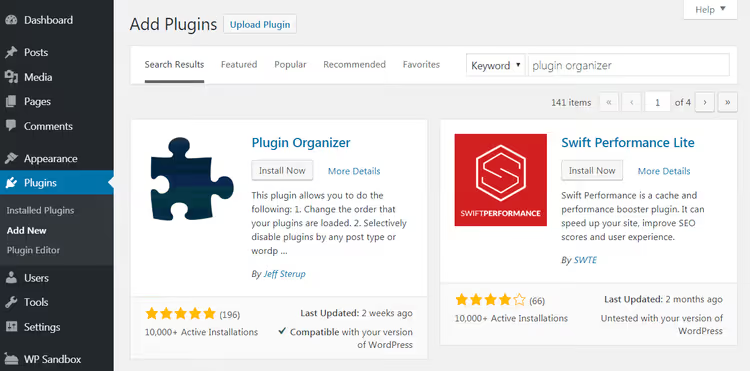
Установка стандартная: зайдите в «Плагины → Добавить новый», введите в поиске «Plugin Organizer» и нажмите «Установить сейчас». После установки, «Активировать».

Шаг 3: Настройте параметры плагина
Сразу после активации перейдите в Plugin Organizer → Settings. Откроется страница с общими параметрами, здесь важно не просто прокликать «Сохранить», а понять каждый пункт.
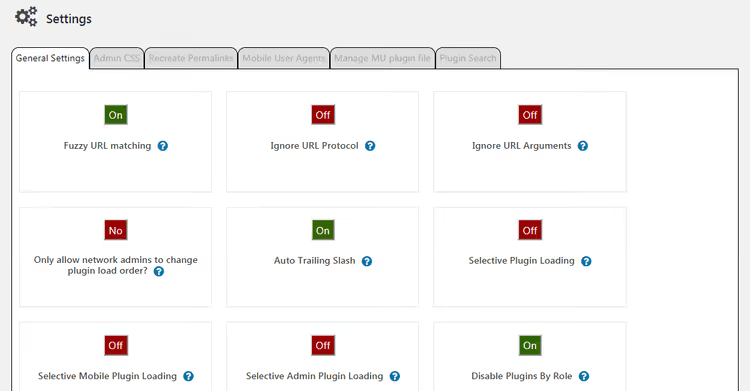
Разберём ключевые опции:
Fuzzy URL Matching, включает загрузку плагинов на дочерних страницах. Если правило задано для
/blog/, то с этой опцией оно сработает и для/blog/category/post/. Рекомендую включить.Ignore URL Protocol, говорит плагину игнорировать разницу между HTTP и HTTPS. Оставьте выключенным: современные сайты работают только по HTTPS, разницы нет.
Ignore URL Arguments, игнорирует URL-параметры после вопросительного знака. Держите выключенным, если только не используете UTM-метки или параметры фильтрации, влияющие на логику плагинов.
Only allow network admins to change plugin load order, для мультисайтовых сетей WordPress. Включите на мультисайте, на обычном сайте, выключите.
Custom Post Type Support, добавьте сюда slug-и ваших произвольных типов записей, к примеру
portfolioилиtestimonials, чтобы Plugin Organizer работал и на них.Auto Trailing Slash, удаляет конечный слеш в URL плагинов, приводя их к формату ваших постоянных ссылок. Обычно стоит включить.
Selective Plugin Loading, ключевая опция: разрешает загружать отдельные плагины только на выбранных страницах, даже если глобально они отключены. Включите обязательно.
Selective Mobile Plugin Loading, то же самое для мобильных устройств. Полезно, если есть плагины, которые на мобильных не нужны (например, десктопные попапы).
Selective Admin Plugin Loading, разрешает загружать плагины только в админке. Для плагинов резервного копирования и отладки, идеально.
Disable Plugins By Role, отключает плагины для выбранных ролей пользователей. Задайте роли в поле Role Support ниже.
Когда всё настроили, нажмите «Save Changes».
Шаг 4: Проверьте создание Must-Use плагина
Plugin Organizer работает через MU-плагин, файл, который WordPress загружает до обычных плагинов. Именно он перехватывает список активных плагинов и модифицирует его по вашим правилам.
Зайдите в «Плагины → Установленные плагины» и проверьте наличие вкладки «Must-Use»:
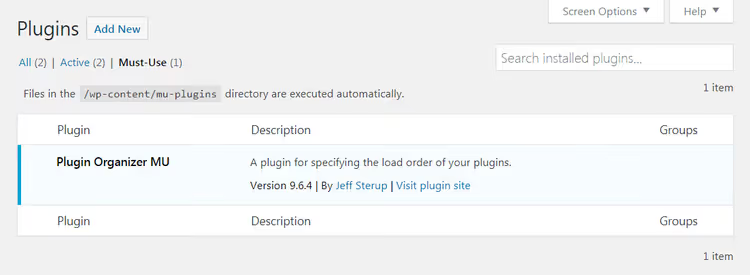
Если вкладка есть и там значится «Plugin Organizer MU», отлично, переходите к шагу 5. Если нет, нужно добавить файл вручную. Подключитесь к сайту через FTP, найдите файл PluginOrganizerMU.class.php в /wp-content/plugins/plugin_organizer/lib/ и скопируйте его в /wp-content/mu-plugins/. Если папки mu-plugins нет, создайте её.
Шаг 5: Настройте глобальные плагины
Глобальные плагины, это те, что отключены для всех посетителей сайта, но оставлены активными в админке. Типичные кандидаты: плагины резервного копирования, отладки, импорта/экспорта. Посетителям они не нужны, только создают нагрузку.
Перейдите в Plugin Organizer → Global Plugins:
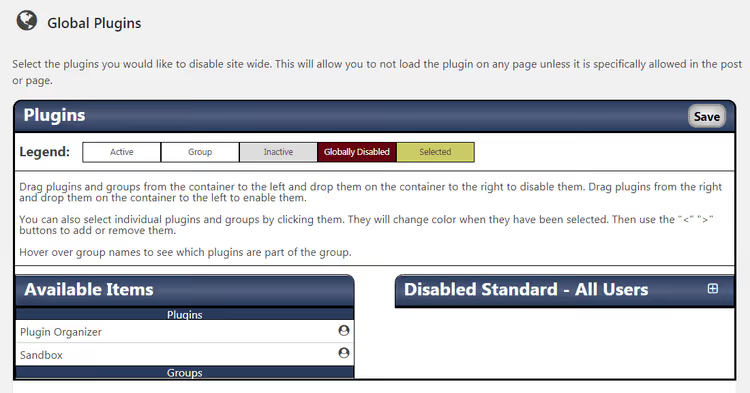
Интерфейс, drag-and-drop. Перетащите плагины, которые посетителям не нужны, в колонку «Disabled: All Users» и сохраните изменения. Например, UpdraftPlus, Query Monitor, WP Migrate, все они работают только в админке или по крону, на фронтенде от них одна нагрузка.
Шаг 6: Отключите плагины для типов записей
Если вы хотите отключать плагины не по URL, а по типу контента, например, плагин интернет-магазина только на страницах товаров, используйте Plugin Organizer → Post Type Plugins:
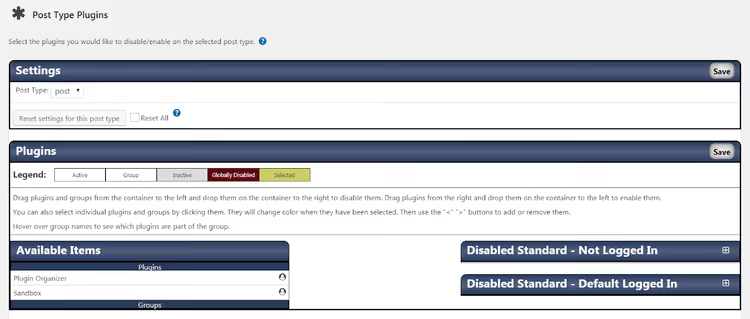
Выберите тип записи из выпадающего списка (страницы, посты, произвольные типы) и перетащите ненужные плагины направо. Доступна гранулярность: для залогиненных пользователей, для гостей или для всех.
Шаг 7: Настройте порядок загрузки плагинов
Последний шаг, порядок и группировка. WordPress по умолчанию загружает плагины в алфавитном порядке, но это редко бывает оптимальным. Если у вас WooCommerce и его расширения, основной плагин должен загружаться первым, иначе расширения не найдут нужные классы и функции.
Перейдите в Plugin Organizer → Group and Order Plugins:
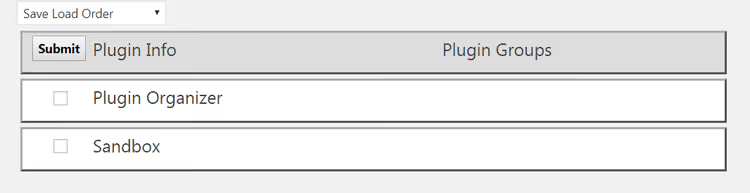
Перетаскивайте плагины в нужном порядке. Для группировки выберите «Create New Group» из выпадающего списка, введите имя группы, отметьте входящие в неё плагины и нажмите «Submit». Например, можно сгруппировать WooCommerce + все его расширения, тогда они всегда будут загружаться единым блоком.
Альтернативные решения
Plugin Organizer, мощный инструмент, но не единственный. Если интерфейс перетаскивания вам неудобен или нужен фокус именно на ассетах (CSS/JS), присмотритесь к альтернативам.
На тему выборочной загрузки плагинов есть отличное видео:
Asset CleanUp: Page Speed Booster
Asset CleanUp решает задачу с другой стороны: он не отключает плагины целиком, а предотвращает загрузку их CSS- и JavaScript-файлов там, где они не нужны. Сканирует страницу и показывает все загруженные ассеты, вы галочками отключаете лишние.
Плюс, тонкий контроль над скриптами и стилями, можно отключить конкретный CSS-файл конкретного плагина на одной странице. Минус, PHP-код плагина всё равно выполняется, нагрузка на сервер снижается не так радикально. Бесплатная версия покрывает базовые потребности, Pro-версия добавляет отключение целых плагинов и условную загрузку по размеру экрана.
🔗 Asset CleanUp на WordPress.org
Plugin Load Filter
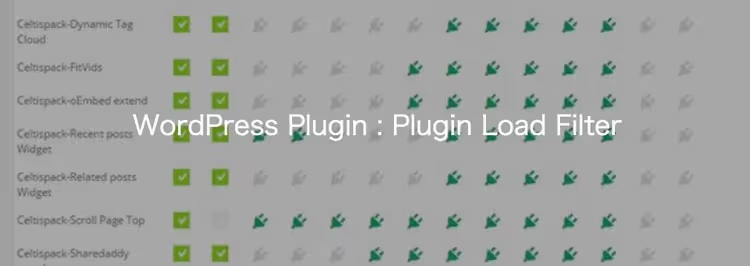
Plugin Load Filter, бесплатный минималистичный инструмент с матричным интерфейсом. Вы видите таблицу: слева все плагины, сверху все типы контента. Галочками указываете, какой плагин где активен.
Поддерживает стандартные и произвольные типы записей, модули Jetpack, имеет фильтр для десктоп/мобиле. Работает через must-use-фильтр, как и Plugin Organizer, но интерфейс плоский, без перетаскивания и группировок. Обновляется регулярно: версия 4.4.1 от апреля 2026, полная совместимость с WordPress 7.0 и PHP 8.1+. Минус, сообщество маленькое, поддержка ограничена.
🔗 Plugin Load Filter на WordPress.org
⁉️🤔 Частые вопросы
Безопасно ли использовать Plugin Organizer на рабочем сайте?
Да, при условии что перед настройкой сделан полный бэкап. Plugin Organizer работает на уровне must-use-плагинов и может сделать сайт недоступным при ошибке в настройках, например, если вы случайно отключили плагин, отвечающий за маршрутизацию. После бэкапа экспериментируйте смело: восстановление займёт пару минут.
Можно ли отключить плагин на одной конкретной странице, а не на всём типе записей?
Да, это основная фишка Plugin Organizer. При редактировании любой страницы или поста внизу появляется метабокс «Plugin Organizer», где можно указать индивидуальный набор плагинов именно для этого URL. Правило для конкретной страницы имеет приоритет над глобальными настройками и настройками типа записи.
Поможет ли выборочная загрузка плагинов пройти Core Web Vitals?
Косвенно, да. Меньше плагинов → меньше PHP-кода и запросов к базе → ниже TTFB (Time to First Byte). Меньше CSS/JS-файлов → быстрее отрисовка → лучше LCP и FID. Но выборочная загрузка не заменяет кеширование и оптимизацию изображений, это часть комплексной стратегии ускорения.
Что делать, если после настройки сайт перестал открываться?
Включите режим восстановления WordPress: добавьте в URL
/wp-login.php?plugin_organizer_reset=1, это сбросит все правила Plugin Organizer. Если не помогло, подключитесь через FTP и переименуйте папку/wp-content/mu-plugins/(дописав, например,_disabled). WordPress перестанет загружать MU-плагины, и сайт оживёт. Затем разбирайтесь с настройками по одной.
Есть ли смысл использовать Plugin Organizer вместе с кеширующим плагином?
Да, это лучшая связка. Кеширующий плагин отдаёт готовый HTML, а Plugin Organizer уменьшает объём работы PHP до того, как страница попадёт в кеш. Вместе они дают multiplicative-эффект: меньше плагинов грузится → быстрее генерируется страница → реже сбрасывается кеш.
Чем отличается отключение плагина через Plugin Organizer от деактивации в разделе «Плагины»?
Деактивация в разделе «Плагины» выключает плагин глобально, он не работает нигде. Plugin Organizer оставляет плагин активным, но не даёт ему загрузиться на выбранных страницах. На остальных страницах плагин работает как обычно. Плюс, плагин продолжает получать обновления и может работать в админке или по крону.
Зачем управлять загрузкой плагинов, если можно просто купить хороший хостинг
Хороший хостинг, фундамент. Но даже на выделенном сервере два десятка плагинов, загружающихся на каждую страницу, будут тормозить генерацию HTML. Выборочная загрузка не заменяет хостинг, она убирает проблему в корне: плагин, который не нужен странице, не должен на ней грузиться. Plugin Organizer даёт этот контроль бесплатно и без правки кода.
Если вы ещё не управляете загрузкой плагинов, начните с аудита. Зайдите в список активных плагинов и спросите про каждый: «Нужен ли он на главной? На странице контактов? В корзине?» Те, что не нужны везде, кандидаты на выборочную загрузку. Полчаса настройки сэкономят секунды загрузки каждому посетителю.

Профессиональная команда авторов и редакторов, специализирующихся на создании качественного контента.