














Как отключить админ-бар WordPress: 3 способа
Вы заходите на собственный сайт, и первое, что видите: чёрная полоса сверху. Ссылки на админку, быстрый доступ к настройкам, кнопка выхода. Иногда удобно, спору нет. Но когда вы просто хотите оценить вёрстку, сделать скриншот для клиента или показать сайт заказчику, эта полоса превращается в раздражающий визуальный шум.
Админ-бар WordPress (он же Toolbar, он же «верхняя панель») появился в версии 3.1 как навигационный помощник между фронтендом и бэкендом. Проблема в том, что по умолчанию он показывается всем залогиненным пользователям при просмотре сайта, и далеко не всем он нужен. Более того, на некоторых темах он смещает вёрстку, ломает sticky-элементы и добавляет лишний CSS/JS на фронтенд.
К счастью, убрать его, дело пяти минут. Ниже три проверенных способа: от самого простого (один клик в настройках) до гибкого (код в functions.php). Выбирайте под свою задачу.
💡 Быстрый обзор:
- Зайдите в профиль пользователя и снимите галочку «Показывать панель инструментов», админ-бар исчезнет с фронтенда за 10 секунд.
- Установите плагин Disable Toolbar и настройте видимость админ-бара по ролям через Общие настройки WordPress.
- Добавьте фильтр
show_admin_barвfunctions.php, полное отключение для всех одной строкой или выборочно по ролям.
1. Отключение через настройки профиля
Самый быстрый метод, вообще без плагинов и кода. Подойдёт, если вы единственный администратор сайта и просто хотите перестать видеть админ-бар при просмотре страниц.
Зайдите в админку WordPress и перейдите: Пользователи → Ваш профиль. Найдите опцию «Показывать панель инструментов» (в английской версии, «Show Toolbar when viewing site»). Снимите галочку и нажмите «Обновить профиль» внизу страницы.
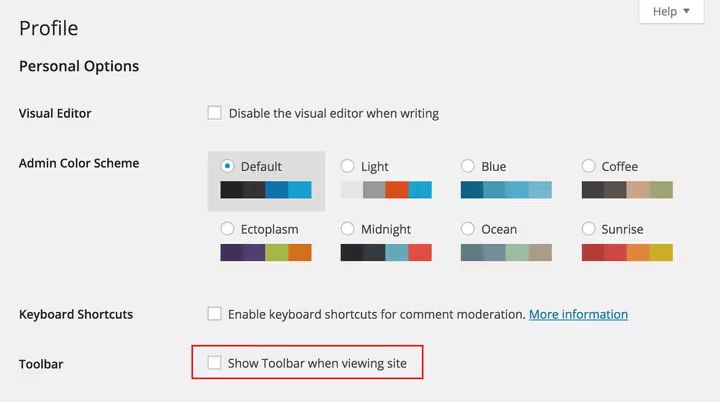
Готово, админ-бар исчезнет с фронтенда. В админке он останется (это стандартное поведение WordPress, и его нельзя отключить через настройки). Минус способа: настройка индивидуальная, действует только для вашей учётной записи. Если на сайте несколько пользователей и вы хотите убрать админ-бар для всех, переходите к следующим вариантам.
2. Отключение через плагин
Плагинов для скрытия админ-бара на WordPress.org, не один десяток. Но мы рекомендуем Disable Toolbar, минималистичный, без отдельной страницы настроек, интегрируется прямо в Настройки → Общие.
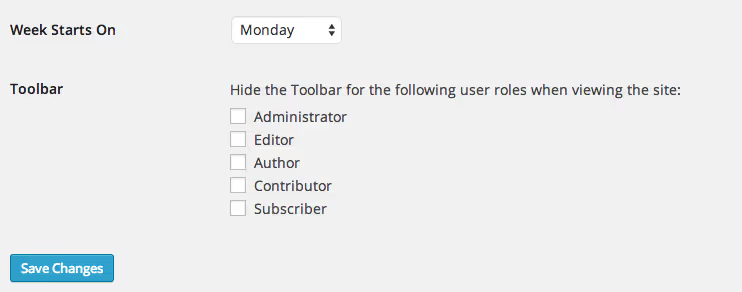
После установки и активации в разделе «Общие настройки» появляется блок «Disable Toolbar» с чекбоксами напротив каждой роли: Administrator, Editor, Author, Contributor, Subscriber. Отметьте те роли, для которых админ-бар нужно скрыть, и сохраните изменения.
Главное преимущество плагина, ролевое управление. Например, вы можете оставить админ-бар администраторам и редакторам, но скрыть для авторов и подписчиков. Это особенно полезно на сайтах с пользовательским контентом, форумах и членских платформах, где обычным участникам незачем видеть инструменты администрирования.
Плагин также автоматически скрывает опцию «Показывать панель инструментов» в профилях тех пользователей, чья роль уже ограничена, чисто и без путаницы.
3. Отключение через код в functions.php
Самый гибкий способ, не требующий установки дополнительных плагинов. WordPress предоставляет фильтр show_admin_bar, через который можно управлять видимостью админ-бара программно. Код добавляется в файл functions.php дочерней темы (настоятельно рекомендуется дочерняя тема, иначе правки слетят при обновлении) или через плагин для сниппетов вроде Code Snippets.
Отключить для всех пользователей. Самый короткий вариант, одна строка:
1 // Полностью отключаем админ-бар для всех пользователей на фронтенде 2 add_filter( 'show_admin_bar', '__return_false' );
Функция __return_false, встроенный helper WordPress, возвращающий false. Фильтр show_admin_bar вызывается при рендеринге фронтенда и определяет, показывать ли админ-бар текущему пользователю. С этим сниппетом админ-бар не увидит никто, независимо от роли и индивидуальных настроек профиля.
Отключить выборочно по роли. Если полное отключение не подходит, фильтр можно завязать на проверку роли текущего пользователя:
1 // Скрываем админ-бар для авторов и ниже по правам 2 add_filter( 'show_admin_bar', function ( $show ) { 3 if ( current_user_can( 'author' ) && ! current_user_can( 'edit_pages' ) ) { 4 return false; 5 } 6 return $show; 7 } );
Этот код проверяет: если у пользователя права на уровне «Автор» и при этом нет возможности редактировать страницы (признак редактора или администратора), админ-бар скрывается. Таким образом, администраторы и редакторы продолжают видеть его, а авторы, контрибьюторы и подписчики, нет.
Логику можно адаптировать под свою структуру ролей: замените 'author' на 'subscriber', 'contributor' или другую роль, а условие current_user_can( 'edit_pages' ), на любую capability из официальной таблицы возможностей WordPress.
Куда вставлять код. Три безопасных варианта:
functions.phpдочерней темы, классика, код живёт вместе с темой;- Плагин Code Snippets, графический интерфейс для сниппетов, включение/выключение по клику, код не теряется при смене темы;
- MU-плагин (must-use plugin), файл в
/wp-content/mu-plugins/, выполняется всегда, нельзя случайно деактивировать.
Перед правкой functions.php обязательно сделайте бекап файла. Ошибка в PHP-коде может положить сайт, поэтому новичкам удобнее начинать с Code Snippets (там есть встроенная проверка синтаксиса перед сохранением).
⁉️🤔 Частые вопросы
Можно ли скрыть админ-бар только на фронтенде, но оставить в админке?
Да, именно так работают все три способа выше. WordPress по умолчанию показывает админ-бар в админке всегда, фильтр
show_admin_barи настройки профиля влияют только на отображение при просмотре сайта. Полностью убрать админ-бар из админки стандартными средствами нельзя (да и незачем, без него навигация по бэкенду станет неудобной).
Что делать, если админ-бар всё равно показывается после отключения?
Проверьте кеш: и серверный (плагины кеширования вроде WP Rocket, W3 Total Cache), и браузерный (откройте сайт в режиме инкогнито). Если используете CDN, сбросьте кеш на стороне Cloudflare или аналога. Убедитесь, что плагин безопасности (Solid Security, Wordfence) не переопределяет настройки. Проверьте, что код в
functions.phpдействительно выполняется, вставьте временноecho 'test';перед фильтром. И последнее: бывает, что тема сама принудительно показывает админ-бар через вызовwp_admin_bar_render()в шаблоне, и тогда ни настройки, ни плагин, ниshow_admin_barне помогут. Решение: найдите и удалите этот вызов в файлах темы (обычноheader.phpилиfooter.php).
Влияет ли отключение админ-бара на скорость сайта?
Да, но скромно. Админ-бар подгружает CSS-файл
admin-bar.min.css(~6 КБ в сжатом виде), JavaScriptadmin-bar.min.js(~2 КБ) и делает один дополнительный AJAX-запрос для проверки уведомлений. В сумме, около 10-15 КБ и 1 лишний HTTP-запрос. Для посетителей сайта (не залогиненных) эти ресурсы не грузятся в любом случае, поэтому выигрыш касается только тех, кто заходит на сайт под своей учётной записью.
Какой способ лучше для клиентского сайта?
Комбинация второго и третьего: плагин Disable Toolbar для администратора (быстрое управление галочками в Общих настройках, клиент сам разберётся) и сниппет в Code Snippets для гарантированного скрытия админ-бара от всех ролей ниже редактора. Так клиент видит понятный интерфейс, а вы подстрахованы кодом, даже если плагин когда-нибудь отключат, сниппет останется активным.
Что ставить под вашу задачу
Три способа закрывают три разные потребности:
Убрать админ-бар только себе, первый способ, галочка в профиле. 10 секунд, без плагинов и кода.
Настроить видимость по ролям без погружения в код, плагин Disable Toolbar. Понятный интерфейс в Общих настройках, галочки напротив каждой роли. Идеально для сайтов с контентом от разных авторов.
Программный контроль и автоматизация, сниппет в
functions.phpили Code Snippets. Одна строка__return_falseотключает админ-бар для всех, а условная логика черезcurrent_user_canдаёт любую гибкость, включая отключение только для конкретных URL или типов записей.
Выбирайте под свою ситуацию, и дышите свободнее без чёрной полосы над сайтом.

Профессиональная команда авторов и редакторов, специализирующихся на создании качественного контента.