














🚫 Как запретить копирование и правый клик на сайте: коды и плагины
Вы вложили месяцы в контент: статьи, руководства, обзоры. А через неделю находите свой текст на чужом сайте, скопирован дословно, с картинками и даже с вашими же ссылками. Обидно? Ещё как.
Проблема не в паранойе. Копирование контента, реальная головная боль для владельцев сайтов. Чужой бот или человек с Ctrl+C обнуляет усилия по SEO: поисковики видят дубликат и не всегда правильно определяют первоисточник. Самый простой способ украсть текст и изображения, выделить мышью, кликнуть правой кнопкой и выбрать «Копировать». Или нажать знакомые каждому Ctrl+A → Ctrl+C.
Отключение правого клика и хоткеев копирования не остановит профи, всегда можно посмотреть исходный код или отключить JavaScript. Но оно отсекает подавляющее большинство ситуативных копирований: ученик для реферата, начинающий «рерайтер» для биржи, владелец форума-клона. В этой статье, работающие способы: чистый код (jQuery, 3 строки на метод) и плагины WordPress с гибкими настройками.
💡 Быстрый обзор:
- Блокировка правого клика через
contextmenu: закрывает меню копирования и «Сохранить как». - Запрет
cut copy pasteчерезbind: глушит Ctrl+C/Ctrl+X/Ctrl+V и пункты контекстного меню. - Отключение системных хоткеев: дополняет защиту для тех, кто копирует с клавиатуры без мыши.
- Четыре WordPress-плагина: готовые решения с тонкой настройкой, защитой изображений и исключениями для админов.
Как отключить правый клик мышью
Правый клик, ворота к копированию. Браузер показывает контекстное меню: «Копировать», «Сохранить картинку как», «Просмотр кода». Заблокируете его, перекроете самый очевидный путь.
В WordPress метод работает через jQuery, библиотека уже в ядре, ничего подключать не надо. Код размещается в functions.php дочерней темы или через плагин вставки сниппетов вроде Code Snippets.
Сперва убедитесь, что jQuery загружен (в WordPress он есть по умолчанию):
1 <script src="/wp-includes/js/jquery/jquery.min.js"></script>
Затем, сам блокировщик. Событие contextmenu срабатывает при правом клике; return false отменяет стандартное поведение браузера:
1 jQuery(document).ready(function ($) { 2 // Заблокировать правый клик на всей странице 3 $('body').on('contextmenu', function (e) { 4 return false; 5 }); 6 7 // Или только в конкретном блоке — по ID либо классу 8 $('#content-area').on('contextmenu', function (e) { 9 return false; 10 }); 11 });
Селектор body глушит клик везде. Если защита нужна только зоне статей, замените на #post-content, .entry-content или другой CSS-селектор вашей темы. На главной и в сайдбаре правый клик останется рабочим, посетитель не теряет удобство там, где защита не нужна.
Минус метода: он блокирует не только копирование, но и полезные пункты меню вроде «Открыть ссылку в новой вкладке». Для читателя это раздражает. Поэтому следующий шаг, точечное отключение именно операций копирования, без полной блокировки контекстного меню.
Как запретить копирование и вставку
Вместо грубой блокировки всего меню, перехватываем конкретные действия: cut copy paste. jQuery-метод .bind() вешает обработчик на группу событий разом; e.preventDefault() отменяет каждое из них, ни через мышь, ни через клавиатуру:
1 jQuery(document).ready(function ($) { 2 // Запрет вырезания, копирования и вставки — вся страница 3 $('body').bind('cut copy paste', function (e) { 4 e.preventDefault(); 5 }); 6 7 // Те же запреты, но только внутри контентного блока 8 $('#post-content').bind('cut copy paste', function (e) { 9 e.preventDefault(); 10 }); 11 });
Первый вариант, для сайтов, где защищают вообще всё (закрытые курсы, платный контент). Второй, щадящий: меню и формы обратной связи работают как обычно, не отпугивая посетителя.
Важный нюанс: preventDefault отменяет действие на уровне JavaScript, но не трогает системные комбинации уровня операционной системы. На Windows Ctrl+Insert всё ещё может скопировать текст в обход этого обработчика. Чтобы закрыть и эту лазейку, дополняем защиту отключением хоткеев.
Как отключить системные хоткеи копирования
У каждого метода есть слепая зона. Правый клик заблокирован, пользователь жмёт Ctrl+C. cut copy paste перехвачен, пользователь жмёт Ctrl+Insert (альтернативное копирование в Windows) или Cmd+C на Mac. Полноценная защита закрывает и эти пути.
Код ниже расширяет предыдущий подход: .bind('cut copy paste', ...) уже блокирует стандартные комбинации. Но для пущей надёжности добавляют перехват по коду клавиши, keydown с проверкой ctrlKey/metaKey:
1 jQuery(document).ready(function ($) { 2 // Основной запрет — cut/copy/paste через bind 3 $('body').bind('cut copy paste', function (e) { 4 e.preventDefault(); 5 }); 6 7 // Дополнительный перехват — Ctrl+C / Ctrl+X / Ctrl+V / Ctrl+A по коду клавиши 8 $(document).keydown(function (e) { 9 if (e.ctrlKey || e.metaKey) { 10 var key = String.fromCharCode(e.which).toLowerCase(); 11 if (key === 'c' || key === 'x' || key === 'v' || key === 'a') { 12 return false; 13 } 14 } 15 }); 16 });
e.ctrlKey ловит Control на Windows/Linux и e.metaKey для Command на Mac. Список клавиш: c (copy), x (cut), v (paste), a (select all). return false отменяет и событие, и всплытие, копирования не будет.
Этот подход работает на уровне DOM, страница не реагирует на запрещённые комбинации. Но браузерные расширения (Absolute Enable Right Click & Copy) и DevTools с отключённым JavaScript обходят любую клиентскую защиту. Поэтому код, не серебряная пуля, а фильтр, отсекающий массовые попытки. Полная стратегия защиты контента, тема для отдельного разговора, но для повседневной практики WordPress-сайта перечисленных трёх методов достаточно.
Код надо где-то хранить и поддерживать. Если версия jQuery сменится или тема обновится, ручные правки могут отвалиться. Плагины решают эту проблему: интерфейс вместо редактора кода, регулярные обновления, техподдержка. Рассмотрим лучшие.
Лучшие WordPress-плагины для запрета копирования и правого клика
Каждый плагин ниже проверен: активные установки, свежие обновления (2025-2026), совместимость с текущей версией WordPress. Один из пяти оригинального списка заменён, WP Content Copy Protection от Tyche Softwares не обновлялся с июня 2023 и не тестировался с последними релизами WP. Его место занял живой аналог с близкой функциональностью.
1. Content Protector Pro

Самый функциональный коммерческий плагин в подборке. Разработан командой Better Studio, поставляется в составе темы Publisher, но доступен и отдельно. Закрывает все три вектора копирования: правый клик, выделение текста, хоткеи, плюс добавляет слой защиты, которого нет у бесплатных аналогов.
После активации плагин добавляет раздел «Content Protector» в меню Better Studio:

Настройки собраны на одной вкладке, логика последовательная, без прыжков по экранам:

Что даёт Content Protector Pro:
- Три режима копирования. «Разрешить всем», «Запретить всем» и «Разрешить, но добавлять свой текст в конец скопированного», полезно для атрибуции: копия со ссылкой на источник всё равно крадёт трафик, но хотя бы оставляет ваш след.
- Тонкая настройка правого клика. Можно отключить глобально либо оставить для внутренних ссылок сайта, читатель переходит по меню, но не копирует.
- Кастомное предупреждение. Текст сообщения при попытке правого клика редактируется, вместо агрессивного алерта пишете вежливое объяснение.
- Раздельные тумблеры. Выделение текста, копирование, Windows-хоткеи, Mac-хоткеи, каждый контролируется отдельно, без жёсткой связки «всё или ничего».
Плагин платный, стоимость привязана к пакету темы Publisher (от $44 до $399). Если Publisher уже стоит, плагин доступен бесплатно. Для всех остальных, разумный выбор, когда защита контента критична для бизнеса, а не просто «на всякий случай».
🔗 Content Protector Pack на Better Studio
2. WP Content Copy Protection & No Right Click

Бесплатный плагин с более чем 100 000 активных установок и обновлением от мая 2026, один из самых популярных в нише. Ставится прямо из админки WordPress: «Плагины» → «Добавить новый» → поиск по названию.
Что работает «из коробки»: правый клик заблокирован, хоткеи Ctrl+S/Ctrl+X/Ctrl+C/Ctrl+A/Ctrl+V отключены, при попытке копирования, информационное сообщение пользователю. Никакой настройки не требуется, активировал и забыл.
Premium-версия добавляет:
- водяные знаки на изображения;
- защиту через
.htaccessот прямого доступа к файлам; - совместимость с мобильными устройствами;
- отключение защиты для администраторов;
- поддержку плагинов печати.
Для типового блога или новостного сайта бесплатной версии хватает с запасом. Premium стоит брать, если монетизация завязана на уникальности контента: платные курсы, закрытые руководства, фотостоки на WordPress.
🔗 WP Content Copy Protection на WordPress.org | 🔗 Живая демонстрация
3. Disable Right Click & Content Copy Protection

Свежий плагин (первый релиз, 2025, обновление, май 2026), который быстро набрал аудиторию благодаря простоте и отсутствию лишнего. В отличие от WP Content Copy Protection (заброшенного с июня 2023), этот жив, поддерживается и корректно работает с актуальными версиями WordPress.
Функции, ровно то, за чем вы пришли:
- отключение правого клика на всём сайте или выбранных страницах;
- блокировка копирования текста и перетаскивания изображений;
- кастомизируемое уведомление при попытке копирования;
- выборочная защита: можно исключить админов и авторизованных пользователей.
Никаких побочных эффектов вроде битых карт сайта (чем грешил предшественник). Легковесный, не добавляет лишних скриптов на фронт, кроме непосредственно защитного. Хороший выбор для тех, кто хочет «поставил и забыл», без погружения в дебри настроек.
🔗 Disable Right Click & Content Copy Protection на WordPress.org
4. Secure Copy Content Protection
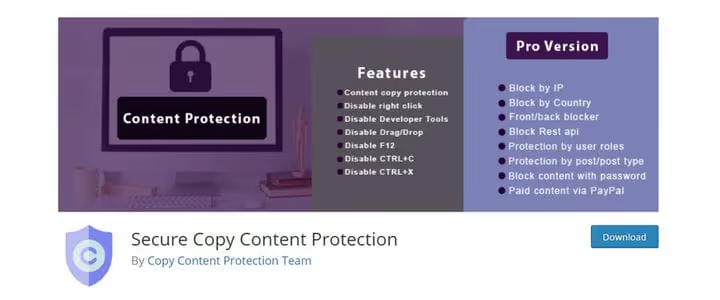
Стабильный ветеран ниши: версия 5.1.7, обновление, июнь 2026. Закрывает правый клик, хоткеи и выделение текста предсказуемо, без сюрпризов. Кроссплатформенный, одинаково работает на Windows, Mac и Linux. Кроссплатформенный и по браузерам: Chrome, Firefox, Safari, Opera, Edge.
Бесплатная версия даёт базу. Premium расширяет защиту на уровень инфраструктуры:
- блокировка по IP, режет скрипты и боты, маскирующиеся под посетителей;
- гео-блокировка по стране, актуально для контента с региональными правами;
- защита фронта и админки, контент не скопируют даже через REST API;
- парольная защита контента, дополнительный барьер для платных материалов;
- избирательная защита по типу записи, страницы защищены, новости открыты.
Если помимо защиты от копирования нужен контроль доступа на уровне страны или IP, присмотритесь к Secure Copy Content Protection. Для простого блога он избыточен, для коммерческого проекта с платным контентом, в самый раз.
🔗 Secure Copy Content Protection на WordPress.org
5. WP Content Copy Protection with Color Design
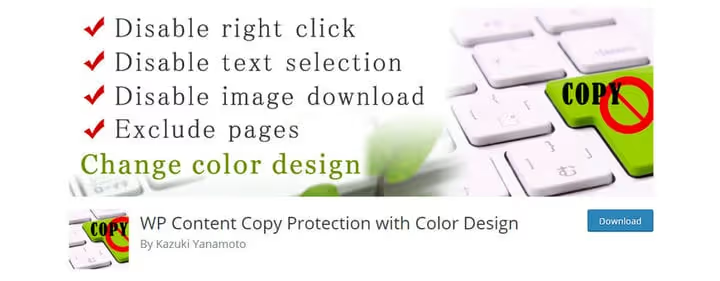
Самый простой из подборки. Делает три вещи: отключает правый клик, блокирует хоткеи, глушит Print Screen. Последнее, редкость: большинство плагинов даже не пытаются бороться со скриншотами. Здесь эта функция заявлена как встроенная.
Ещё одна особенность: система фильтров. В настройках можно указать конкретные страницы или типы записей, которые надо защитить. Всё остальное на сайте остаётся «открытым», удобно, когда контент смешанный: часть бесплатная и общедоступная, часть, платная или эксклюзивная.
Версия 2.4.2 от октября 2025, плагин не обновляется молниеносно, но стабилен и предсказуем. Подойдёт тем, кому нужна простая защита без десятка дополнительных опций: поставил, выбрал страницы, работает.
🔗 WP Content Copy Protection with Color Design на WordPress.org
Видео: визуальная демонстрация защиты от копирования
Теория и плагины, это полдела. Посмотрите, как защита правого клика и копирования выглядит со стороны посетителя: HTML, CSS и чистый JavaScript, без jQuery-зависимости.
⁉️🤔 Частые вопросы
Можно ли полностью запретить копирование контента с сайта?
Полностью, нет. Любая клиентская защита (JavaScript, CSS-оверлей, блокировка правого клика) обходится через DevTools с отключением JS, браузерные расширения вроде Absolute Enable Right Click & Copy или прямой просмотр HTML-кода страницы. Защита правого клика и хоткеев отсекает подавляющее большинство ситуативных копирований, но против целенаправленного вора с техническими навыками она бессильна. Единственная надёжная защита, не публиковать контент в открытом доступе вообще.
Поможет ли плагин от копирования улучшить SEO?
Напрямую, нет. Плагин не добавляет ключевых слов, не ускоряет сайт и не строит ссылочную массу. Косвенно, да: если ваш контент регулярно копируют, поисковики могут неверно определить канонический источник. Блокируя массовое копирование, плагин снижает риск появления дубликатов на чужих доменах. Но это вспомогательная мера, SEO делается контентом и ссылками, а не плагинами защиты.
Какой метод выбрать: код или плагин?
Для единичного блога без частых обновлений темы, код. Три метода из этой статьи покрывают базовые сценарии, не добавляют лишнего веса странице и не требуют обновлений отдельного плагина. Для сайта с меняющейся командой, частыми апдейтами или потребностью в тонкой настройке (исключения для админов, защита изображений, гео-блокировка), плагин. Он переживёт смену темы, получит обновления совместимости и даст интерфейс вместо редактора кода.
Почему заменили WP Content Copy Protection в списке плагинов?
Плагин от Tyche Softwares не обновлялся с июня 2023 и официально не тестировался с последними тремя мажорными версиями WordPress. На практике это означает риск несовместимости, уязвимостей и отсутствие техподдержки. Disable Right Click & Content Copy Protection, более свежая замена (2025-2026) с близким набором функций и подтверждённой совместимостью.
Отключает ли защита правого клика скриншоты?
Большинство плагинов, нет. Print Screen снимает изображение экрана на уровне операционной системы, до которой JavaScript-защита не добирается. WP Content Copy Protection with Color Design заявляет функцию «отключения Print Screen», на деле это блокировка клавиши PrtScr через перехват события
keyup, что работает не во всех браузерах и не на всех ОС. Скриншот через системный инструмент (Snipping Tool на Windows, Screenshot.app на Mac) плагины не блокируют.
Защита контента в 2026 году: что ставить на сайт
Код или плагин, оба подхода работают. Выбор сводится к трём вопросам. Обновляете тему раз в год и не трогаете functions.php? Ставьте код, три метода выше закрывают основные векторы копирования. Меняете дизайн, тестируете гипотезы, работаете в команде? Берите плагин, WP Content Copy Protection & No Right Click (бесплатный, 100 000+ установок) или Secure Copy Content Protection (если нужна блокировка по IP и странам). Контент, это бизнес? Content Protector Pro: три режима копирования, кастомные сообщения, интеграция с Publisher.
Главное, помните: ни один плагин не заменит уникальность контента. Защита от копирования, не цель, а страховка на случай чужой лени. Сначала делайте контент, который хочется украсть. Потом ставьте защиту, чтобы украсть его было чуть сложнее.

Профессиональная команда авторов и редакторов, специализирующихся на создании качественного контента.