













 ИИИллюстративное изображение: сгенерировано ИИ
🔕 Как отключить комментарии WordPress на всем сайте: пошаговое руководство
Комментарии в WordPress, палка о двух концах. С одной стороны, живое обсуждение под постом повышает вовлеченность и depth-метрики. С другой, открытые комментарии притягивают спамеров как магнит. Десятки, а то и сотни автоматических «отличный пост, заходите на мой сайт» в сутки. И это не считая откровенно токсичных или неуместных комментариев.
Если сайт корпоративный, лендинг-портфолио или просто блог без активного комьюнити, раздел комментариев не приносит пользы. Он создает лишнюю работу по модерации и раздувает базу данных.
Хорошая новость: отключить комментарии во всем WordPress можно за 5 минут. Без плагинов, без правки шаблона вручную. И в этом руководстве мы разберем все рабочие способы, от встроенных настроек до хирургически точного кода.
💡 Быстрый обзор:
- Настройки обсуждения: снимите флажок «Разрешить комментарии», форма исчезнет для всех новых публикаций, а опция авто-закрытия с 0 дней заблокирует старые.
- Плагин Disable Comments: установите с WordPress.org, он убирает раздел комментариев полностью, включая REST API и XML-RPC, одной кнопкой.
- Код в functions.php: добавьте фильтр
add_filter('comments_open', '__return_false'), программное отключение без единого плагина. - Массовое удаление: «Комментарии → Действия → В корзину», очистите базу от спама, накопившегося за годы.
Способ 1. Настройки обсуждения (встроенный, без плагинов)
Штатный механизм WordPress закрывает комментарии без единой строчки кода. Минус в том, что он работает только для новых публикаций, старые записи останутся открытыми, пока вы не примените настройку задним числом.
Зайдите в админ-панель: Настройки → Обсуждение. Найдите блок «Настройки статьи по умолчанию» и снимите галочку «Разрешить комментарии». Нажмите «Сохранить изменения».
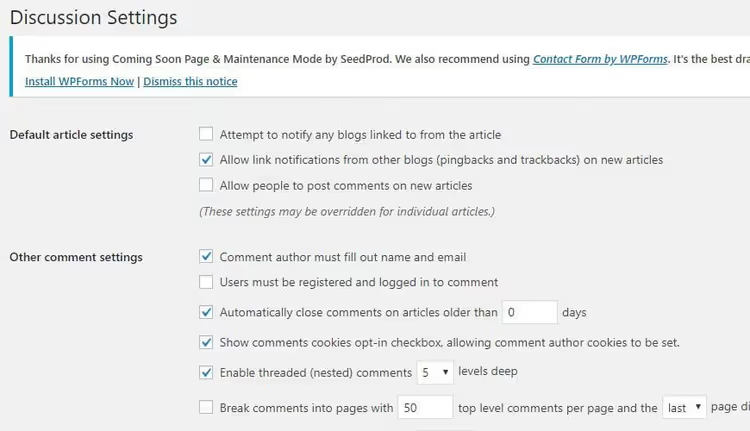
Теперь для всех новых постов и страниц форма комментариев не появится. Но старые публикации останутся с открытыми комментариями. Чтобы закрыть и их, прокрутите чуть ниже до опции «Автоматически закрывать комментарии к статьям старше X дней». Поставьте галочку и введите 0 в поле дней.
Ноль означает «закрыть мгновенно», все существующие посты потеряют форму комментариев сразу после сохранения. Этот же параметр заблокирует комментарии на любых будущих публикациях.
Плюсы: бесплатно, встроено, никаких плагинов. Минусы: не убирает ссылки «Комментарии закрыты» из интерфейса; не удаляет уже оставленные комментарии.
Способ 2. Плагин Disable Comments (полный контроль)
Когда нужно не просто закрыть форму, а полностью стереть любой след комментариев с сайта, Disable Comments на WordPress.org решает задачу за минуту. Плагин активен более 10 лет, обновлен в мае 2026 (версия 2.7.0) и стабильно работает с последними версиями WordPress.
После установки в меню «Настройки» появляется пункт Disable Comments. Интерфейс состоит из одного экрана: вы выбираете, где отключить комментарии, везде (Everywhere) или только для определенных типов контента (посты, страницы, медиафайлы).
Плагин делает три вещи разом:
- Убирает форму и ссылки комментариев из фронтенда;
- Скрывает раздел «Комментарии» в админке;
- Блокирует комментарии через XML-RPC и REST API, спамеры не пробьются даже напрямую.
🔗 Disable Comments на WordPress.org
Плюсы: полное удаление следов комментариев; защита API; мультисайт. Минусы: дополнительный плагин (хоть и легкий, ~50 КБ).
Способ 3. Код в functions.php (без плагинов, максимальный контроль)
Если не хотите ставить плагин ради одной функции, закройте комментарии фильтром. Добавьте этот код в functions.php активной темы (или через плагин Code Snippets):
1 // Полностью отключаем комментарии на всем сайте 2 add_filter('comments_open', '__return_false', 20, 2); 3 add_filter('pings_open', '__return_false', 20, 2); 4 5 // Скрываем существующие комментарии из админ-панели 6 add_action('admin_menu', function () { 7 remove_menu_page('edit-comments.php'); 8 }); 9 10 // Убираем ссылки «Комментарии» из админ-бара 11 add_action('init', function () { 12 if (is_admin_bar_showing()) { 13 remove_action('admin_bar_menu', 'wp_admin_bar_comments_menu', 60); 14 } 15 });
Что здесь происходит: фильтр comments_open принудительно возвращает false для любого поста или страницы. pings_open отключает пинги и трекбеки (тоже лазейка для спама). Два следующих блока убирают меню «Комментарии» из админки и админ-бара, чтобы интерфейс не отвлекал.
Код вставляется в конец functions.php (перед ?> если он есть) или через плагин Code Snippets. Перед правкой сделайте бэкап файла, если допустите синтаксическую ошибку, сайт упадет в белый экран.
Плюсы: ноль лишних плагинов; полный контроль над поведением. Минусы: теряется при смене темы; ошибка в коде ломает сайт.
Способ 4. Выборочное управление (посты и страницы)
Бывает, что комментарии нужны только в блоге, а на страницах «Контакты» или «Об услугах», лишние. Или наоборот. WordPress дает управлять этим на уровне каждого отдельного поста.
Откройте запись в редакторе. В Guttenberg нажмите на три точки в правом верхнем углу → Настройки → панель «Обсуждение». Снимите флажок «Разрешить комментарии». В классическом редакторе, включите блок «Обсуждение» через «Настройки экрана» вверху.
Для массового отключения на уже опубликованных постах: перейдите в «Записи → Все записи», выделите нужные чекбоксами, в выпадающем меню «Действия» выберите «Изменить» → «Применить». В открывшейся панели массового редактирования найдите поле «Комментарии» и установите «Запрещено».
Аналогично для страниц и кастомных типов записей, принцип тот же.
Плюсы: гибкость; комментарии остаются там, где нужны. Минусы: ручная работа; на сотнях постов утомительно.
Удаление существующих комментариев
Отключили форму, но старые комментарии остались в базе. Они занимают место и видны в админке. Удалить их скопом проще простого:
- Перейдите в Комментарии в левом меню админки.
- Если комментариев много (больше 20 на странице), в «Настройках экрана» увеличьте число отображаемых элементов до максимума.
- Выделите все чекбоксом в шапке таблицы.
- В выпадающем меню «Действия» выберите «В корзину» и нажмите «Применить».
- Повторите для оставшихся страниц.
- Перейдите в корзину комментариев и нажмите «Очистить корзину», теперь они удалены безвозвратно.
База полегчала, место освободилось.
Видео: отключение комментариев за 3 минуты
Если проще посмотреть, чем читать, вот наглядная демонстрация всех трех способов в одном видео. От настроек до плагина, с экрана WordPress:
⁉️🤔 Частые вопросы
Можно ли отключить комментарии только для новых постов, оставив старые?
Да. Снимите флажок «Разрешить комментарии» в Настройках → Обсуждение и сохраните. Новые посты выйдут без формы комментариев, старые останутся как есть. Галка «Разрешить» управляет будущими публикациями, а опция «старше X дней», уже существующими. Две независимые настройки.
Пропадут ли уже оставленные комментарии после отключения?
Нет. Отключение комментариев (любым способом) только убирает форму и ссылки. Уже существующие комментарии остаются в базе данных и в админке, записи в
wp_commentsиwp_commentmetaникуда не денутся. Чтобы удалить их полностью, используйте массовое действие «В корзину» и очистите корзину.
Какой способ лучше для корпоративного сайта?
Плагин Disable Comments. Он убирает форму с фронтенда, блокирует REST API и XML-RPC (закрывает спамерам технические лазейки в обход интерфейса) и скрывает раздел комментариев в админке. Весит меньше 50 КБ, обновляется стабильно, не конфликтует с популярными темами и билдерами.
Что делать, если комментарии отключены, но форма все равно видна?
Скорее всего, тема жестко вызывает
comments_template()в обход фильтров. Проверьтеsingle.phpиpage.phpв редакторе темы, если видите<?php comments_template(); ?>, закомментируйте или удалите строку. Но правки слетят при обновлении темы. Как правило, плагин Disable Comments решает эту проблему автоматически, он перехватывает шаблон на уровне WordPress, а не темы.
Можно ли скрыть счетчик комментариев в админ-панели?
Да. Способ 3 из этого руководства (код в functions.php) убирает и пункт «Комментарии» из меню, и счетчик из админ-бара. Если нужен только счетчик, а меню оставить, используйте фильтр add_filter('comments_open', '__return_false', 20, 2) без remove_menu_page. Счетчик обнулится, когда все комментарии будут удалены.
Стоит ли отключать комментарии в 2026 году?
Если у вас блог с активной аудиторией, комментарии скорее плюс. Живое обсуждение поднимает время на странице и depth-метрики, а Google это учитывает в ранжировании. Но для остальных сценариев, корпоративный сайт, лендинг, портфолио, интернет-магазин на WooCommerce, комментарии это чистый балласт.
Спам-боты в 2026 стали только агрессивнее: CAPTCHA и Akismet фильтруют большую часть, но полностью проблему не решают. Каждый день модерация съедает время, которое можно потратить на контент и развитие. А если комментарии на сайте просто висят пустыми, это сигнал «здесь никого нет», что работает против доверия.
Вывод прагматичный: не уверены, что комментарии дают сайту ценность, отключайте. Способ выбирайте под задачу:
- Нужно быстро и без плагинов → настройки обсуждения;
- Нужно хирургически чисто → плагин Disable Comments;
- Нужен полный контроль без лишнего кода в админке → фильтр в
functions.php; - Нужна гибкость (где-то да, где-то нет) → ручное управление пост за постом.
Потратьте 5 минут сейчас и забудьте о спаме в комментариях навсегда.

Профессиональная команда авторов и редакторов, специализирующихся на создании качественного контента.