













 ИИИллюстративное изображение: сгенерировано ИИ
🚀 Как перейти на WordPress с любого сайта или CMS: полное руководство
Сайт на Joomla, битриксе или просто статическом HTML, и мысль о переезде на WordPress вызывает холодок. Страх понятен: кажется, что контент рассыпется, SEO-позиции рухнут, а внутренние ссылки превратятся в кладбище 404-х.
На практике миграция на WordPress, методичный процесс, а не цифровая хирургия. Если разбить его на этапы и не пропускать подготовку, переезд проходит буднично. За годы через WordPress прошли десятки миллионов сайтов с самых разных платформ, для каждой CMS и конструктора наработан проверенный маршрут.
Это руководство ведёт от первой инвентаризации текущего сайта до финального включения в поисковой выдаче. Без привязки к конкретному плагину, хостингу или конструктору.
💡 Быстрый обзор:
- Определите тип исходного сайта: CMS (Joomla, Drupal, Wix, Tilda) или статический HTML. От этого зависит, сможете ли вы использовать готовый плагин импорта или придётся переносить страницы вручную.
- Составьте карту контента: что станет страницами, а что постами, какие нужны категории и теги. Чёткое разделение на берегу экономит часы при переносе.
- Выберите хостинг с PHP и MySQL, установите WordPress в корень домена, а не в подпапку. Большинство хостеров предлагают установку в один клик.
- Настройте 301-редиректы со старых URL на новые через плагин Redirection, сохраните метаописания. Без этого поисковые позиции гарантированно просядут.
- Импортируйте контент: для CMS через плагин импорта, для статического сайта вручную. В документации WordPress описаны десятки процедур импорта под разные платформы.
- Установите необходимый минимум: тему, контактную форму, антиспам, бэкап, безопасность. Не ставьте десятки расширений сразу.
- Проверьте сайт тестами мобильной оптимизации и скорости, затем отправьте XML-карту в Google Search Console и включите индексацию.
С чего начать: оценка исходного сайта
Первый шаг, честная инвентаризация текущего сайта. По объёму предстоящей работы исходные сайты делятся на две категории.
Сайт на CMS. Если текущий сайт работает на Joomla, Drupal, Wix, Tilda, Bitrix или другой системе управления контентом, считайте, повезло. Скорее всего, существует плагин или встроенный инструмент для экспорта контента в совместимый с WordPress формат. В официальной документации WordPress описаны процедуры импорта для десятков платформ, от Blogger до Drupal. Если ваша CMS там не упомянута, поищите в репозитории плагинов по запросу «import» плюс название платформы. Почти всегда находится решение от сообщества.
Статический сайт без CMS. HTML/CSS, собранный без движка, готовьтесь к ручной работе. Это не приговор: каждая страница переносится в WordPress отдельно. Плюс в том, что вы получаете полный контроль над структурой и заодно глубоко разбираетесь в логике WordPress. Минус, время: сайт из 30 страниц потребует пары дней аккуратного переноса.
План миграции: 10 шагов подготовки

План надёжнее строить не от того, «как было на старом сайте», а от того, «как устроен WordPress». Платформа хранит контент в виде постов, страниц и произвольных типов записей, а организует, через категории и теги. Ваша задача: пересобрать старый контент в эту логику, а не пытаться воспроизвести средствами WordPress структуру прежней CMS.
Скажем, вы переезжаете с Tumblr. Не ищите плагин, имитирующий поведение Tumblr внутри WordPress. Вместо этого распределите старые записи по рубрикам и тегам нового сайта. Получите чистую архитектуру без костылей.
1. Реорганизуйте контент
Продумайте, что на текущем сайте, страница, а что, пост. Общее правило простое и работает для бизнес-сайтов, блогов и портфолио одинаково:
- Страницы, статичный контент: «О компании», «Контакты», «Услуги», портфолио. То, что не привязано к дате публикации и редко меняется.
- Посты, динамический контент: новости, статьи, анонсы, кейсы. Всё, что публикуется регулярно и имеет хронологию.
Для сайта ресторана: главная, «О нас» и страница меню, это страницы WordPress. Анонсы событий, акции недели, новости кухни, посты. Чёткое разделение на берегу экономит часы при переносе и даёт осмысленную структуру с первого дня.
2. Выберите хостинг

WordPress требует PHP и MySQL, это минимум. Практически любой виртуальный хостинг включает и то, и другое в стартовый тариф по цене от 3-8 долларов в месяц. HostGator, SiteGround, DreamHost, многолетние лидеры рекомендаций на WordPress.org.
Если сайт высоконагруженный (от 50 000 уникальных посетителей в месяц), смотрите в сторону управляемого WordPress-хостинга: WP Engine, Kinsta, Cloudways. Плюсы: автоматические бэкапы, изолированная среда, гарантированный uptime при всплесках трафика. Минус: цена выше, от 20-30 долларов в месяц, тарификация часто по посещениям.
WordPress.com, отдельный разговор. Это hosted-версия с ограничениями по плагинам и темам. Для полноценного переезда с другой CMS лучше использовать самостоятельную установку WordPress на своём хостинге. Полный контроль над сервером и плагинами того стоит.
3. Спроектируйте структуру сайта

Четыре ключевых решения, которые принимаются до установки WordPress:
Домен. Идеальный сценарий, ставить WordPress на тот же домен, где работал старый сайт. Это сохраняет накопленный SEO-вес. Смена домена означает старт с нуля в поисковых системах. Идите на это только при ребрендинге или если старый домен имеет штрафы.
Каталог установки. WordPress в корне домена (example.com), а не в подпапке (example.com/wordpress). Большинство установщиков по умолчанию создают папку wp, снимите эту галку. Переезд из подпапки в корень позже, лишняя головная боль.
Поддомены. Если ставите WordPress на поддомен (blog.example.com), он устанавливается в корень именно поддомена. Логика та же.
Меню. Продумайте навигацию до переноса контента: главное меню, подвал, боковая панель. Удобная навигация напрямую влияет и на пользовательский опыт, и на SEO.
4. Подготовьте SEO-периметр
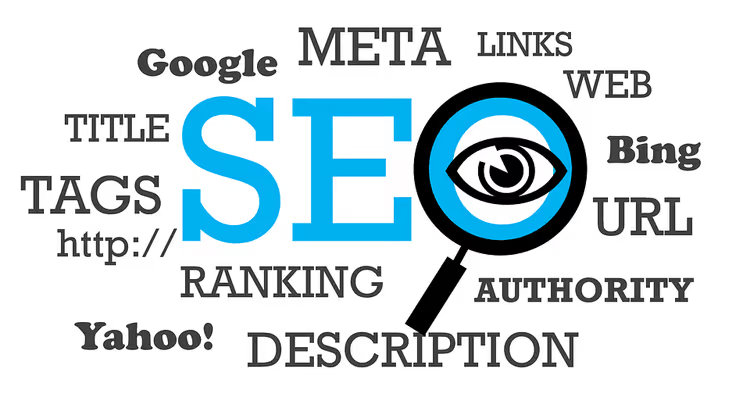
Миграция, момент наибольшей уязвимости для поисковых позиций. Два обязательных действия, которые сведут потери к минимуму:
Метаописания. WordPress из коробки даёт неплохую SEO-базу, но для тонкой настройки изучите руководство Moz по SEO для начинающих и блог Yoast. Метаданные страниц после миграции часто теряются, их нужно продумать заранее, а не восстанавливать постфактум.
Редиректы. Старые URL, не совпадающие со стандартной структурой WordPress, должны остаться рабочими. Плагин Redirection, стандартный инструмент для управления 301-редиректами и отслеживания ошибок 404. Работает без правки .htaccess, логирует каждую ошибку и позволяет массово импортировать правила через CSV.
5. Контактная форма и защита от спама

Контактная форма нужна, даже если кажется, что с вами некому связываться. Это сигнал открытости: читатели видят, что можно предложить сотрудничество, сообщить об ошибке или задать вопрос. Contact Form 7, бесплатный, простой и самый популярный вариант с десятками миллионов установок. Более широкий список смотрите в нашей подборке плагинов контактных форм.
Спам в комментариях, неизбежность для любого блога. Сразу установите Akismet или ознакомьтесь с нашей подборкой антиспам-плагинов. Один активный плагин на старте экономит десятки часов ручной модерации в первые же месяцы.
6. Выберите тему
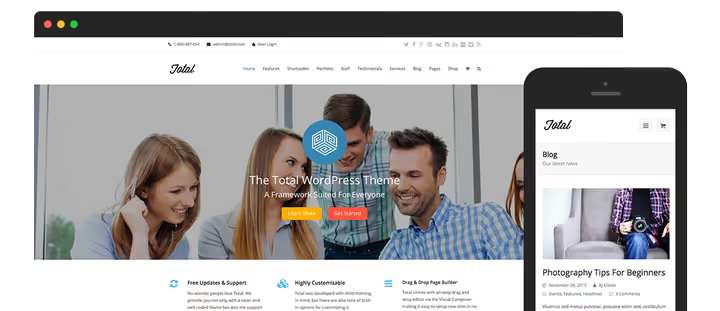
Бесплатная или премиум. Бесплатные темы из официального репозитория WordPress.org проходят проверку качества кода, это безопасный выбор. Премиум-темы от известных студий обычно дают больше возможностей: расширенные настройки типографики, встроенные компоновщики страниц и коллекции демо-шаблонов под разные ниши.
Скорость. Многие красивые темы не оптимизированы для быстрой загрузки. Перед покупкой прогоните демо темы через Google Mobile-Friendly Test и Pingdom Speed Test. Тема, провалившая оба теста на демо-стенде, не станет быстрее после установки.
Кастомная разработка. Если нужно сохранить дизайн старого сайта один в один, закладывайте бюджет на кастомную тему. Это дороже премиум-темы, но фреймворки вроде Genesis ускоряют разработку и обеспечивают стандарты безопасности на годы вперёд.
7. Настройте резервное копирование
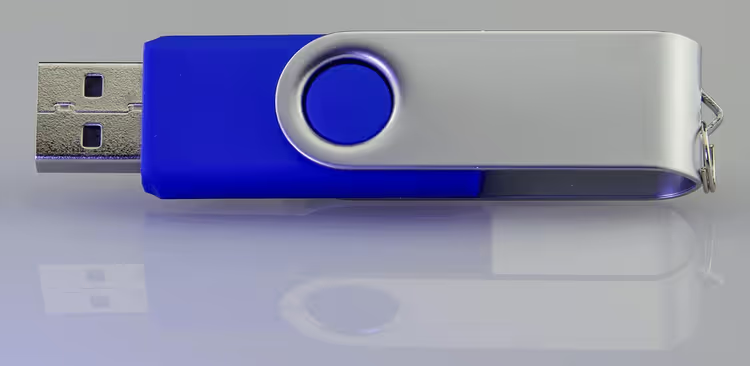
Бэкапы, страховка, значимость которой осознаёшь, только когда сайт уже упал. Не ждите этого момента. На WordPress резервное копирование настраивается плагинами за 10 минут. Ознакомьтесь с нашей подборкой плагинов для бэкапа. Минимальная схема: ежедневный автобэкап в облако (Google Drive, Dropbox или S3) плюс ручной бэкап непосредственно перед началом миграции.
8. Защитите сайт

Безопасность WordPress, зона, которую новички систематически недооценивают. Популярность платформы делает её привлекательной мишенью для автоматических атак. Минимальный набор: плагин безопасности из нашей подборки сканеров вредоносного ПО, отключение выполнения PHP в папке wp-content/uploads и двухфакторная аутентификация для всех администраторов. Это базовый уровень, который закрывает большинство векторов атак без специальных знаний.
9. Электронная коммерция

Если в планах есть интернет-магазин, ответ один: WooCommerce. Бесплатный плагин от Automattic (той же компании, что стоит за WordPress), с экосистемой из тысяч расширений для платёжных систем, доставки, складского учёта и налогов. По статистике BuiltWith, WooCommerce занимает более трети рынка e-commerce-платформ. Установка занимает 5 минут, настройка под бизнес, от одного дня с готовой темой.
10. Специфические потребности вашего проекта

Девять пунктов выше покрывают большинство сценариев, но ваш проект может требовать специфических решений: скрипты трекинга, виджеты соцсетей, интеграцию с CRM. Поскольку WordPress занимает доминирующую долю рынка CMS (более 60% среди сайтов с известной CMS по данным W3Techs), практически любой SaaS-сервис имеет готовый плагин или модуль. Поищите «название сервиса + WordPress plugin», скорее всего, найдётся официальное решение от разработчика.
Пошаговый процесс переноса
Когда план готов, сам перенос выполняется по чёткой последовательности. Каждый шаг обратим, благодаря резервной копии откатиться можно в любой момент.
Шаг 1. Полный бэкап текущего сайта. Скопируйте файлы через FTP и экспортируйте базу данных через phpMyAdmin или консоль хостинга. Храните копию локально, а не на том же сервере, при сбое сервера резервная копия на нём же бесполезна.
Шаг 2. Страница-заглушка. Если устанавливаете WordPress на тот же хостинг, где работает старый сайт, создайте файл index.html с информацией о технических работах. После установки WordPress удалите его.
Шаг 3. Установка WordPress. Большинство хостеров предлагают установку в один клик через панель управления. При ручной установке следуйте официальной инструкции. Убедитесь, что WordPress встал в корень домена, а не в подпапку.
Шаг 4. Отключите индексацию. Сразу после входа в админку WordPress перейдите в «Настройки → Чтение» и поставьте галку «Попросить поисковые системы не индексировать сайт». Пока вы не закончите перенос и не настроите структуру, поисковики не должны видеть незавершённый сайт.
Шаг 5. Импорт контента. Для CMS-сайтов, через плагин импорта. Полный список процедур импорта, в документации WordPress. Для статического сайта, ручной перенос каждой страницы. При копировании соблюдайте разделение на страницы и посты: это залог чистой структуры.
Шаг 6. Организуйте контент. Создайте категории, подкатегории и теги по плану из шага 1 подготовки. Распределите импортированный контент по ним. На этом этапе сайт обретает логичную структуру.
Шаг 7. Установите необходимый минимум плагинов. Тема, контактная форма, антиспам, бэкап, безопасность, пять плагинов, которые закрывают фундамент. SEO-плагин на этом этапе не критичен: базового SEO WordPress достаточно для старта. Не ставьте десятки расширений сразу, каждое добавляет нагрузку и потенциальные конфликты.
Шаг 8. Проверка качества. Прогоните сайт через Google Mobile-Friendly Test и Pingdom Page Speed Test. Если результаты плохие, проблема скорее всего в теме. Замените тему до того, как сайт попадёт в индекс.
Шаг 9. Карта сайта. Установите Google XML Sitemaps или аналогичный плагин и сгенерируйте XML-карту. Это ускоряет индексацию после включения видимости.
Шаг 10. Проверка ссылок. Пройдитесь по сайту вручную или плагином для поиска битых ссылок. Обнаруженные битые URL ведите 301-редиректом на релевантную страницу или на главную. Оставлять 404 после миграции нельзя, каждая такая страница теряет посетителя и SEO-вес.
Шаг 11. Включение. Уберите галку «запретить индексацию» в настройках WordPress. Добавьте сайт в Google Search Console и отправьте XML-карту на индексацию. Сайт официально живёт на WordPress.
Вот наглядное видео по всему процессу, от оценки исходного сайта до финальной проверки:
⁉️🤔 Частые вопросы
Можно ли перенести сайт на WordPress без потери SEO-позиций?
Да, при аккуратном подходе потери минимальны. Сохраните домен, настройте постраничные 301-редиректы со старых URL на новые, перенесите метаописания и заголовки, создайте XML-карту и отправьте её в Google Search Console сразу после включения индексации. Кратковременная просадка на 1-2 недели, норма для любой миграции, но грамотная подготовка SEO-периметра сводит её к нулю.
Сколько времени занимает перенос сайта?
Маленький сайт (10-20 страниц) на популярной CMS, от 2 до 4 часов с учётом настройки темы и плагинов. Статический сайт того же объёма, день ручной работы. Крупный проект (сотни страниц, интернет-магазин), от нескольких дней до недели. Планирование и подготовка занимают примерно столько же времени, сколько сам технический перенос. Не пытайтесь уложиться в час, спешка на миграции аукается месяцами исправлений.
Обязательно ли нанимать разработчика?
Для типового сайта на распространённой CMS (Joomla, Wix, Tilda, Drupal), нет, вы справитесь самостоятельно по этому руководству. Разработчик оправдан в трёх случаях: кастомная CMS без готового экспорта, задача сохранить нестандартный дизайн пиксель-в-пиксель и высоконагруженный проект, где цена ошибки измеряется деньгами простоя.
Как быть с битыми ссылками после переезда?
Первый рубеж, плагин Redirection: включает мониторинг 404 и позволяет создавать правила редиректа по мере их обнаружения. Если старому URL нет прямого аналога на новом сайте, ставьте 301-редирект на наиболее релевантную страницу, а не на главную. Пакетный импорт старых URL с назначением новых адресов через CSV экономит часы на сайтах с сотнями страниц.
Нужно ли менять домен при переходе на WordPress?
Нет, менять домен без крайней необходимости не рекомендуется. Сохранение домена, самый надёжный способ удержать SEO-позиции. Меняйте домен только если старый имеет штрафы поисковиков или вы проводите полный ребрендинг. В этом случае настройте постраничные 301-редиректы со старого домена на новый, это обязательно.
После переезда: что включать в первую очередь?
Итоговая точка после миграции, не момент, когда контент загружен, а момент, когда базовый периметр закрыт и сайт готов к индексации. Чек-лист «первых часов»: ежедневный автоматический бэкап в облако, сканер вредоносного ПО и двухфакторная аутентификация для админов, контактная форма, защита от спама, 301-редиректы на все изменившиеся URL, XML-карта и отправка в Google Search Console.
Остальное, тема, дополнительные плагины, тонкая SEO-настройка, настраивается после. Поисковикам нужно время на переобход, и лучше отдать им рабочий сайт сегодня, чем доводить до идеала ещё месяц. Методично пройдите по шагам подготовки и выполнения, сверяясь с этим руководством, и бизнес-риски сведутся к рутинной технической операции, миграция без драм и потерь.

Профессиональная команда авторов и редакторов, специализирующихся на создании качественного контента.