














Как понизить версию WordPress: 3 способа отката
Обновление WordPress до версии 7.0 «Armstrong» принесло новые блоки, визуальные ревизии и AI-инструменты. Но вместе с этим, сломанную тему, отвалившийся плагин или белую страницу смерти вместо привычной админки. Разработчики не всегда успевают адаптировать код под свежий релиз, а владелец сайта остается с неработающим проектом.
Решение, откатить WordPress до предыдущей стабильной версии. Это не капитуляция и не шаг назад: пока разработчики плагина или темы допиливают совместимость, ваш сайт продолжает работать. А через пару недель вы спокойно обновитесь снова.
Ниже, три способа понизить версию WordPress: быстрый плагин WP Downgrade, ручной метод через FTP и откат отдельных плагинов и тем через WP Rollback. Каждый разобран по шагам, с бэкапом на первом месте.
💡 Быстрый обзор:
- Сделайте полный бэкап сайта: файлы, база данных, wp-content отдельно
- Через WP Downgrade: введите номер версии в настройках, нажмите «обновить», 5 минут
- Через FTP вручную: скачайте архив нужной версии, замените wp-admin и wp-includes, не трогая wp-content
- Плагины и темы откатывайте через WP Rollback, отдельно от ядра, безопаснее
- Отключите автообновления после даунгрейда, иначе WordPress завтра же обновится обратно
Сделайте полный бэк ап сайта
Перед любой операцией с ядром WordPress, бэкап. Без вариантов. Если что-то пойдет не так, один бэкап вернет сайт за минуту, а его отсутствие обернется часами ручного восстановления.
Что копировать:
- Файлы сайта, вся папка с WordPress, особенно
/wp-content/(темы, плагины, загрузки) - Базу данных: все таблицы WordPress, от
wp_postsдоwp_usersиwp_options - wp-config.php, отдельно, этот файл не восстанавливается из резервной копии ядра
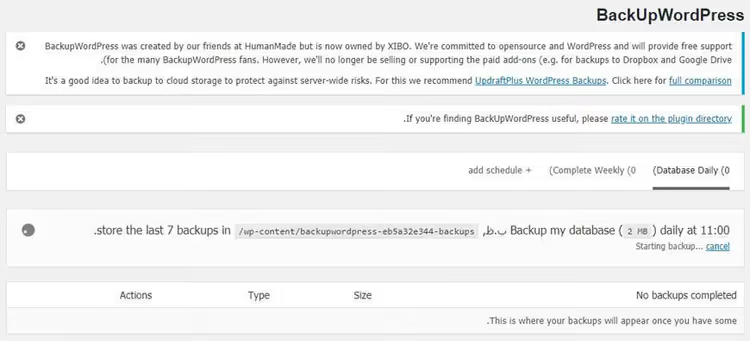
Самый простой способ для бэкапа, плагин. BackUp WordPress, UpdraftPlus или Duplicator справляются за пару кликов: устанавливаете, запускаете мастер, скачиваете архив. Ручной метод через cPanel, экспорт базы через phpMyAdmin и копирование файлов через FTP-клиент, дольше, но ничего не требует устанавливать.
Сделали бэкап? Теперь к даунгрейду.
Способ 1: WP Downgrade, быстро, одной кнопкой
WP Downgrade, бесплатный плагин из официального каталога WordPress.org, который подменяет цель для встроенного механизма обновлений. Вместо свежайшего релиза WordPress получает указанную вами версию с серверов wordpress.org и ставит её стандартным апдейтом.
Плагин проверенный: 100 000+ активных установок, рейтинг 4.8 из 5 на основе 169 отзывов. Формально он не тестировался на версиях WordPress новее 6.2.9, но на практике работает и с более свежими релизами, пользователи подтверждают успешный откат вплоть до версий 6.9.x в 2026 году.
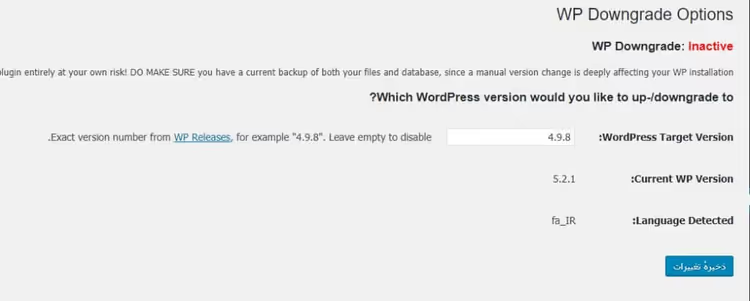
Как использовать WP Downgrade:
- Установите и активируйте плагин через «Плагины → Добавить новый».
- Перейдите в «Настройки → WP Downgrade».
- Введите целевую версию WordPress, например,
6.7.2или6.6.2(полный список релизов, на странице загрузок WordPress). - Нажмите «Сохранить», затем перейдите в «Обновления» и запустите обновление ядра.
- WordPress возьмет указанный архив, установит его, и сайт окажется на выбранной версии.
После даунгрейда зайдите в админку и проверьте, что все работает: откройте пару страниц, протестируйте формы и корзину. Плагин оставляет версию зафиксированной, WordPress не обновится автоматически, пока вы не поменяете номер в настройках или не деактивируете WP Downgrade.
Минус: плагин не показывает список доступных версий, номер нужно вбивать вручную. Но это же и плюс, вы контролируете, на что именно откатываетесь.
Способ 2: Ручной даунгрейд через FTP
Ручной метод, когда плагин не вариант (сайт не грузит админку) или хочется полного контроля над процессом. Минус: занимает 15-20 минут и требует аккуратности. Зато работает всегда, независимо от состояния WordPress.
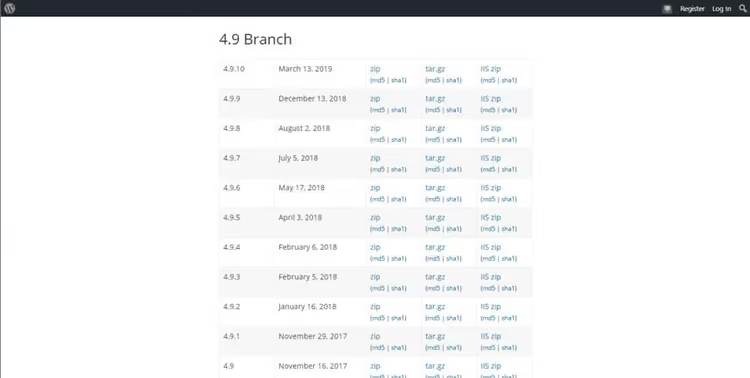
Шаг 1: Скачайте нужную версию WordPress
Перейдите на wordpress.org/download/releases/ и скачайте zip-архив той версии, до которой откатываетесь. Не берите версии старше двух-трех последних мажорных релизов: слишком старые сборки содержат известные уязвимости, а разница в базе данных может сделать откат необратимым. Например, с 7.0 безопасно откатиться до 6.7.x или 6.6.x.
Шаг 2: Отключите все плагины
Через админку (Плагины → выбрать все → Деактивировать) или, если админка не грузится, через FTP: переименуйте папку /wp-content/plugins/ в /wp-content/plugins_off/. Это предотвратит конфликты между версиями плагинов и ядра.
Шаг 3: Замените системные файлы
Подключитесь к серверу через FTP (FileZilla, WinSCP или любой другой клиент). В корне WordPress удалите папки wp-admin и wp-includes. **Не трогайте **wp-content, там лежат ваши темы, плагины, загрузки и медиатека.
Распакуйте скачанный архив WordPress. Из распакованной папки скопируйте на сервер **все, кроме **wp-content: папки wp-admin, wp-includes и все файлы в корне (index.php, wp-config-sample.php, xmlrpc.php и другие). Система спросит о перезаписи, подтвердите.
Шаг 4: Зайдите в админку и обновите базу данных
Откройте /wp-admin/. WordPress увидит несоответствие версий и предложит обновить базу данных. Нажмите «Обновить базу данных» и дождитесь завершения. Затем зайдите в раздел плагинов и активируйте их обратно.
Способ 3: WP Rollback для плагинов и тем
Ядро откатили, а отдельный плагин или тема по-прежнему сбоят? Для этого есть WP Rollback, бесплатный плагин от команды Devin Walker, позволяющий откатить любой плагин или тему из каталога WordPress.org до любой предыдущей версии.
В отличие от WP Downgrade (который работает только с ядром), WP Rollback нацелен именно на плагины и темы. Активно поддерживается: версия 3.1.2, обзоры за июнь 2026 года, совместимость с WordPress 6.5 и выше.
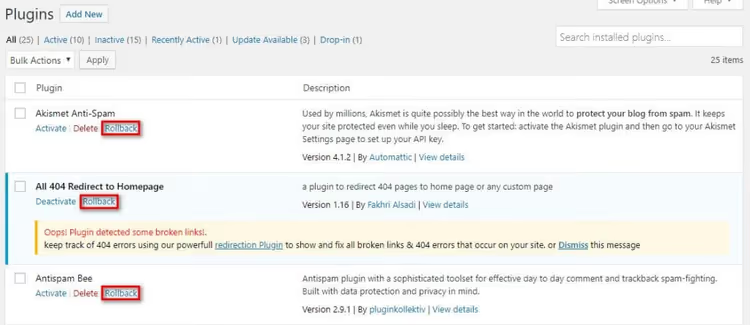
Как откатить плагин или тему через WP Rollback:
- Установите WP Rollback из каталога WordPress.org.
- Перейдите в «Плагины» или «Внешний вид → Темы».
- Напротив каждого расширения из официального каталога появится ссылка «Rollback».
- Нажмите её, выберите версию из выпадающего списка, подтвердите.
- Плагин за пару секунд заменит текущую версию на выбранную.
Если ссылки «Rollback» нет, плагин или тема не из каталога WordPress.org. Для премиум-расширений (Elementor Pro, Gravity Forms, темы ThemeForest) существует WP Rollback Pro, но это отдельный платный продукт.
Перед откатом плагинов тоже отключите их автообновление. Добавьте в wp-config.php или в functions.php активной темы:
1 add_filter( 'auto_update_plugin', '__return_false' ); 2 add_filter( 'auto_update_theme', '__return_false' );
Как запретить автоматическое обновление WordPress
После даунгрейда WordPress по умолчанию попытается обновиться обратно при следующей проверке. Чтобы этого не случилось, добавьте в wp-config.php (перед строкой /* That's all, stop editing! */):
1 define( 'WP_AUTO_UPDATE_CORE', false );
Эта строка отключает автоматические обновления ядра. Ручные обновления через админку по-прежнему будут работать. Когда разработчики плагина обновят совместимость, просто уберите строку из конфига и обновитесь до актуальной версии.
Какие версии WordPress безопасны для отката
WordPress регулярно выпускает обновления безопасности для текущей мажорной версии и, как правило, для предыдущих веток. Если вы откатываетесь на версию старше двух последних мажорных релизов, сайт остается без свежих патчей. Такой откат допустим только для локального тестирования или staging-сервера, но не для боевого проекта.
Выбирая версию для отката, проверьте совместимость критичных плагинов: зайдите на страницу каждого в каталоге WordPress.org и посмотрите строку «Tested up to». Если плагин тестировался до более ранней мажорной версии, откатывайтесь на неё, конфликтов будет меньше.
Посмотрите наглядно, как работает даунгрейд WordPress в реальном времени, от бэкапа до восстановления:
⁉️🤔 Частые вопросы
Что делать, если после отката сайт показывает белый экран?
Чаще всего это конфликт плагина или темы с версией ядра. Переименуйте папку
/wp-content/plugins/через FTP вplugins_offи попробуйте зайти в админку. Заработало, включайте плагины по одному, вычисляя проблемный. Не помогло, восстановите сайт из бэкапа и попробуйте другую целевую версию WordPress. White screen of death, обратимая ситуация, если есть резервная копия.
WP Downgrade не показывает кнопку обновления в админке. Почему?
Кнопка «Обновить» на странице
/wp-admin/update-core.phpскрывается, если в теме или одном из плагинов срабатывает фильтр, блокирующий проверку обновлений. Проверьтеwp-config.phpна наличие строкdefine('WP_AUTO_UPDATE_CORE', false)илиadd_filter('pre_site_transient_update_core','__return_null'), временно закомментируйте их. Также деактивируйте плагины вроде Disable All WordPress Updates или Easy Updates Manager.
Можно ли откатить WordPress без FTP-доступа?
Да, если админка работает, через WP Downgrade. Если админка упала, а FTP-доступа нет, попробуйте файловый менеджер в cPanel или хостинг-панели. Совсем без доступа к файлам, только восстановление из бэкапа через хостинг-провайдера (многие предлагают кнопку «Restore» в панели управления).
Я откатил WordPress, но плагины не активируются. В чем дело?
Скорее всего, вы не отключали плагины перед откатом и не активировали их после. При ручном даунгрейде плагины «запоминают» состояние из предыдущей версии и могут конфликтовать. Зайдите в «Плагины» и вручную активируйте каждый. Если какой-то плагин упорно не активируется, проверьте его страницу в каталоге: он может быть несовместим с версией, до которой вы откатились.
Безопасно ли держать сайт на старой версии WordPress?
Краткосрочно (2-4 недели, пока разработчики допиливают совместимость), да. Дольше, нет: вы не получаете патчи безопасности. Исследователи регулярно находят уязвимости в экосистеме WordPress, и каждая новая версия ядра закрывает часть из них. Если плагин не обновляется месяцами, ищите альтернативу, а не держите сайт на устаревшей версии.
Стоит ли откатывать WordPress и какой способ выбрать
Даунгрейд WordPress, штатный инструмент администратора, а не жест отчаяния. Если свежий релиз сломал сайт, вы не ждете неизвестно сколько, а откатываетесь и продолжаете работать. Через неделю-две, когда плагины догонят, обновляетесь снова.
Для быстрого отката ядра, WP Downgrade (5 минут, не нужен FTP). Для ситуации «админка не грузится», ручной метод через FTP (20 минут, полный контроль). Для проблемного плагина или темы, WP Rollback (2 минуты, без касания ядра).
Правило одно для всех сценариев: сначала бэкап. Остальное, дело техники.

Профессиональная команда авторов и редакторов, специализирующихся на создании качественного контента.