













 ИИИллюстративное изображение: сгенерировано ИИ
🔒 Как предотвратить копирование изображений с сайта: 6 методов защиты в 2026
Скопировать чужое изображение с сайта, дело трёх секунд. Правый клик, «Сохранить как…», и ваша фотография уже живёт в чужой презентации, коммерческом блоге или лендинге без единой ссылки на вас.
Для фотографа, дизайнера или владельца контентного сайта это прямые убытки. Каждый украденный снимок, потенциально недополученные деньги за лицензию. А когда воруют десятками, ущерб исчисляется тысячами.
Защитить изображения на WordPress реально, причём несколькими слоями сразу. Отключение правого клика, водяные знаки, скрытие URL картинок, запрет хотлинкинга и юридический барьер: каждый слой отсекает свою категорию «заимствователей». Ниже, полное пошаговое руководство 2026 года: от простых плагинов до правки .htaccess и очистки EXIF-данных.
💡 Быстрый обзор:
- отключаем правый клик и горячие клавиши через WP Content Copy Protection, базовый барьер за две минуты
- накладываем водяные знаки на все загружаемые картинки через Easy Watermark, автоматически и массово
- скрываем прямые URL изображений через WP Hide & Security Enhancer, чтобы нельзя было угадать путь к файлу
- размещаем значок DMCA на сайте, юридический барьер и готовый канал подачи жалоб
- блокируем хотлинкинг через
.htaccessи Cloudflare, защита на уровне сервера - очищаем EXIF-данные перед загрузкой, убираем геотеги, модель камеры и серийный номер
Универсальное решение: Content Protector Pack
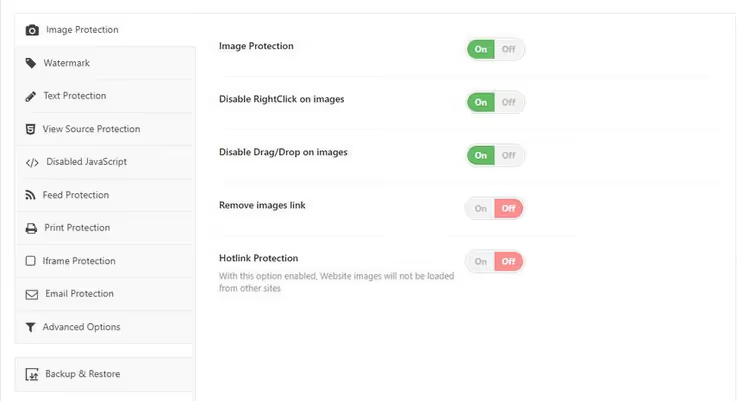
Самый быстрый способ закрыть все лазейки разом, установить Content Protector Pack. Это коммерческий плагин, который объединяет несколько техник защиты в одном интерфейсе: не нужно ставить 4-5 отдельных расширений.
Возможности из коробки:
- Защита изображений. Сохранение картинок отключено, URL скрыт. Даже если кто-то найдёт прямую ссылку на файл, вставить её на другом сайте не получится.
- Водяные знаки. Загружаете логотип или текст, размещаете, плагин автоматически применяет его ко всем новым загрузкам.
- Защита исходного кода. Доступ к HTML-коду страницы ограничен. Без этой меры опытный пользователь находит URL изображения через DevTools за полминуты.
- Запрет печати. Функция печати отключается. Попытка распечатать страницу выдаёт пустой лист.
- Защита от iframe. Плагин блокирует встраивание ваших страниц в чужие iframe и перенаправляет злоумышленника на ваш сайт.
Если бюджет позволяет не собирать защиту по кусочкам, Content Protector Pack закрывает вопрос целиком.
В видео выше, наглядная демонстрация, как многослойная защита работает на реальном сайте WordPress.
6 методов бесплатной защиты изображений
Если коммерческое решение не подходит, собираем защиту пошагово из бесплатных плагинов и ручных настроек. Каждый следующий шаг закрывает новую лазейку.
1. Отключаем правый клик и горячие клавиши
Базовый барьер: лишаем посетителя самого удобного способа скачать картинку. WP Content Copy Protection, бесплатный плагин с более чем 100 000 активных установок и рейтингом 4,8. Он внедряет на сайт JavaScript- и CSS-методы, которые блокируют правый клик по изображениям, а также горячие клавиши копирования: Ctrl+A (выделить всё), Ctrl+C (копировать), Ctrl+X (вырезать), Ctrl+S (сохранить) и Ctrl+V (вставить).
Настройка минимальна. После активации плагина зайдите в «WP Content Copy Protection», базовые функции уже включены по умолчанию.

На вкладке «Основные настройки» можно выборочно включить или отключить защиту для записей, главной страницы и статических страниц. Здесь же настраивается сообщение, которое увидит посетитель при попытке правого клика или печати.
У премиум-версии шире функционал: защита от выделения текста, адаптивная блокировка на мобильных, автоматические водяные знаки. Но для базовой защиты бесплатной версии хватает с запасом.
2. Добавляем водяной знак к изображениям
Водяной знак, полупрозрачный текст или логотип, наложенный поверх изображения. Именно так защищают контент фотобанки вроде Shutterstock и iStock: клиент видит превью с водяным знаком, а после оплаты получает чистый файл.
Easy Watermark, один из лучших бесплатных плагинов для автоматического наложения водяных знаков в WordPress. После установки перейдите в «Инструменты» → «Easy Watermark».

Доступно два типа водяных знаков. Текстовый: задаёте содержание, шрифт, цвет, размер, угол наклона, прозрачность и позицию. На вкладке «Текст» всё настраивается за пару минут.
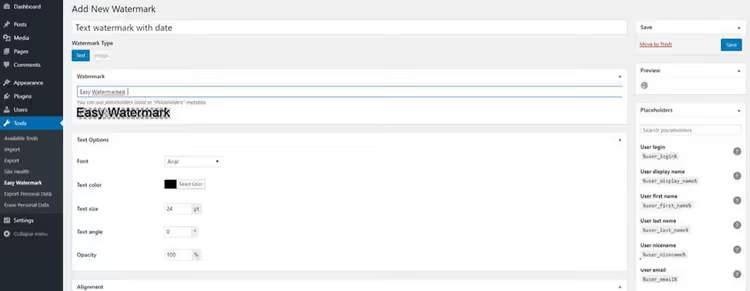
Изображение: загружаете логотип или любой графический файл в JPG, PNG или GIF. Позиционируется так же гибко.
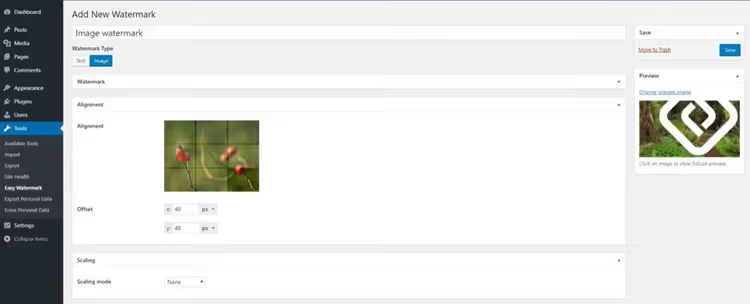
Настройте прозрачность и точное положение знака на изображении:

После настройки шаблона Easy Watermark умеет массово применить водяной знак ко всей медиабиблиотеке, и так же массово восстановить оригиналы, если понадобится. Вдобавок плагин автоматически накладывает водяной знак при каждой новой загрузке файла.
3. Скрываем URL изображений
По умолчанию WordPress генерирует прямые ссылки на каждый загруженный файл. Злоумышленник, знающий структуру /wp-content/uploads/, может перебрать URL и скачать оригиналы в обход всех защит правого клика.
WP Hide & Security Enhancer решает эту задачу, и не только её. Плагин скрывает стандартные пути WordPress: названия тем, содержимое /wp-content/, список плагинов, страницу входа. Это одновременно и защита от копирования, и повышение общей безопасности сайта. Кстати, этот же плагин отлично справляется с задачей скрыть название темы WordPress.
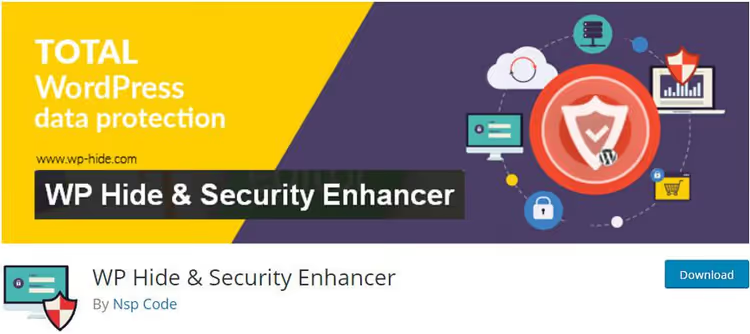
У плагина более 50 000 активных установок. После активации он появляется на боковой панели админки.

Для защиты изображений перейдите на вкладку «Загрузки».

Введите новый путь в соответствующее поле:

В поле «Новый путь загрузки» введите произвольную строку. Плагин заменит стандартное /wp-content/uploads/ на заданный вами путь в исходном коде. Прямые ссылки на файлы останутся рабочими для вашего сайта, но снаружи угадать новый URL не получится.
4. Добавляем значок DMCA и уведомление об авторских правах
DMCA (Digital Millennium Copyright Act), американский закон об авторском праве в цифровую эпоху. Он даёт владельцам сайтов механизм подачи жалобы на нарушителя и требует от хостинг-провайдеров удалять нелегальный контент по запросу.
Плагин DMCA Badge размещает на вашем сайте официальный значок защиты. Это одновременно: а) предупреждение для случайных копировщиков, б) готовый инструмент для отслеживания копий вашего контента через сервис DMCA.

Выберите значок, который впишется в дизайн вашего сайта:

После активации зарегистрируйте аккаунт на вкладке DMCA Badge. Затем выберите значок, подходящий по дизайну, и настройте его отображение: до или после записей, в виджетах либо вручную через шорткод. Премиум-версия дополнительно блокирует копирование.
5. Отключаем хотлинкинг
Хотлинкинг, это когда кто-то вставляет ваше изображение на свой сайт прямой ссылкой на ваш сервер. Картинка показывается у него, а ресурсы (трафик, процессорное время) расходуются ваши. Для сайта с посещаемостью хотлинкинг десятка изображений может обернуться лишними гигабайтами трафика в месяц.
Обнаружить хотлинкинг можно через Google Images. Введите в поисковой строке:
inurl:yourwebsite.com -site:yourwebsite.com
Замените yourwebsite.com на свой домен. Google покажет все изображения с вашего сайта, найденные на чужих ресурсах.
Самый надёжный способ блокировки хотлинкинга, правка файла .htaccess в корневой папке сайта. Перед правкой обязательно сделайте резервную копию. Затем найдите .htaccess в public_html, скачайте, откройте в текстовом редакторе и добавьте код:
1 RewriteCond %{HTTP_REFERER} !^$ 2 RewriteCond %{HTTP_REFERER} !^http(s)?://(www.)?yourwebsite.com [NC] 3 RewriteCond %{HTTP_REFERER} !^http(s)?://(www.)?google.com [NC] 4 RewriteCond %{HTTP_REFERER} !^http(s)?://(www.)?facebook.com [NC] 5 RewriteCond %{HTTP_REFERER} !^http(s)?://(www.)?twitter.com [NC] 6 RewriteCond %{HTTP_REFERER} !^http(s)?://(www.)?other-websites-go-here.com [NC] 7 RewriteRule .(jpg|jpeg|png|gif|webp|avif)$ - [F]
Замените yourwebsite.com на свой домен, добавьте в белый список сервисы, которым разрешено ссылаться на ваши изображения (Google, соцсети). Последняя строка указывает форматы файлов, защищённых от хотлинкинга, мы добавили webp и avif к стандартному набору, потому что в 2026 году это основные форматы изображений в WordPress.
Альтернатива для тех, кто не хочет трогать серверные файлы, Cloudflare. У бесплатного тарифа есть встроенная защита от хотлинкинга: включается в разделе «Scrape Shield» за один клик.
6. Редактируем EXIF-данные
EXIF (Exchangeable Image File Format), метаданные, которые камера записывает в каждый снимок: выдержка, диафрагма, ISO, баланс белого, фокусное расстояние, модель камеры, а иногда и GPS-координаты. С одной стороны, это полезно для фотографа. С другой, злоумышленник получает технические данные о вашей съёмке, а по геотегам может определить местоположение.

Удобный бесплатный инструмент для удаления и редактирования EXIF, Xifer. Работает через браузер, поддерживает drag-and-drop: перетащите изображения в серую область в центре экрана и нажмите «eXif.me».
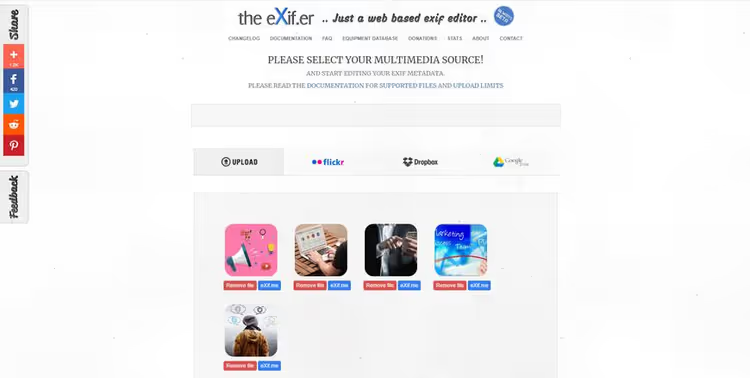
Удалите все метаданные перед загрузкой изображений на сайт, особенно геотеги и серийный номер камеры. Это финальный штрих: даже если злоумышленник обойдёт все предыдущие уровни защиты и скачает файл, технической информации о снимке он не получит.
Что делать, если изображения уже украли?
Первое, найдите нарушителя. Тот же поиск через Google Images (inurl:вашсайт.com -site:вашсайт.com) покажет, где используются ваши картинки. Дальше, свяжитесь с владельцем сайта напрямую. В большинстве случаев люди даже не подозревают, что используют чужой контент.
Пишите вежливо, без юридических угроз. Сообщите, что изображение защищено авторским правом, и попросите удалить. Если запрос игнорируют, обращайтесь к хостинг-провайдеру нарушителя с жалобой DMCA. Хостинги относятся к таким жалобам серьёзно: по закону они обязаны отреагировать.
Для системной защиты держите на сайте актуальный значок DMCA, это одновременно и предупреждение, и готовый канал подачи жалоб.
⁉️🤔 Частые вопросы
Можно ли защитить изображения полностью?
К сожалению, нет. Если изображение видно в браузере, его можно скопировать. Скриншот экрана обходит любой плагин защиты. Задача методов из этой статьи, не сделать копирование невозможным, а сделать его настолько неудобным, чтобы подавляющее большинство случайных копировщиков ушли искать более лёгкую добычу.
Какой плагин поставить первым?
Начните с WP Content Copy Protection, он блокирует самый массовый канал (правый клик) за пару минут, без настроек. Затем добавьте Easy Watermark, чтобы даже сохранённое через скриншот изображение несло вашу подпись. Третий слой, WP Hide & Security Enhancer для скрытия прямых URL.
Мешают ли эти плагины SEO?
Нет. Поисковые роботы не кликают правой кнопкой и не сохраняют изображения. Водяной знак, если он не перекрывает ключевые детали картинки, тоже не влияет на ранжирование в Google Images. Не ставьте непрозрачный водяной знак на всю площадь, это ухудшает пользовательский опыт и может повысить показатель отказов.
Работает ли защита на мобильных?
WP Content Copy Protection и аналоги используют JavaScript, работающий в мобильных браузерах. На сенсорных экранах вместо правого клика блокируется долгое нажатие (long press), именно оно в мобильных Safari и Chrome открывает меню сохранения изображения.
Что лучше: плагины или правка .htaccess?
Они решают разные задачи.
.htaccessблокирует хотлинкинг на уровне сервера, это быстрее и надёжнее плагина. Плагины закрывают пользовательские каналы копирования: клик, клавиши, DevTools. Идеальный вариант, комбинация:.htaccessдля хотлинкинга и два-три плагина для фронтенд-защиты.
Нужно ли обновлять код .htaccess для современных форматов изображений?
Да. Если вы используете WebP или AVIF (а в 2026 году это стандарт для WordPress), добавьте
webpиavifв последнюю строку правилаRewriteRule. Без этого хотлинкинг-защита не сработает для файлов этих форматов, а именно они составляют основную массу изображений на современном сайте.
Что ставить под вашу задачу?
Универсальной таблетки нет. Подбирайте набор методов под свой контент:
- Фотограф, продающий снимки: водяной знак (Easy Watermark) как приоритет, плюс очистка EXIF перед загрузкой. Правый клик отключать необязательно, клиенту нужно показать товар лицом.
- Блог с авторскими иллюстрациями: WP Content Copy Protection + DMCA Badge. Быстро, бесплатно, покрывает большинство типичных сценариев кражи.
- Новостной сайт с уникальными фотографиями: полный стек, правый клик, водяной знак, скрытие URL, хотлинкинг-защита через Cloudflare.
- Интернет-магазин: фокусируйтесь на водяных знаках и DMCA. Картинки товаров копируют чаще всего, пусть на каждой будет ваш логотип.
Начните с одного плагина сегодня. Добавьте второй через неделю, когда первый покажет себя в деле. Полный стек из 4-5 инструментов, цель, к которой вы придёте за месяц, но уже первый шаг отсечёт большинство случайных копировщиков.

Профессиональная команда авторов и редакторов, специализирующихся на создании качественного контента.