













 ИИИллюстративное изображение: сгенерировано ИИ
📧 Как создать псевдоним электронной почты Gmail
Каждый раз, когда сайт просит ваш email для регистрации, подписки на рассылку или скачивания «бесплатного» руководства, вы колеблетесь. Основной адрес светить не хочется, за ним придут спам, утечки и ретаргетинг. Заводить десяток отдельных ящиков, морока с паролями и постоянным переключением вкладок.
Gmail решает эту проблему встроенными средствами, без сторонних сервисов. Вы остаетесь в одном почтовом ящике, но адрес, который видят отправители, другой. Это не трюк и не дополнительный аккаунт: функция называется «псевдоним» (alias) и работает из коробки.
Ниже, два способа, от простейшего до полноценного. Первый срабатывает мгновенно и не требует подтверждений. Второй подключает любой существующий адрес как отправителя из вашего основного Gmail.
💡 Быстрый обзор:
- Включите плюс-адресацию для мгновенных одноразовых алиасов вида
username+метка@gmail.com - Добавьте другой адрес в Gmail через «Аккаунты и импорт» → «Добавить другой адрес электронной почты»
- Пройдите верификацию, Gmail отправит код на добавляемый адрес
- Переключайтесь между алиасами при отправке писем прямо в окне compose
- Настройте фильтры для автосортировки входящих с каждого псевдонима
Что такое псевдоним Gmail и зачем он нужен
Псевдоним, это альтернативный адрес, письма с которого приходят в ваш основной ящик. Вы не создаете новый аккаунт Google, не запоминаете отдельный пароль и не переключаетесь между вкладками. Все сообщения, и на основной адрес, и на псевдоним, собираются в одном интерфейсе.
Три типичных сценария:
- Рассылки и регистрации. Даете псевдоним магазину или сервису. Если начнется спам, сразу видите источник и отключаете адрес без последствий для основной переписки.
- Фриланс** и проекты.** Для каждого клиента, отдельный контактный адрес, но вся переписка в одном окне.
- Разделение ролей. Личная почта, рабочая переписка, административные уведомления, разные «лица», один вход.
Gmail поддерживает два механизма: плюс-адресацию (мгновенную) и подключение внешнего адреса как псевдонима (с верификацией). Оба не требуют платной подписки Google Workspace.
Способ 1: Плюс-адресация, мгновенный алиас без настроек
Самый быстрый способ создать псевдоним, добавить +метка к вашему имени пользователя перед @gmail.com. Если ваш адрес ivan@gmail.com, то ivan+shop@gmail.com, ivan+news@gmail.com и ivan+freelance@gmail.com, это готовые псевдонимы, которые работают сразу. Включать их нигде не нужно.
Gmail игнорирует все, что идет после плюса при доставке. Письмо, отправленное на ivan+любаястрока@gmail.com, приземлится в ящик ivan@gmail.com. При этом в заголовке To сохраняется полный алиас, вы видите, на какой именно адрес пришло сообщение.
Как это применять на практике:
- Регистрируясь на сайте, укажите
username+названиесайта@gmail.com. При утечке базы или продаже вашего адреса спамерам вы мгновенно определите источник. - Для рассылок создайте фильтр: все письма на
username+news@gmail.com→ метка «Рассылки» и пропуск Inbox. Основной ящик остается чистым. - Для тестирования регистраций на своем сайте,
username+test@gmail.com.
Ограничение: плюс-адресация работает только с адресами @gmail.com. Для @googlemail.com или доменов Google Workspace поведение идентично. Сторонние домены (Yahoo, Outlook) плюс-адресацию не поддерживают. Кроме того, некоторые веб-формы блокируют символ + в поле email, в таких случаях переходите ко второму способу.
Способ 2: Подключение другого адреса как псевдонима
Этот метод позволяет отправлять письма с любого принадлежащего вам адреса, не только Gmail, но и Yahoo, Outlook, корпоративного домена. Адрес-псевдоним проходит верификацию, после чего появляется в выпадающем списке отправителей в окне compose.
Пошаговая настройка
1. Откройте Gmail в браузере и войдите в аккаунт.
2. Нажмите значок шестеренки в правом верхнем углу и выберите «Все настройки».
3. Перейдите на вкладку «Аккаунты и импорт» (в аккаунтах Google Workspace, просто «Аккаунты»).
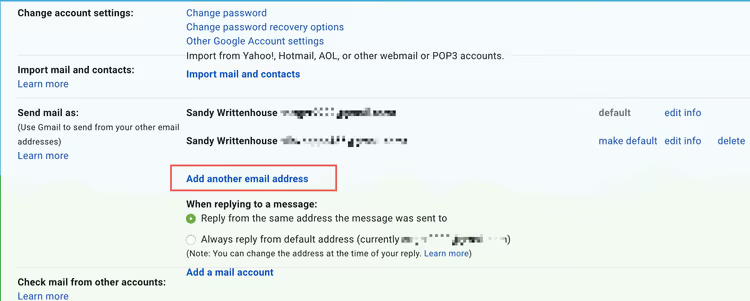
4. В блоке «Отправлять письма как» нажмите «Добавить другой адрес электронной почты».
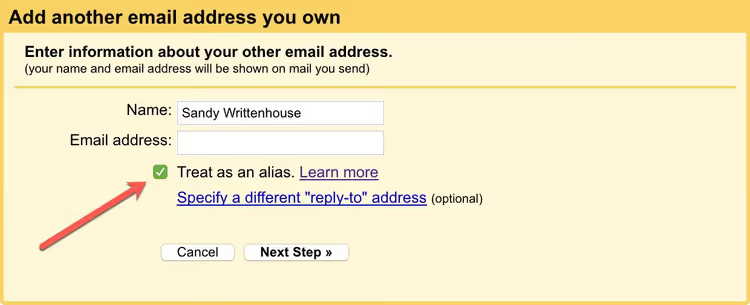
5. Во всплывающем окне введите имя отправителя (как его увидят получатели) и адрес, который станет псевдонимом. Оставьте включенной галочку «Обрабатывать как псевдоним», это принципиально.
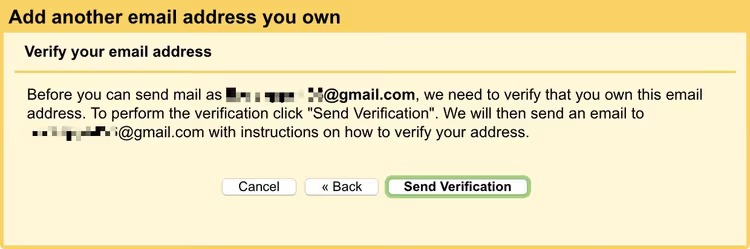
6. Нажмите «Следующий шаг», затем «Отправить подтверждение». Gmail вышлет шестизначный код на добавляемый адрес.
7. Откройте почтовый ящик добавляемого адреса в соседней вкладке, найдите письмо от Gmail с темой «Подтверждение адреса» и скопируйте код. Вставьте его в поле подтверждения в Gmail и нажмите «Подтвердить».
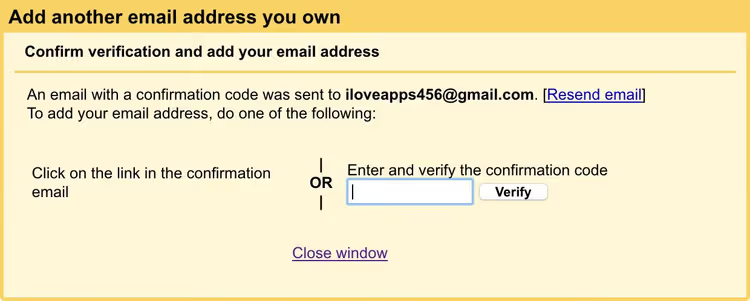
8. Готово. Закройте окно, добавленный адрес появится в списке «Отправлять письма как».
Теперь при создании нового письма в поле «От» появляется выпадающий список. Выберите псевдоним, и получатель увидит именно его, а не ваш основной Gmail.
Важная настройка после подключения
Сразу после добавления псевдонима зайдите в тот же раздел «Аккаунты и импорт» и найдите блок «При ответе на сообщение». Отметьте опцию «Отвечать с того же адреса, на который было отправлено сообщение». Без этого ответ на письмо, пришедшее на псевдоним, по умолчанию уйдет с основного адреса, смысл алиаса теряется.
Плюсы и минусы псевдонимов Gmail
Коротко сравним оба способа, чтобы выбрать подходящий:
Критерий | Плюс-адресация | Подключение внешнего адреса |
|---|---|---|
Скорость создания | Мгновенно | 2-3 минуты (верификация) |
Нужен ли второй ящик | Нет | Да, любой адрес |
Ответ отправителю | С основного адреса | С адреса-псевдонима |
Работает на всех формах | Не всегда (+ блокируют) | Да |
Фильтрация писем | По заголовку To | По заголовку To |
Ограничения | Нет | До 99 адресов для отправки |
Для разовых регистраций и фильтрации спама плюс-адресация, идеальный инструмент: она бесплатна и не требует ни одного клика в настройках. Для деловой переписки и ситуаций, когда получатель должен видеть «серьезный» адрес (не +метка), используйте полноценный псевдоним через второй способ.
⁉️🤔 Частые вопросы
Можно ли создать псевдоним Gmail без второго почтового ящика?
Да, используйте плюс-адресацию. Добавьте
+любоесловоперед@gmail.comвашего основного адреса. Никаких дополнительных ящиков и подтверждений не требуется. Ограничение: ответить с такого алиаса напрямую нельзя, получатель увидит ваш основной адрес.
Сколько псевдонимов можно добавить в Gmail?
Через плюс-адресацию, неограниченное количество (любая строка после
+). Через подключение внешнего адреса, лимит на отправку с 99 разных адресов для бесплатных аккаунтов Gmail. В Google Workspace лимит определяется администратором домена.
Видит ли получатель мой основной Gmail при использовании псевдонима?
При отправке через подключенный внешний адрес (способ 2), нет, получатель видит только адрес-псевдоним. При плюс-адресации (способ 1) письма приходят на алиас, но ответ уходит с основного адреса. Технически подкованный получатель может посмотреть заголовки письма и увидеть связь через
Return-Path, но в обычной переписке основной адрес не отображается.
Работает ли Gmail-псевдоним с почтовыми клиентами?
Да. Подключенный внешний адрес доступен для отправки через Gmail API и любой клиент, работающий с Gmail (Apple Mail, Thunderbird, Outlook). Плюс-адресация работает только на прием, для отправки с алиаса через сторонний клиент настройте SMTP добавляемого ящика отдельно.
Можно ли удалить псевдоним, если он скомпрометирован?
Для плюс-адресации: создайте фильтр, автоматически удаляющий письма на конкретный
+алиас. Для подключенного внешнего адреса: зайдите в «Аккаунты и импорт» → «Отправлять письма как» → нажмите «Удалить» рядом с адресом. Сам внешний ящик при этом не затрагивается.
Стоит ли настраивать псевдоним прямо сейчас
Псевдоним Gmail, это пять минут настройки, которые экономят часы чистки ящика от спама в будущем. Плюс-адресация включается сама по себе, без единого клика в интерфейсе, просто начните добавлять +метка при следующей регистрации на сайте. Подключение внешнего адреса занимает не больше трех минут и пригодится всем, кто ведет переписку с нескольких ящиков или хочет скрыть основной адрес от получателей.
Если вы до сих пор светите основной Gmail на каждом сайте с формой регистрации, заведите привычку использовать ivan+sitename@gmail.com. Месяц такой практики, и вы перестанете гадать, откуда пришел очередной спам-поток.

Профессиональная команда авторов и редакторов, специализирующихся на создании качественного контента.