














🛠 Как создать промежуточный сайт для WordPress: 5 способов
Вы обновляете плагин на боевом сайте и видите белый экран. Клиенты звонят, заказы не идут, а вы судорожно ищете бекап, которого нет. Знакомая картина?
Проблема не в WordPress и не в кривых руках. Проблема в отсутствии тестовой среды. Staging-сайт, он же промежуточный, это точная копия вашего проекта, на которой можно ломать, экспериментировать и проверять обновления без риска уронить продакшен. Изменения видны только вам. Боевой сайт работает как часы.
Ниже, пять рабочих способов поднять staging для WordPress: от пары кликов в панели хостинга до ручной настройки сервера. К концу статьи вы точно будете знать, какой метод подходит под ваш бюджет, навыки и тип проекта.
💡 Быстрый обзор:
- Встроенный staging на хостинге, самый быстрый способ: пара кликов, работает из коробки у WP Engine, Kinsta, Cloudways, SiteGround, Bluehost.
- Локальные инструменты (Local by WP Engine, XAMPP, DevKinsta), бесплатно, полный контроль, но нужно скачивать и настраивать окружение на своём компьютере.
- Ручная настройка через FTP, базу данных и wp-config.php, максимум гибкости, требует уверенных знаний серверной части.
- Плагины для staging (WP Staging, WPvivid, Duplicator), быстрая установка прямо из админки, подходят для небольших и средних проектов.
- Отдельный тестовый хостинг-аккаунт, изолированная среда на другом сервере, идеально для критических изменений, но платно и требует ручного переноса.
1. Встроенный staging на хостинге
Самый простой путь, воспользоваться инструментом, который уже встроен в панель вашего хостинг-провайдера. Большинство провайдеров управляемого WordPress-хостинга предлагают функцию staging из коробки.
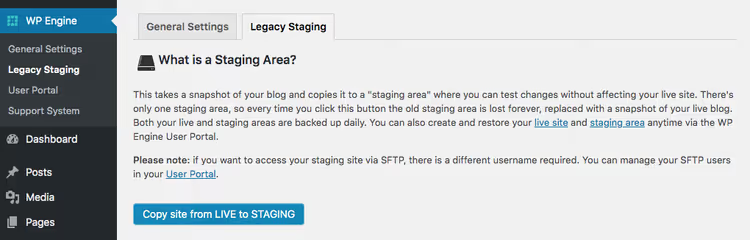
Вот у кого staging работает прямо сейчас:
- WP Engine, три окружения (development, staging, production), перенос в один клик, встроенные бекапы.
- Kinsta, бесплатный staging на всех тарифах, клонирование продакшена за минуту, возможность пушить только файлы или только базу.
- Cloudways, staging-среда через клонирование приложения, работает на всех пяти облачных провайдерах.
- SiteGround, инструмент Staging в Site Tools, доступен на тарифах GrowBig и выше.
- Bluehost, staging встроен в панель для тарифов Choice Plus и выше.
Процесс везде примерно одинаковый: вы заходите в панель хостинга, выбираете сайт, нажимаете «Создать staging» и через минуту получаете полный клон. После тестирования изменения пушатся на продакшен одной кнопкой.
Это самый быстрый и безопасный способ. Ничего скачивать и настраивать не нужно. Единственный минус, опция есть не у всех хостингов. Если ваш провайдер не предлагает staging, переходите к следующим методам.
2. Локальные инструменты тестирования
Если хостинг не даёт staging из коробки, следующий по удобству вариант, локальное окружение. Вы устанавливаете программу на компьютер, импортируете сайт и получаете его полную копию, с которой можно делать что угодно.
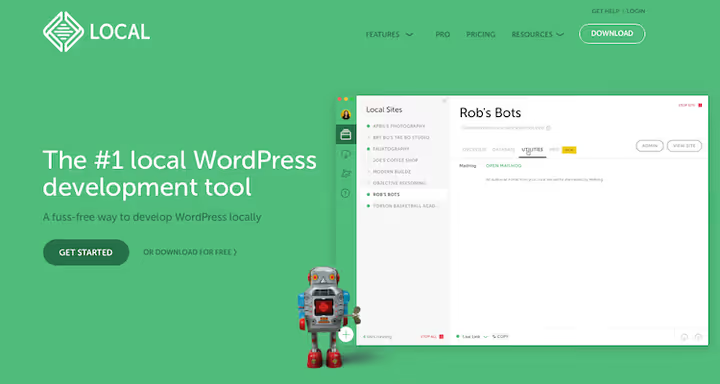
Главный инструмент здесь, Local by WP Engine. Бесплатный, работает на Windows, macOS и Linux. Поддерживает PHP 8.x, Nginx и Apache на выбор, автоматически поднимает локальный SSL. Если ваш сайт на WP Engine или Flywheel, можно пушить изменения напрямую из Local в продакшен.
Альтернативы для более технических пользователей:
- DevKinsta, бесплатный инструмент от Kinsta, заточен под Docker, работает с любым хостингом.
- XAMPP, классический LAMP/WAMP-стек, максимум ручного контроля, подходит если вы уже работали с Apache и MySQL.
Порядок действий с Local выглядит так: скачиваете и устанавливаете программу, делаете бекап сайта плагином вроде BackWPup или Duplicator для бекапа, скачиваете архив и перетаскиваете его прямо в окно Local. Программа сама распакует архив, поднимет базу и через пару минут отдаст готовый локальный сайт.
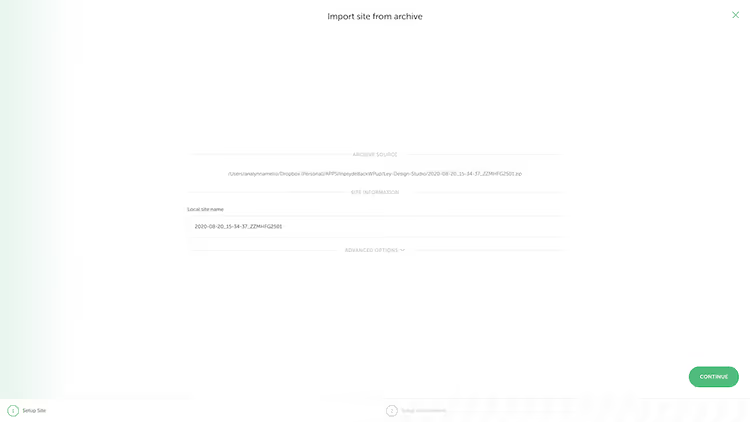
После тестирования изменения нужно переносить обратно вручную: либо через экспорт из Local и загрузку по FTP, либо через прямое подключение к WP Engine/Flywheel. Это медленнее, чем пуш одной кнопкой у хостинга, но всё ещё надёжно и бесплатно.
3. Ручное создание через FTP и базу данных
Этот метод для тех, кто не боится командной строки и хочет полного контроля над процессом. Вы вручную копируете файлы и базу данных с продакшена на новый сервер, поддомен или в подкаталог.
Варианты размещения:
- подкаталог основного сайта (
example.com/staging/); - поддомен (
staging.example.com); - локальный сервер (WAMP, LAMP, XAMPP, MAMP).
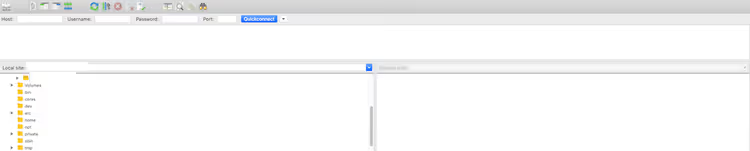
Пошаговый алгоритм:
- Скачайте все файлы сайта по FTP (клиент FileZilla, бесплатный и проверенный).
- Экспортируйте базу данных через phpMyAdmin или WP-CLI (
wp db export). - Создайте новую базу данных и пользователя с правами администратора на целевом сервере.
- Откройте файл
wp-config.phpи пропишите новые параметры подключения: имя базы, пользователя, пароль и хост. - Загрузите файлы на новый сервер и импортируйте базу.
- Замените все упоминания старого домена на новый в базе данных, для этого удобно использовать WP Migrate DB или команду
wp search-replace.

Самый частый подводный камень, сериализованные данные. Если просто заменить домен через SQL-запрос UPDATE, темы и плагины могут сломаться. Поэтому обязательно используйте WP Migrate DB, Duplicator или WP-CLI, они корректно обрабатывают сериализацию.
Метод трудоёмкий, но даёт максимум гибкости. Вы сами решаете, где и как развернуть копию. Подходит, если типовые инструменты хостинга не устраивают или вам нужна тестовая среда с особой конфигурацией сервера.
4. Плагины для staging
Быстрый способ создать копию сайта прямо из админки WordPress, без FTP, без панели хостинга и без командной строки.
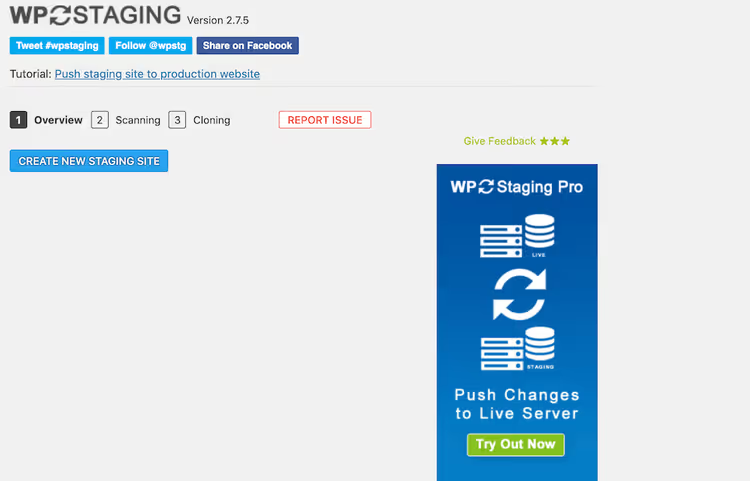
Самый популярный инструмент, WP Staging. Базовая версия бесплатна и умеет клонировать сайт в подпапку продакшена. Pro-версия добавляет отдельную базу данных, выборочный пуш изменений и перенос между серверами. Установка: Плагины → Добавить новый, поиск «WP Staging», установить, активировать. Затем одна кнопка «Create staging site», и через пару минут копия готова.
Альтернативы, которые стоит рассмотреть:
- WPvivid Backup & Migration, бесплатный, умеет и бекапы, и staging, и миграцию на другой хост.
- Duplicator, классика миграции, работает и для создания промежуточных копий.
- All-in-One WP Migration, простой экспорт-импорт, лимит 512 МБ в бесплатной версии.
Плагины хороши для небольших и средних проектов. На крупных сайтах (десятки гигабайт файлов, сотни тысяч записей в базе) они могут упираться в лимиты памяти PHP и таймауты. Там лучше использовать метод хостинга или ручную настройку с WP-CLI.
5. Отдельный тестовый хостинг-аккаунт
Последний метод, купить отдельный хостинг-план специально для тестов. Вы получаете полностью изолированное окружение на другом сервере, с отдельным доменом или поддоменом.
Последовательность такая же, как при ручной настройке: экспорт файлов, экспорт базы, создание новой базы на тестовом хостинге, правка wp-config.php, импорт и search-replace домена.
Имеет смысл в двух случаях. Первый, вы делаете критические изменения и хотите полной изоляции от продакшена. Второй, вы тестируете миграцию на другой хостинг и вам нужно проверить совместимость до реального переезда.
Минус очевиден: вы платите за второй хостинг-план. Но если ошибка на продакшене стоит дороже, чем абонентская плата за тестовый сервер, метод себя оправдывает.
⁉️🤔 Частые вопросы
Чем staging-сайт отличается от локальной копии?
Staging-сайт обычно живёт на том же сервере, что и продакшен, и максимально близок к нему по окружению (версия PHP, конфигурация MySQL, серверное ПО). Локальная копия, на вашем компьютере, где окружение почти наверняка отличается. Staging точнее имитирует реальные условия, поэтому на нём лучше тестировать критические обновления.
Обязательно ли делать staging для небольших блогов?
Формально нет. Но даже на маленьком блоге одно неудачное обновление плагина может положить сайт. Если сайт приносит вам деньги или трафик, staging-среда окупается с первого же сбоя, который она предотвратила. Для некоммерческого хобби-проекта можно ограничиться ручным бекапом перед каждым обновлением.
Как часто нужно синхронизировать staging с продакшеном?
Перед каждым циклом тестирования. Если вы месяц накапливали контент на боевом сайте, а потом запушили изменения со старого staging, вы рискуете потерять новые статьи, заказы и комментарии. Хорошая привычка: создал свежий staging, протестировал, запланировал окно для пуша, сделал ещё один свежий staging и сразу запушил.
Можно ли использовать staging для A/B-тестов или показа клиенту?
С технической стороны да, staging это полноценная копия сайта. Но для показа клиенту лучше использовать демо-режим темы или отдельную демо-установку. Для A/B-тестов есть специализированные плагины (Nelio AB Testing, Split Hero), которые работают на продакшене и корректно собирают статистику.
Что делать, если после пуша со staging на продакшен сайт всё равно ломается?
Откатиться на бекап. Перед каждым пушем делайте полный бекап боевого сайта: файлы плюс база. Большинство хостингов делают это автоматически при пуше. Если нет, используйте плагин бекапа или WP-CLI. Бекап должен лежать в легкодоступном месте и быть проверен на восстановление. Непроверенный бекап равен отсутствию бекапа.
Стоит ли заморачиваться со staging в 2026 году?
Короткий ответ, да. И вот почему. Во-первых, автоматические обновления WordPress и плагинов стали агрессивнее: минорные версии прилетают без вашего ведома и иногда ломают совместимость. Во-вторых, цены на хостинг со встроенным staging опустились до 5-10 долларов в месяц, это сопоставимо со стоимостью одного часа работы разработчика, которого вы вызовете чинить упавший сайт.
Если у вас managed-хостинг, включайте staging в панели, это две минуты. Если нет, ставьте Local by WP Engine, он бесплатный и дружелюбный к новичкам. Технически подкованным подойдёт ручная настройка с WP-CLI и Git, вы получите точный контроль над процессом. А для промежуточных случаев есть WP Staging и аналоги.
Главное, начните делать staging до того, как он понадобится. Потому что когда белый экран уже перед вами, настройка тестовой среды превращается из профилактики в реанимацию.

Профессиональная команда авторов и редакторов, специализирующихся на создании качественного контента.