














Как удалить имя автора из сообщений WordPress
Опубликовали пост, а под ним красуется имя автора, которое вы хотели бы убрать? WordPress по умолчанию выводит автора в каждой публикации, и встроенной галочки «не показывать» в админке попросту нет.
Причины убрать имя бывают разные. Над постом работала команда, подпись одного человека искажает реальность. Материал чувствительный, и автор просит не атрибуцировать. Или вы ведёте блог компании, где все публикации выходят от лица редакции, а не конкретного сотрудника.
Ниже, три рабочих способа убрать имя автора: от самого простого (плагин в два клика) до ручного (код в теме) и компромиссного (единое имя для всех). Плюс бонус, как сменить автора сразу у всех опубликованных постов.
💡 Быстрый обзор:
- Установите плагин Hide/Remove Metadata и скройте автора в два клика
- Удалите автора вручную через CSS или PHP в дочерней теме
- Замените реальное имя на псевдоним «Редакция» через профиль пользователя
- Смените автора массово у всех опубликованных постов через интерфейс WordPress
Способ 1: Плагин Hide/Remove Metadata
Самый безопасный путь для тех, кто не хочет лезть в код. Плагин Hide/Remove Metadata делает ровно то, что написано в названии: скрывает или полностью удаляет имя автора и дату публикации из любого места темы.

У плагина два режима. CSS-режим просто прячет блок с автором через display: none, визуально имени нет, но в исходном коде страницы оно остаётся. PHP-режим перехватывает вывод через фильтры и убирает автора полностью, и с экрана, и из HTML-разметки. На практике PHP-вариант надёжнее: темы по-разному верстают мета-блоки, и CSS не всегда попадает в нужный селектор.
Настройка элементарна. После установки и активации в боковом меню админки появляется пункт Hide/Remove Metadata. Заходите, отмечаете чекбокс «Hide Author» для PHP-удаления (или «Hide Author by CSS» для визуального скрытия) и сохраняете.

Плагин обновляется: версия 2.1 вышла в мае 2026, совместим с WordPress 7.0, 20 000+ активных установок и рейтинг 3,6 на WordPress.org. Недостаток, на некоторых темах CSS-режим молча не срабатывает. Если после активации автор не исчез, переключите на PHP-режим: он работает агрессивнее и цепляет вывод на уровне get_the_author фильтра.
Плюсы:
- Не требует правки кода
- Два режима: CSS и PHP
- Убирает и автора, и дату, по отдельности или вместе
Минусы:
- CSS-режим срабатывает не на всех темах
- Добавляет ещё один плагин в админку
Цена: Бесплатно
🔗 Hide/Remove Metadata на WordPress.org
Способ 2: Удаляем автора вручную, CSS и PHP
Если не хотите ставить плагин ради одной функции, имя автора убирается вручную. Перед любыми правками файлов темы сделайте полную резервную копию сайта, откат через FTP или хостинг-панель должен быть под рукой.
CSS-метод: просто скрыть
Самый щадящий вариант. Выясняете CSS-класс или ID блока с автором, прописываете display: none, и visually имя исчезает. В исходном коде автор остаётся (для поисковиков и плагинов, он на месте), но читатель его не видит.
Точный селектор зависит от темы. Универсальный путь, открыть страницу поста, кликнуть правой кнопкой по имени автора и выбрать «Inspect» (Ctrl+Shift+I в браузере). В DevTools вы увидите элемент вроде:
1 <span class="author vcard">Иван Петров</span>
Дальше идёте в Внешний вид → Настроить → Дополнительные стили (Customizer → Additional CSS) и добавляете:
1 .author.vcard { 2 display: none; 3 }
Сохраняете, автор пропадает с видимой части страницы. Метод обратим: удалили CSS, имя вернулось. Минус: если тема использует другие классы, например .byline, .post-author или .entry-author, селектор придётся подбирать под конкретную тему.
PHP-метод: полное удаление
Когда нужно убрать автора из кода страницы вообще, а не только визуально, работаем через functions.php дочерней темы или плагин Code Snippets. Второй вариант безопаснее: ошибка в коде не положит сайт, плагин автоматически деактивирует «сломанный» сниппет.
Добавьте этот код:
1 /** 2 * Убирает имя автора из мета-данных поста. 3 * Место: functions.php дочерней темы или Code Snippets. 4 */ 5 add_filter('the_author', '__return_empty_string'); 6 add_filter('get_the_author_display_name', '__return_empty_string');
Что здесь происходит: фильтр the_author перехватывает вывод имени автора в любом месте темы и заменяет его пустой строкой. Фильтр get_the_author_display_name делает то же самое для случаев, когда тема вызывает отображаемое имя напрямую.
Более тонкий вариант, убирать автора только в определённых ситуациях, например на страницах определённого типа записи:
1 add_filter('the_author', function($author) { 2 if (is_single() && !is_admin()) { 3 return ''; 4 } 5 return $author; 6 });
Этот код прячет автора только на страницах отдельных постов (is_single()), не трогая админку и архивы.
Недостаток ручного метода: темы собирают мета-блоки по-разному. Одни используют стандартные функции WordPress, другие, собственные «теги шаблона» в template-tags.php. Если приведённые фильтры не сработали, ищите в файлах темы функцию, которая отвечает за вывод автора (обычно содержит posted_by или author в названии) и переопределяйте её в дочерней теме.
Если в теме свой шаблонный тег
У некоторых тем (включая классические стандартные темы вроде Twenty Nineteen, Twenty Twenty) вывод автора вынесен в отдельную функцию внутри template-tags.php. Выглядит это примерно так:
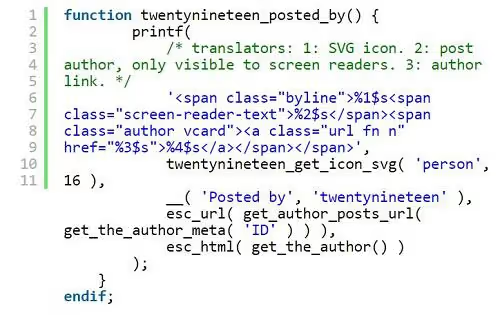
В таком случае найдите эту функцию в template-tags.php, скопируйте её в functions.php дочерней темы и замените тело на return;, функция продолжит существовать (тема не упадёт с фатальной ошибкой), но не выведет ничего.
Способ 3: Единое имя автора для всех публикаций
Не хотите удалять автора совсем, а хотите заменить реальное имя на обезличенное? Например, «Редакция», «Команда сайта» или «Техническая поддержка». Этот метод ничего не ломает в теме и не требует плагинов, просто настраивается через стандартный интерфейс пользователей WordPress.
Пошагово:
Шаг 1. Перейдите в Пользователи → Добавить нового и создайте учётную запись с ролью «Автор» или «Редактор». Логин, технический (например, editorial_team).

Шаг 2. Вернитесь в Пользователи → Все пользователи и нажмите «Редактировать» рядом с только что созданной записью.
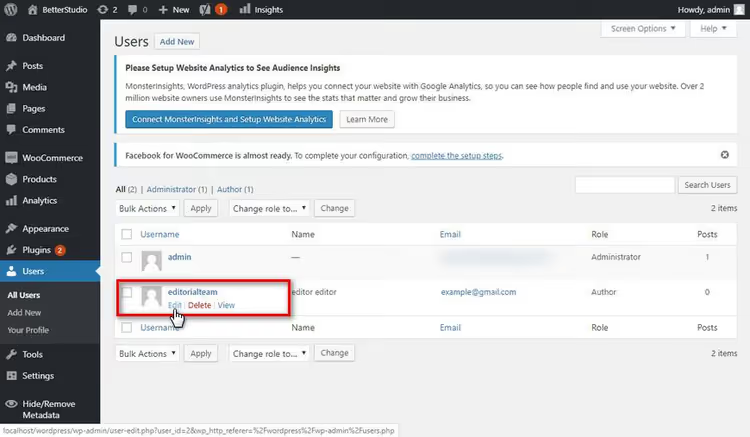
Шаг 3. Найдите поле «Псевдоним» (Nickname) и введите отображаемое имя, например, «Редакция techblog».

Шаг 4. В выпадающем списке «Отображать имя как» выберите только что созданный псевдоним и сохраните профиль.
Теперь при создании нового поста выбирайте этого пользователя в качестве автора, и под всеми публикациями будет значиться «Редакция techblog». Минус: у уже опубликованных постов автор не сменится автоматически. Для этого нужен следующий шаг.
Бонус: Массовая смена автора у всех постов
Если сайт работает давно и автор указан в сотнях публикаций, менять его по одному, занятие на вечер. WordPress позволяет сменить автора сразу у всех постов через стандартный интерфейс.

Порядок действий:
Сообщения → Все сообщения. Вверху справа нажмите Настройки экрана и в поле «Количество элементов на странице» введите
999, это максимум для одного экрана. Нажмите «Применить».Выделите все посты галочкой в шапке таблицы. В выпадающем списке «Действия» выберите Изменить и нажмите «Применить».
В открывшейся панели найдите выпадающий список «Автор», выберите нужного пользователя (того самого, с псевдонимом «Редакция techblog») и нажмите «Обновить».
Если постов больше 999, повторите процедуру на следующих страницах (страница 2, 3 и так далее). Для сайтов с десятками тысяч постов разумнее использовать WP-CLI командой wp post update $(wp post list --post_type=post --format=ids) --post_author=НОВЫЙ_ID.
Видео: три способа убрать автора за 5 минут
Короткая видеоинструкция на английском, наглядно показывает плагинный и ручной методы в действии:
⁉️🤔 Частые вопросы
Исчезнет ли имя автора из Google-сниппетов?
Да, если использован PHP-метод или плагин в PHP-режиме, автор физически отсутствует в коде страницы, поисковики его не видят. При CSS-скрытии имя остаётся в HTML и может появляться в сниппетах. Google также может подтягивать автора из структурированных данных (schema), если тема или SEO-плагин выводят
authorв разметке Article, имеет смысл отключить эту опцию в настройках SEO-плагина.
Пропадёт ли страница автора (/author/имя/) из индекса?
Страница архива автора остаётся доступной по прямой ссылке, даже если имя скрыто в постах. Чтобы полностью её деактивировать, добавьте в
functions.phpредирект:add_action('template_redirect', function(){ if(is_author()){ wp_redirect(home_url(), 301); exit; }});. После этого/author/любое-имя/будет перенаправляться на главную.
Что делать, если плагин не сработал?
Переключитесь с CSS-режима на PHP, это решает проблему в большинстве случаев. Если и PHP не помог, тема, вероятно, использует нестандартный вывод автора, переходите к ручному методу: найдите функцию с
authorвtemplate-tags.phpилиfunctions.phpтемы и переопределите её в дочерней теме.
Можно ли скрыть автора только в определённых рубриках?
Да, через условные теги в PHP-фильтре. Замените
is_single()наhas_category('кодовое-имя-рубрики')в примере из способа 2. Либо используйте плагин с условной логикой, например, WP Meta and Date Remover поддерживает выбор типов записей и категорий.
Повлияет ли удаление автора на SEO?
Прямого негативного влияния нет, Google не штрафует за отсутствие имени автора. Косвенно может измениться восприятие: для новостных и экспертных сайтов автор с репутацией, плюс к E-E-A-T, для корпоративных блогов и справочных ресурсов единое имя «Редакция» воспринимается нормально.
Что ставить под вашу задачу
Короткая матрица решений:
- Новичок, не хотите трогать код, плагин Hide/Remove Metadata в PHP-режиме. Две минуты, и автор исчез.
- Ни одного лишнего плагина, CSS-метод через Additional CSS в кастомайзере. Быстро, обратимо, автор остаётся в коде.
- Полная чистота HTML, PHP-фильтры
the_authorиget_the_author_display_nameв дочерней теме. Ноль плагинов, автор убран полностью. - Командный блог или сайт компании, единый автор с псевдонимом «Редакция». Настоящие имена скрыты, но блок автора на месте и выглядит органично.
На практике для большинства сайтов хватает плагина. Если сайт на продакшене с высокой нагрузкой и каждый плагин на счету, ручной PHP-фильтр из трёх строк решает задачу без накладных расходов. Выбирайте под свою ситуацию.

Профессиональная команда авторов и редакторов, специализирующихся на создании качественного контента.