













🔄 Как переустановить WordPress без потери данных: пошаговая инструкция
Сайт на WordPress перестал отвечать, админка выдает белый экран, а стандартные методы диагностики не дали результата. Знакомая ситуация? Когда ни деактивация плагинов, ни смена темы, ни восстановление из бэкапа не помогают, остаётся ядерный вариант: полная переустановка движка с нуля.
Звучит страшно, но на деле это контролируемая процедура. Главное, не паниковать и не удалять файлы вслепую. Правильный порядок действий сохранит контент, настройки и медиафайлы в целости.
Ниже, пошаговый алгоритм чистой переустановки WordPress без потери данных. Метод работает на любом хостинге: cPanel, DirectAdmin, ISPmanager и при доступе по FTP.
💡 Быстрый обзор:
- Сделайте полный бэкап через UpdraftPlus и скачайте архив локально
- Экспортируйте контент штатным инструментом WordPress в XML
- Скачайте папку wp-content по FTP, в ней все загрузки, темы и плагины
- Удалите файлы ядра WordPress и создайте новую базу данных на хостинге
- Установите свежую версию WordPress и подключите новую базу
- Верните папку wp-content на место, импортируйте XML с контентом
- Поочередно установите плагины и проверьте сайт
Когда и зачем переустанавливать WordPress
Переустановка WordPress, не профилактическая мера. Это крайний сценарий, к которому прибегают, когда остальные способы восстановления исчерпаны. Вот типичные случаи.
Сайт заражен вирусом на уровне ядра, и ни один антивирусный плагин не справляется. Вредоносный код вшился в wp-admin или wp-includes, чистить вручную дольше и рискованнее, чем переустановить.
База данных повреждена, таблицы wp_options или wp_posts выдают критические ошибки, а восстановление через phpMyAdmin не помогает. При этом контент ещё читается, его можно экспортировать штатным экспортом.
После ручного редактирования системных файлов сайт перестал открываться, а бекапа именно этой правки нет. Проще откатить всё ядро разом, чем гадать, какая строка в wp-config.php или functions.php всё сломала.
Если ошибка воспроизводится на конкретной странице или в админке, попробуйте сперва восстановить сайт из резервной копии. Не помогло, двигайтесь дальше по шагам ниже.
Шаг 1. Полное резервное копирование сайта
Перед любыми деструктивными действиями, обязательный бэкап. Пропустите этот шаг, и данные могут уйти безвозвратно.
Рекомендуем UpdraftPlus, бесплатный плагин с миллионами активных установок и стабильными обновлениями. Он выгружает полный слепок: файлы ядра, wp-content, базу данных.
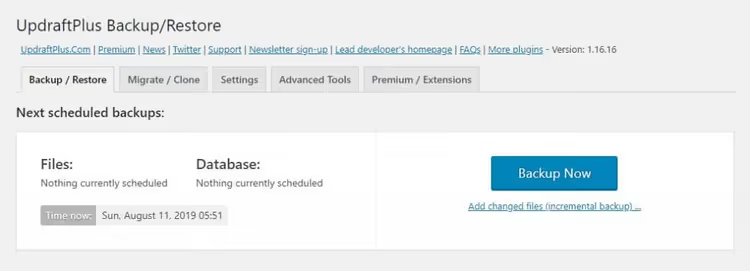
Установите плагин через «Плагины → Добавить новый», вбейте в поиск «UpdraftPlus», нажмите «Установить» и затем «Активировать». Перейдите в «Настройки → UpdraftPlus Backups» и нажмите синюю кнопку «Создать резервную копию». Дождитесь завершения и скачайте все пять архивов (плагины, темы, загрузки, другие файлы и базу данных) на компьютер.
Дополнительно настройте удалённое хранилище, Google Диск или Dropbox, прямо в интерфейсе плагина. Если на хостинге что-то пойдёт не так, облачная копия выручит.
Шаг 2. Экспорт контента через панель WordPress
Резервная копия покрывает всё, но отдельный XML-экспорт даёт второй, независимый слой защиты именно для контента: записей, страниц, комментариев, рубрик и меток. Он же понадобится для финального импорта на свежий WordPress.
Зайдите в админку. В боковом меню нажмите «Инструменты».

В выпадающем подменю выберите «Экспорт».
На открывшейся странице отметьте «Все содержимое», этот вариант захватывает записи, страницы, медиафайлы, комментарии и произвольные типы записей.

Нажмите «Скачать экспортный файл». Браузер сохранит XML-документ на компьютер. Не удаляйте его до полного завершения переустановки, он пригодится на шаге 7.
Шаг 3. Скачивание папки wp-content
Папка wp-content, сердце вашего сайта. Внутри неё:
/themes, активная тема и все установленные;/plugins, все плагины (даже деактивированные);/uploads, каждое загруженное изображение, документ, PDF.
Подключитесь к хостингу по FTP (через FileZilla, WinSCP или встроенный файловый менеджер cPanel). В корневой директории сайта (обычно public_html или www) найдите папку wp-content.

Скачайте всю папку целиком на компьютер, перетащите её в локальную директорию или нажмите правой кнопкой и выберите «Скачать». В зависимости от размера медиатеки процесс может занять несколько минут.
После завершения загрузки проверьте, что папки uploads, themes и plugins внутри вашей локальной копии wp-content не пусты. Теперь можно переходить к удалению.
Шаг 4. Удаление файлов WordPress и создание новой базы данных
Цель этого шага, стереть все файлы ядра WordPress, но не трогать базу данных и папку wp-content (её вы уже сохранили локально).
Подключитесь к хостингу по FTP или через файловый менеджер cPanel. Выделите в корне сайта все файлы и папки, КРОМЕ wp-content и файлов базы данных (их на этом уровне нет, база лежит на сервере MySQL отдельно). Удалите выделенное.

Теперь создайте новую базу данных. Зайдите в панель управления хостингом, найдите раздел «Базы данных MySQL» (в cPanel он именно так и называется). Нажмите «Создать новую базу данных», введите имя (например new_wp_db) и подтвердите.
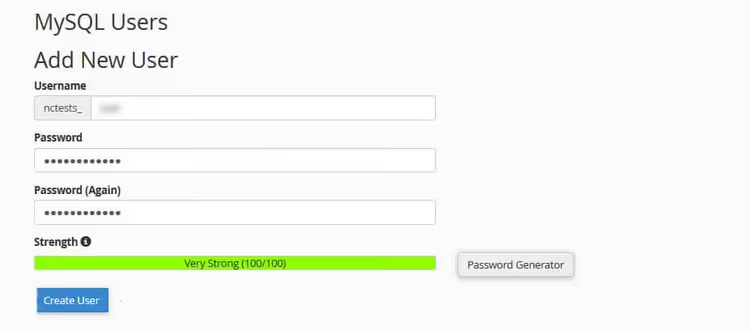
Создайте нового пользователя MySQL: придумайте логин и надёжный пароль, запишите их. Затем привяжите пользователя к базе, в том же разделе cPanel найдите пункт «Добавить пользователя к базе данных», выберите только что созданные базу и пользователя, отметьте галочку «Все привилегии» и подтвердите.
Имя базы, логин и пароль потребуются при установке свежего WordPress, держите их под рукой.
Шаг 5. Чистая установка WordPress
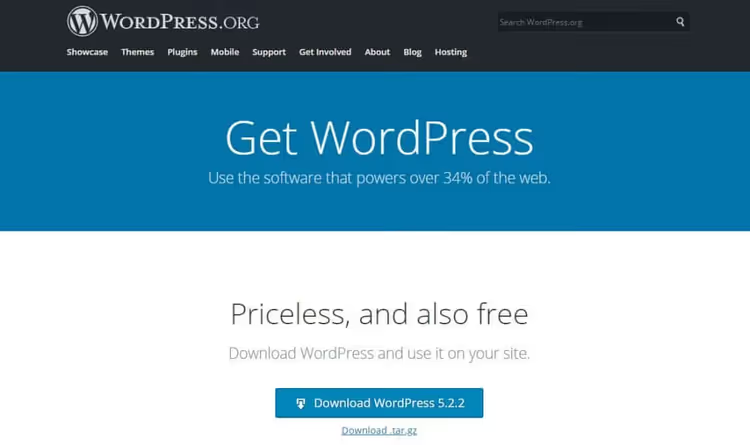
Скачайте последнюю версию WordPress с официального сайта, вы получите ZIP-архив. Распакуйте его на компьютере: внутри системные папки wp-admin, wp-includes, wp-content и файлы вроде wp-config-sample.php.
Загрузите ВСЁ содержимое папки WordPress (не саму папку, а файлы внутри) в корень сайта по FTP. Система предложит перезаписать папку wp-content, откажитесь: у вас уже лежит ваша оригинальная, с темами и загрузками.
Теперь откройте сайт в браузере, запустится мастер установки. На первом экране выберите русский язык.
На шаге подключения к базе данных введите созданные на предыдущем этапе имя базы, логин и пароль. Хост базы данных у большинства провайдеров, localhost. Префикс таблиц оставьте wp_ (если нет особых требований безопасности). Нажмите «Отправить».
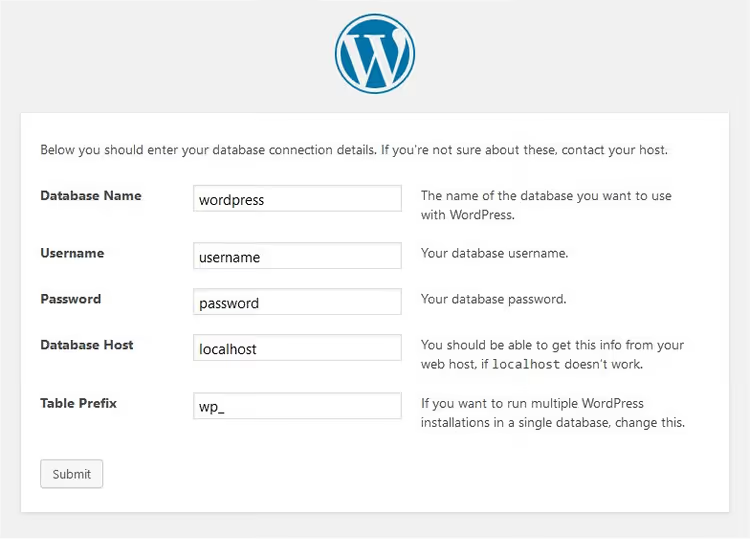
WordPress проверит соединение и покажет сообщение об успехе. Нажмите «Запустить установку».

Заполните информацию о сайте: заголовок, имя администратора (НЕ admin, придумайте уникальное), пароль и email. Нажмите «Установить WordPress». После завершения войдите в новую админку.
Первым делом удалите тестовую запись «Hello World» (в русской версии, «Привет, мир!») через «Записи → Все записи → Корзина». Затем очистите тестовый комментарий в разделе «Комментарии».
Шаг 6. Восстановление загрузок, изображений и тем
Подключитесь к сайту по FTP и перейдите в папку wp-content. Рядом с ней откройте на компьютере ту локальную папку wp-content, которую вы скачали на шаге 3.
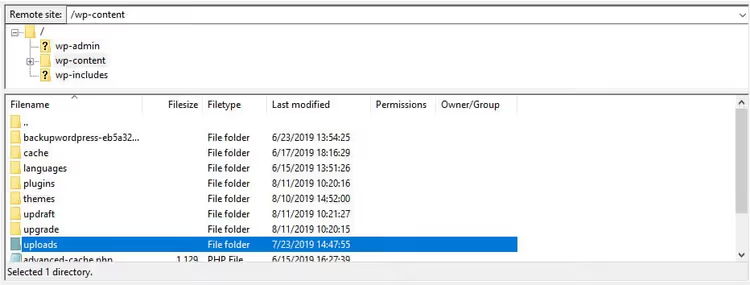
Загрузите содержимое локальной папки uploads в wp-content/uploads на сервере. Аналогично перенесите папку с вашей темой из локальной themes в wp-content/themes. Плагины пока не трогайте, их переустановим на шаге 8.
После загрузки зайдите в админку, перейдите во «Внешний вид → Темы» и активируйте свою тему. Проверьте, что медиафайлы отображаются в «Медиафайлы → Библиотека».
Шаг 7. Импорт контента из XML
В админке WordPress перейдите в «Инструменты → Импорт».
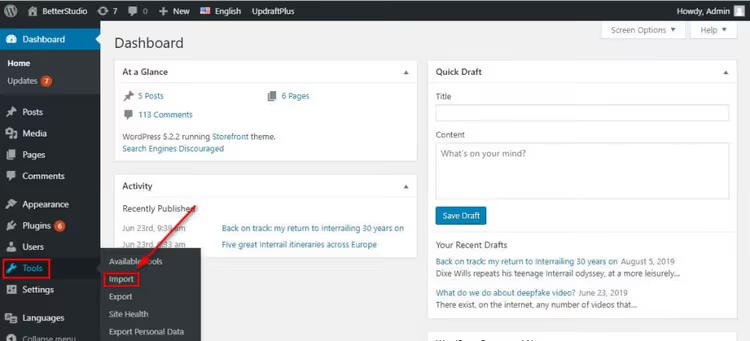
Напротив пункта WordPress нажмите «Установить сейчас». Это загрузит WordPress Importer, официальный плагин для импорта XML. После установки нажмите «Запустить импорт».
На открывшейся странице нажмите «Выбрать файл» и укажите XML-документ, экспортированный на шаге 2. Нажмите «Загрузить файл и импортировать».
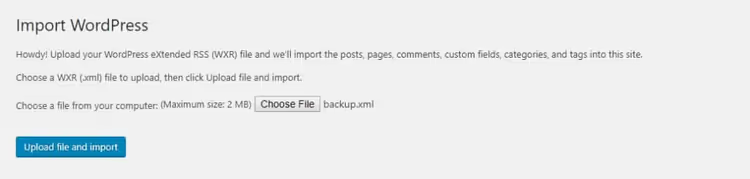
WordPress предложит назначить автора для импортируемого контента. Выберите созданную вами учётную запись администратора. Обязательно отметьте галочку «Импортировать вложения», это подтянет изображения из папки uploads и привяжет их к записям.
Нажмите «Отправить» и дождитесь завершения. По окончании откройте сайт и убедитесь, что все записи и страницы на месте.
Шаг 8. Установка плагинов по одному
Плагины устанавливайте вручную и по одному. Массовая активация через копирование папки plugins опасна: с новой версией WordPress старые версии плагинов могут конфликтовать, и вы не узнаете, какой именно вызвал ошибку.
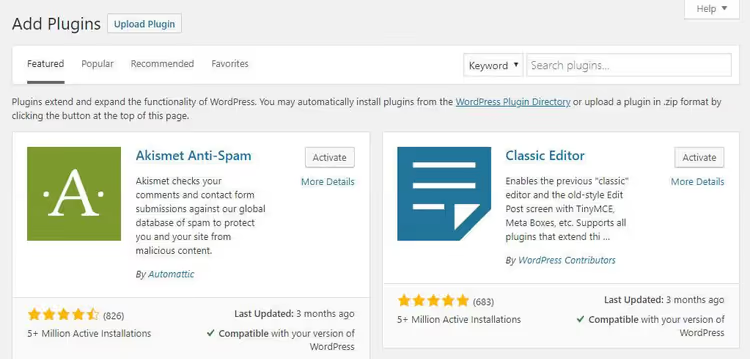
Откройте «Плагины → Добавить новый» и вводите название каждого плагина в поиск. Установите → Активируйте → проверьте, что сайт работает. Если после активации конкретного плагина сайт ломается, вы нашли виновника. Поищите альтернативу в репозитории WordPress.org или обновите плагин до версии, совместимой с вашей версией WP.
Для плагинов, которых нет в репозитории (премиум, кастомные), загрузите ZIP-архив через кнопку «Загрузить плагин» на той же странице. После установки каждого плагина зайдите в его настройки и восстановите нужную конфигурацию.
Видео: пошаговая переустановка WordPress
В этом видео весь процесс показан наглядно, от бекапа до финальной проверки сайта на cPanel-хостинге.
⁉️🤔 Частые вопросы
Потеряю ли я контент при переустановке WordPress?
Нет, если действовать по инструкции выше. Контент (записи, страницы, комментарии) сохраняется в XML-экспорте, а медиафайлы, в папке wp-content. Единственное, что теряется безвозвратно, настройки плагинов, которые вы не задокументировали. Перед удалением сделайте скриншоты страниц настроек или выпишите ключевые параметры.
Можно ли переустановить WordPress без доступа в админку?
Да. Шаги 1 (бекап) и 2 (экспорт) требуют админки, но если она недоступна, сделайте бекап через phpMyAdmin (экспорт БД) и скачайте wp-content по FTP. XML-экспорт потеряете, но контент останется в дампе базы. На шаге 7 вместо импорта XML придётся импортировать дамп SQL через phpMyAdmin, это чуть сложнее, но результат тот же.
Обязательно ли создавать новую базу данных?
Настоятельно рекомендуется. Если оставить старую базу, свежая установка WordPress создаст новые таблицы с тем же префиксом
wp_и может перезаписать остатки старых данных. Новая база с чистым префиксом исключает конфликт. Старую базу можно удалить после успешной переустановки.
Что делать, если после установки WordPress сайт не открывается?
Проверьте три вещи. Первое: правильно ли указаны имя базы, логин и пароль в
wp-config.php(этот файл создаётся автоматически при установке, но иногда права на запись не позволяют). Второе: совпадает ли префикс таблиц в базе и вwp-config.php. Третье: загружена ли папкаwp-content/themes/ваша-тема, без активной темы WordPress показывает белый экран.
Сколько времени занимает полная переустановка?
На стандартном хостинге с медиатекой до 500 МБ, 25-40 минут. Основное время съедает скачивание и загрузка папки
wp-contentпо FTP. XML-импорт контента для сотни записей проходит за 1-2 минуты.
Что делать после переустановки WordPress?
Сайт снова работает, контент на месте, тема активна. Теперь, финальные штрихи, которые превращают «аварийное восстановление» в полноценный рабочий сайт.
Первое, настройте резервное копирование по расписанию. UpdraftPlus позволяет выгружать бекапы на Google Диск раз в неделю автоматически. Зайдите в «Настройки → UpdraftPlus Backups → Вкладка Настройки» и задайте расписание: файлы, еженедельно, база данных, ежедневно.
Второе, установите плагин безопасности. После переустановки у вас чистый WordPress, и это идеальный момент для Wordfence или Solid Security. Включите двухфакторную аутентификацию для учётной записи администратора.
Третье, проверьте индексацию. Зайдите в Google Search Console и убедитесь, что поисковик видит страницы, а карта сайта актуальна. Если URL изменились, настройте 301-редиректы через плагин вроде Redirection.
Переустановка WordPress, процедура, которую достаточно пройти один раз, чтобы перестать её бояться. Если появятся вопросы, задайте их в комментариях, поможем разобраться.

Профессиональная команда авторов и редакторов, специализирующихся на создании качественного контента.