














🛟 Как восстановить WordPress из резервной копии: cPanel, FTP, плагин, phpMyAdmin
Сайт лежит. Белый экран, ошибка 500 или, ещё хуже, чистая установка WordPress без единой вашей страницы. Хостинг развёл руками, а бэкапа «на всякий случай» не оказалось. Знакомая паника?
Но если резервная копия всё же есть, паниковать рано. WordPress восстанавливается из бэкапа четырьмя проверенными способами, и для каждого не нужен администратор сервера. Достаточно доступа в админку, cPanel или FTP.
Мы собрали пошаговые инструкции для всех четырёх методов: от встроенного импорта XML до ручной загрузки файлов через FileZilla. Выберите тот, под który у вас есть резервная копия, и возвращайте сайт к жизни.
💡 Быстрый обзор:
- Восстановите сайт через WordPress Importer, если у вас есть WXR-файл из «Инструменты → Экспорт», процесс занимает 5-10 минут.
- Используйте ManageWP для восстановления в один клик из облака, если плагин Worker был подключён заранее.
- Загрузите
.sql-дамп через phpMyAdmin, когда база данных повреждена, а файлы сайта целы. - Воспользуйтесь cPanel Backup для загрузки базы или домашнего каталога, самый надёжный способ при доступе к панели хостинга.
- Подключитесь по FTP через FileZilla и загрузите файлы вручную, когда панель хостинга недоступна, но есть FTP-доступ.
Восстановление через плагин WordPress Importer (XML)
Самый простой сценарий: вы предусмотрительно сделали экспорт через «Инструменты → Экспорт» в админке WordPress и получили WXR-файл с расширением .xml. Такой файл содержит посты, страницы, комментарии, метки и ссылки на медиафайлы, но не сами файлы из папки wp-content/uploads.
Для восстановления нужен официальный плагин WordPress Importer. Он бесплатен и устанавливается из репозитория WordPress за минуту.
Пошагово:
Установите чистый WordPress на хостинге (если сайт удалён полностью). Без ядра импортировать некуда, WXR не содержит системных файлов.
Зайдите в «Плагины → Добавить новый», найдите
WordPress Importer, установите и активируйте.Перейдите в «Инструменты → Импорт», нажмите «WordPress» и выберите ваш
.xml-файл.На экране импорта отметьте флажок «Download and import file attachments», WordPress попытается загрузить медиафайлы по URL из бэкапа. Работает, только если оригинальный сайт ещё жив и отдаёт картинки.
Нажмите «Отправить» и дождитесь завершения. Для крупных файлов (более 10-15 МБ) процесс может занять несколько минут.
Ограничение: XML-файлы крупнее максимального размера загрузки PHP не пройдут. Проверьте лимит в «Медиафайлы → Добавить новый», там указан max_upload_size. Если бэкап больше, увеличьте лимит через php.ini или .htaccess, либо обратитесь в поддержку хостинга.
Восстановление через ManageWP (облачный сервис)
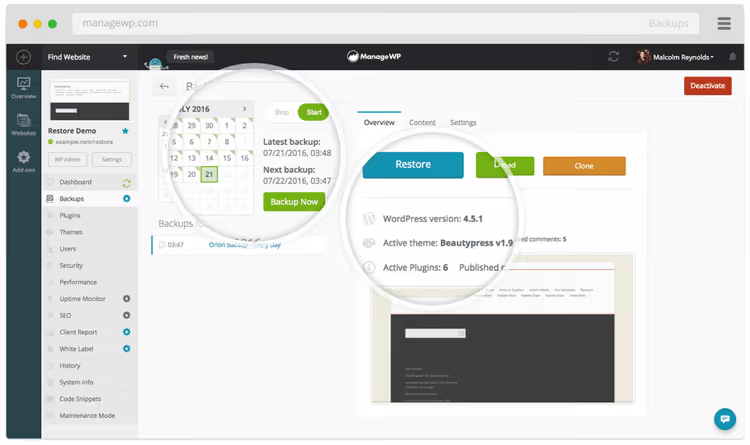
ManageWP, облачная платформа GoDaddy для централизованного управления десятками сайтов WordPress. Бесплатный тариф включает ежемесячные автоматические бэкапы с хранением в облаке; премиум-бэкапы ($1 в месяц за сайт на июнь 2026) добавляют ручные снапшоты и гибкое расписание, ежедневное, ежечасное или по требованию.
Для работы нужен плагин ManageWP Worker на каждом сайте. После подключения к панели managewp.com восстановление занимает три клика:
- В дашборде ManageWP выберите сайт, который нужно восстановить.
- Нажмите «Backups» и выберите нужную точку восстановления.
- Нажмите «Restore», и дождитесь сообщения «Website restored successfully».
Бэкап хранится вне сервера, поэтому восстановление работает, даже если хостинг полностью лёг. Минус очевиден: ManageWP нужно подключить заранее. Если бэкапов в панели нет, этот метод не для вас, переходите к ручным вариантам ниже.
Восстановление через phpMyAdmin (только база данных)
Если у вас есть .sql-файл, дамп базы данных, а файлы темы и плагинов на месте, восстанавливаем только контент. Доступ к phpMyAdmin есть в любой cPanel (раздел «Базы данных»).
Полное восстановление всей базы:
- Откройте phpMyAdmin, выберите базу данных WordPress в левой колонке.
- В верхнем меню нажмите «Импорт».
- Нажмите «Выберите файл» и укажите ваш
.sql-бэкап. - Прокрутите вниз и нажмите «Вперёд». Процесс перезапишет все таблицы данными из бэкапа.
Восстановление одной таблицы:
Ситуация: повреждена только wp_posts или wp_options, остальное цело. Тогда:
- В левой колонке phpMyAdmin найдите нужную таблицу, кликните по ней.
- Нажмите «Очистить» (Truncate), чтобы удалить текущие данные.
- Затем, «Импорт» и загрузите
.sql-файл конкретно для этой таблицы.
Главное предостережение: phpMyAdmin работает только с базой данных. Тема, плагины, медиафайлы и ядро WordPress находятся в файловой системе. Если папка wp-content повреждена или отсутствует, одного .sql-файла недостаточно, нужна полная резервная копия (методы cPanel или FTP ниже).
Восстановление через cPanel Backup
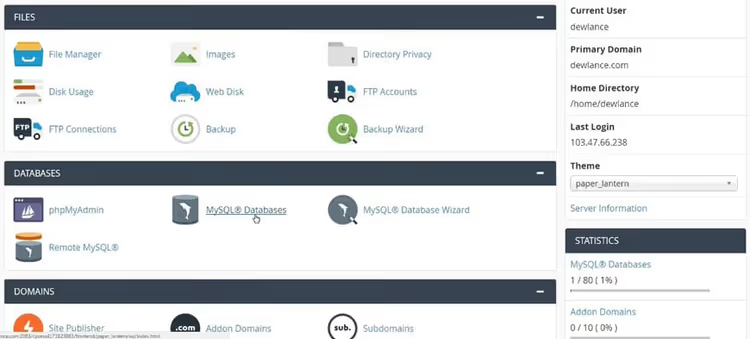
Многие хостеры создают автоматические бэкапы через cPanel. Если ваш тариф включает резервное копирование, в разделе «Backup» (или «Backup Wizard») лежат готовые к загрузке архивы.
cPanel предлагает два типа частичных бэкапов:
- MySQL Database Backup, отдельный дамп базы данных (аналогичен
.sqlиз phpMyAdmin). Восстанавливается загрузкой в том же разделе. - Home Directory Backup, архив файлов
public_html, куда входят темы, плагины, медиафайлы и ядро WordPress.
Порядок восстановления: сначала загрузите home directory, затем базу данных. Если сделать наоборот, восстановленный контент может ссылаться на ещё не загруженные файлы.
Полный (Full) бэкап cPanel включает домен, поддомены, базы данных, почту, SSL-сертификаты и конфигурацию. Но восстановить его самостоятельно через cPanel нельзя, только администратор сервера через WHM. Если у вас именно полный бэкап, обратитесь в поддержку хостинга.
Восстановление через FTP (ручная загрузка файлов)
Последний рубеж, когда панель хостинга недоступна. Нужен FTP-клиент (бесплатный FileZilla для Windows/Mac/Linux) и учётная запись FTP, её создают в cPanel или предоставляет поддержка хостинга.
Последовательность действий:
- Запустите FileZilla и введите данные подключения: хост (обычно
ftp.ваш-домен.comили IP сервера), имя пользователя, пароль и порт (21 для обычного FTP, 22 для SFTP). - После подключения слева, файлы вашего компьютера, справа, сервер. Найдите папку
public_html(илиwww) на сервере. - Перетащите файлы резервной копии из левой панели в правую. FileZilla спросит о перезаписи, подтвердите для всех файлов.
- Дождитесь завершения передачи. Крупные бэкапы (сотни мегабайт) загружаются десятки минут.
Важный нюанс: FTP-бэкап, это только файлы. Базу данных (.sql) отдельно восстанавливают через phpMyAdmin, как описано выше. Без базы сайт не заработает, WordPress хранит контент и настройки именно в ней.
В этом 15-минутном руководстве на практике показано полное резервное копирование и восстановление WordPress с помощью плагина Duplicator, альтернативный метод, который создаёт миграционный архив (файлы + база) и не требует ручной возни с FTP и phpMyAdmin.
⁉️🤔 Частые вопросы
Какой метод восстановления выбрать?
Если у вас WXR-файл из «Экспорта», WordPress Importer. Если заранее подключён ManageWP, восстановление в три клика из облака. Если есть только
.sql, phpMyAdmin. Если полный бэкап с файлами, cPanel Backup. Если панель хостинга недоступна, но есть FTP-доступ и копия public_html, ручная загрузка через FileZilla плюс восстановление базы отдельно. Комбинируйте методы под то, что реально есть на руках.
Можно ли восстановить сайт без базы данных?
Нет. База данных (
.sql) содержит контент, настройки, пользователей и связку «страница → шаблон». Файлы, это оболочка. Без базы WordPress при установке создаст пустой сайт и предложит пройти пятиминутную установку заново.
Что делать, если бэкап старше года?
Восстановите, а затем немедленно обновите WordPress, плагины и тему до актуальных версий. Старые версии плагинов могут содержать уязвимости, после восстановления проверьте сайт на безопасность и запустите полное обновление из админки.
Сколько времени занимает восстановление?
XML-импорт, 5-15 минут в зависимости от размера. ManageWP, 2-5 минут. phpMyAdmin, 1-5 минут. cPanel Backup, 5-15 минут на загрузку. FTP, 10-40 минут при хорошем соединении. Полное восстановление крупного сайта (гигабайт и более) через FTP + phpMyAdmin может занять час и больше.
Почему после восстановления сайт выглядит не так, как раньше?
Скорее всего, не загружена папка
wp-content/uploadsс медиафайлами. WXR-импорт загружает картинки только если оригинальный сайт жив и отдаёт их по URL. При ручном восстановлении проверьте, что папкаuploadsполностью скопирована вwp-content. Также после восстановления зайдите в «Настройки → Постоянные ссылки» и просто нажмите «Сохранить», это сбрасывает кеш маршрутов.
Что делать прямо сейчас, если сайт упал
Без паники и хаотичных кликов. Порядок действий:
Проверьте, что есть в наличии. Зайдите в почту хостинга, поищите письма о бэкапах. Откройте cPanel → Backup, нет ли там готовых архивов. Проверьте, не подключён ли ManageWP или другой сервис резервного копирования.
Определите тип бэкапа и выберите метод выше.
.xml→ WordPress Importer..sql→ phpMyAdmin. Архивpublic_html→ cPanel или FTP. Ничего нет → обратитесь в поддержку хостинга, часто они хранят бэкапы на своей стороне.Восстановите файлы, затем базу. Это железное правило: сначала файловая структура, потом данные. Иначе контент будет ссылаться на несуществующие ресурсы.
После восстановления, обновление. WordPress, плагины и тема должны быть актуальными. Запустите проверку сайта через Site Health (встроенный инструмент в админке WordPress) и убедитесь, что всё зелёное.
И главное, настройте автоматическое резервное копирование прямо сейчас, если ещё не сделали. Бесплатный BackWPup отправляет бэкапы в облако по расписанию. Более продвинутый WPvivid умеет мигрировать сайт между доменами одним кликом. Оба варианта мы детально разбирали в отдельных руководствах, настройте один из них, чтобы следующее падение сайта было не катастрофой, а поводом спокойно нажать «Restore».

Профессиональная команда авторов и редакторов, специализирующихся на создании качественного контента.