













 ИИИллюстративное изображение: сгенерировано ИИ
🖥 Как включить компьютер из любой точки мира: настройка Wake-on-LAN через Android и Raspberry Pi
Нужно срочно достать файл с домашнего компьютера, а вы за сотни километров от него. Или хотите запустить тяжелую задачу до прихода домой. Знакомо?
Wake-on-LAN в теории решает эту проблему. Один «магический пакет», и машина включается. Но на практике всё упирается в роутер: большинство домашних моделей либо не умеют пересылать WoL-пакеты из интернета, либо делают это через раз.
Мы собрали рабочий метод, который обходит ограничения типичного провайдерского роутера. Вам не нужен дорогой маршрутизатор с поддержкой пересылки magic packet. Нужен Raspberry Pi (или любой Linux-сервер, который работает 24/7), телефон на Android и два приложения.

💡 Быстрый обзор:
- Настраиваем проброс портов на роутере: 22 для ПК и 2222 для Raspberry Pi
- Включаем Wake-on-LAN в BIOS и драйвере сетевого адаптера, получаем MAC-адрес
- Устанавливаем OpenSSH Server на Windows и Etherwake на Raspberry Pi
- Создаем две задачи в Tasker: спящий режим и пробуждение ПК через SSH
- Выводим обе кнопки виджетами на домашний экран Android
Как это работает
Схема простая. Вы нажимаете виджет Tasker на домашнем экране телефона. Плагин SSH Tasker соединяется по SSH с Raspberry Pi через интернет. Raspberry Pi отправляет локальный Wake-on-LAN-пакет на ваш компьютер, и тот включается.
Вторая кнопка делает обратное: подключается по SSH напрямую к Windows и выполняет команду shutdown -h для спящего режима.
Почему простое приложение «WoL для Android» не справляется? Потому что Wake-on-LAN задуман как локальный протокол. Magic packet, это широковещательный кадр, который роутер по умолчанию не маршрутизирует в WAN. Нужен посредник внутри сети, Raspberry Pi или другой постоянно включенный сервер, который примет команду из интернета и отправит пакет локально.
Что потребуется:
Телефон на Android с установленными Tasker и SSH Tasker Plugin
Роутер с функцией проброса портов (есть у подавляющего большинства моделей)
Raspberry Pi или любой домашний сервер под Linux, включенный круглосуточно
Настольный ПК с Windows 10 или 11, подключенный по Ethernet (Wi-Fi адаптеры WoL поддерживают редко)
Шаг 1: переадресация портов на роутере
Единственное, что требуется от роутера, открыть два порта для входящих SSH-подключений. Пересылка magic-пакетов НЕ нужна, этим займется Raspberry Pi.
Зайдите в веб-интерфейс роутера и найдите раздел Port Forwarding. Конкретное расположение зависит от модели, инструкцию для вашего роутера легко найти через поиск.
Создайте два правила:
Порт 22 → локальный IP-адрес настольного ПК с Windows. Чтобы адрес не менялся после перезагрузки, зарезервируйте его в настройках DHCP (обычно называется DHCP Reservation или Static Lease)
Порт 2222 → локальный IP-адрес Raspberry Pi. Так же зарезервируйте
Порт 2222 выбран не ради «безопасности через неясность», а просто чтобы развести два устройства за одним внешним IP. На каждое устройство, свой порт.
Шаг 2: доступ к домашней сети из интернета
Для подключения извне нужно знать внешний IP-адрес, который выдает провайдер. Если адрес динамический (а у большинства, да), он меняется раз в сутки или при перезагрузке роутера.
Решение, динамический DNS. На Raspberry Pi, который и так работает 24/7, можно поднять клиент DDNS. Cloudflare предоставляет API для обновления DNS-записей, а cloudflared или скрипт на Python справятся с автоматизацией. После настройки у вас появится постоянный адрес вроде home.example.com, который всегда указывает на актуальный IP вашей сети.
Если разворачивать DDNS не хочется, проверьте, не предоставляет ли провайдер статический IP как дополнительную услугу. Но DDNS на Raspberry Pi бесплатен и работает годами без вмешательства.
Шаг 3: подготовка компьютера к пробуждению
Включение WoL в BIOS/UEFI
Перезагрузите ПК и войдите в BIOS (обычно клавиши Del, F2 или F10 при загрузке). Найдите параметр Wake-on-LAN или Power On by PCI-E и включите его. Интерфейс BIOS у разных производителей отличается, если не нашли, поищите инструкцию по модели материнской платы.
Настройка сетевого адаптера в Windows
Сетевой адаптер тоже может блокировать пробуждение. Проверьте:
Нажмите Win + R, введите
ncpa.cplи нажмите Enter, откроется окно «Сетевые подключения»Кликните правой кнопкой по Ethernet-адаптеру → Свойства → кнопка Настроить → вкладка Дополнительно
Найдите в списке Wake on Magic Packet и установите значение Enabled
Перейдите на вкладку Управление электропитанием и включите оба флажка: «Разрешить этому устройству пробуждать компьютер» и «Разрешить пробуждение компьютера только с помощью магического пакета»
Получение MAC-адреса
Именно MAC-адрес, «пункт назначения» для magic-пакета. Без него пробуждение не сработает.
Нажмите Win + R, выполните cmd /k ipconfig /all. Найдите адаптер Ethernet и скопируйте строку «Физический адрес», она выглядит как 01-23-45-67-89-AB. Замените дефисы на двоеточия: 01:23:45:67:89:AB. Именно такой формат нужен утилите Etherwake.
Шаг 4: установка SSH-сервера на Windows
OpenSSH Server встроен в Windows 10 и 11, но по умолчанию не установлен. Откройте Параметры → Система → Дополнительные компоненты → Добавить компонент. Найдите OpenSSH Server и нажмите Установить.
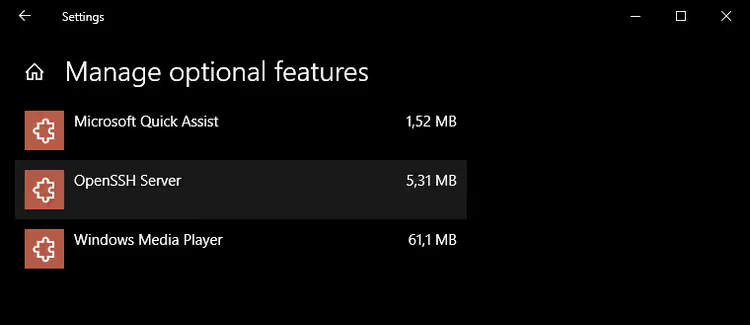
После установки перезагрузите компьютер. Затем нажмите Win + R, введите services.msc и найдите службу OpenSSH SSH Server. Откройте её свойства и установите тип запуска Автоматически (отложенный запуск). Запустите службу.
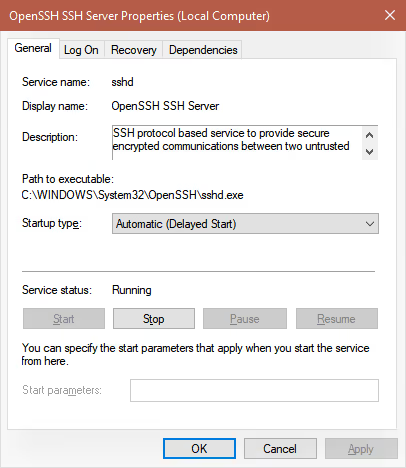
Если служба не запускается, проверьте, обновлена ли Windows до актуальной версии. В старых сборках Windows 10 OpenSSH Server был бета-версией и работал нестабильно.
Пароль для SSH-доступа к Windows
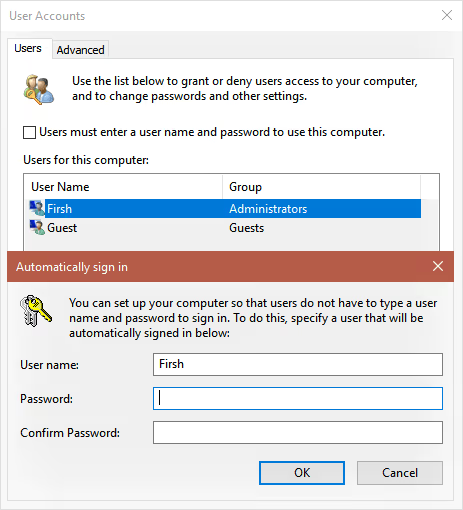
SSH требует аутентификации. Самый простой способ, использовать пароль от учетной записи Windows. Если вы обычно входите без пароля (автоматический вход), пароль нужно задать.
Пароль для SSH должен быть надежным: он открывает полный доступ к компьютеру из интернета. Минимум 12 символов, буквы разного регистра и цифры.
Если не хотите вводить пароль при каждом включении ПК, настройте автоматический вход: Win + R → netplwiz → снимите флажок «Требовать ввод имени пользователя и пароля» → введите пароль дважды.
Шаг 5: настройка Raspberry Pi
Включение SSH и смена порта
Если Raspberry Pi работает на Raspberry Pi OS (бывший Raspbian), SSH включается через Меню → Параметры → Конфигурация Raspberry Pi → вкладка Интерфейсы: переключатель SSH в положение Включено.
Теперь смените порт с 22 на 2222. Откройте терминал и выполните:
1 sudo nano /etc/ssh/sshd_config
Найдите строку #Port 22, раскомментируйте её (уберёте #) и замените 22 на 2222:
1 Port 2222
Нажмите Ctrl + X, затем Y и Enter для сохранения. Перезагрузите Raspberry Pi.
Установка Etherwake
Etherwake, крошечная утилита, которая отправляет magic-пакет по локальной сети. Установите её одной командой:
1 sudo apt-get install etherwake
Проверьте работу: выключите или переведите ПК в спящий режим и выполните с Raspberry Pi:
1 sudo etherwake 01:23:45:67:89:AB
Замените 01:23:45:67:89:AB на реальный MAC-адрес вашего компьютера (полученный в шаге 3). Если ПК включился, всё настроено верно. Не продолжайте, пока этот тест не пройден.
Пароль Raspberry Pi
Имя пользователя для SSH, pi (не root). Задайте пароль, если ещё не сделали этого. Достаточно выполнить passwd в терминале. В отличие от пароля Windows, этот пароль не усложнит жизнь, вы не вводите его каждый день, только при настройке.
Шаг 6: настройка Android
Установка Tasker и SSH Tasker Plugin
Потребуются два платных приложения из Google Play:
Tasker, среда автоматизации Android, способная на гораздо большее, чем просто запуск команд
SSH Tasker Plugin, плагин, который добавляет в Tasker действие SSH-подключения с возможностью сохранять несколько соединений
Бесплатных рабочих альтернатив связке Tasker + SSH Plugin мы не нашли. Tasker окупается десятками сценариев автоматизации, а плагин стоит своих денег за стабильность.
После установки Tasker будет висеть в уведомлениях. Пока вы не используете триггеры и датчики, постоянная работа не нужна. Отключите надоедливое уведомление: Настройки → Монитор → убрать флажки «Выполнять на переднем плане» и «Показывать значок уведомления».
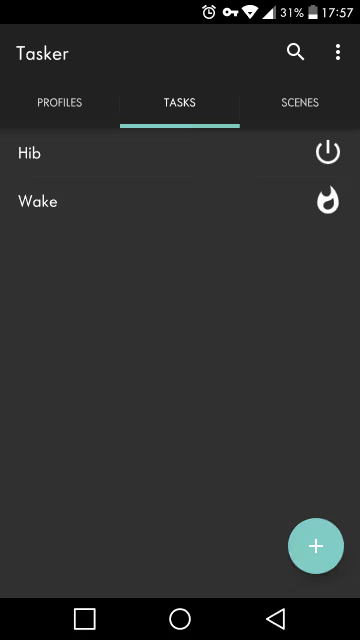
Задача для спящего режима
Создайте задачу, которая будет отправлять ПК в спящий режим или выключать его:
Откройте вкладку Задачи, нажмите + и назовите задачу, например Hibernate
Добавьте действие: нажмите + → в фильтре введите
ssh→ выберите SSH Plugin
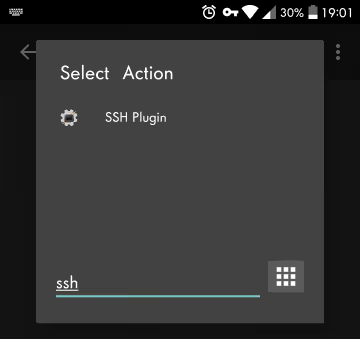
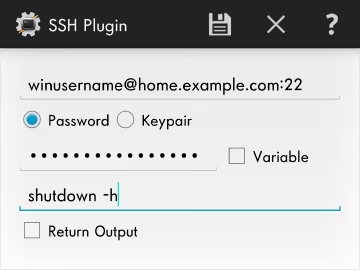
- Нажмите Конфигурация и заполните поля:
1 Address: winusername@home.example.com:22 2 Password: ваш пароль Windows 3 Remote Command: shutdown -h
winusername, имя вашей учетной записи Windows. home.example.com, домен вашего DDNS (замените на реальный). Порт 22, тот самый, который проброшен на ПК в шаге 1.
Для полного выключения вместо спящего режима используйте команду shutdown -f.
Задача для включения компьютера
Создайте вторую задачу с именем Wake:
Добавьте действие SSH Plugin и нажмите Конфигурация
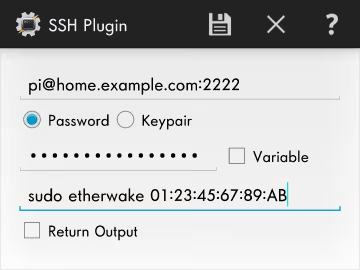
Заполните данные для Raspberry Pi:
1 Address: pi@home.example.com:2222 2 Password: пароль пользователя pi на Raspberry Pi 3 Remote Command: sudo etherwake 01:23:45:67:89:AB
Обратите внимание: порт 2222, имя пользователя pi, а команда, sudo etherwake с MAC-адресом вашего ПК.
Виджеты на домашнем экране
Осталось вывести обе задачи как кнопки. Зажмите свободное место на домашнем экране → Виджеты → найдите Tasker → выберите Задача (не «Ярлык задачи», он работает хуже). Выберите задачу Wake, затем повторите для Hibernate.
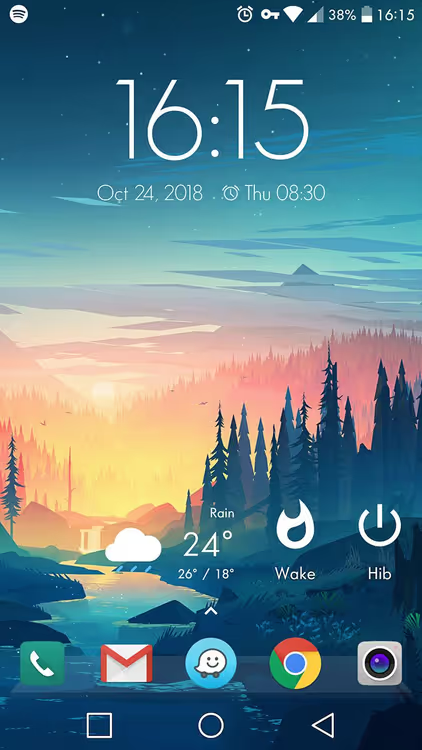
Кнопки работают через мобильный интернет, Wi-Fi им не нужен. Всё взаимодействие идет по SSH через внешний IP-адрес.
Альтернатива: SSH-клиент для ручного запуска
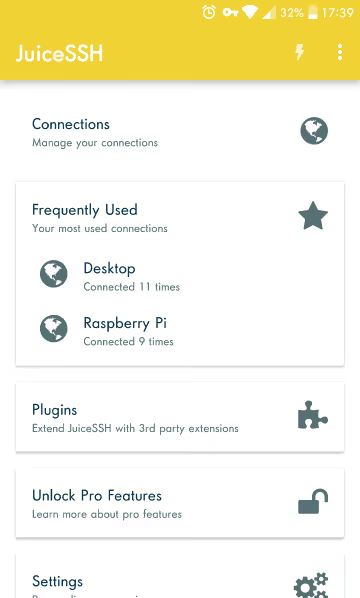
Если платить за Tasker не хочется, а две команды руками, не проблема, установите SSH-клиент. JuiceSSH, к сожалению, удален из Google Play в конце 2025 года, но есть альтернативы: ConnectBot (бесплатный, открытый исходный код) или Termius. В них сохраняются детали подключения к ПК и Raspberry Pi. Для включения компьютера открываете соединение с Raspberry Pi и вводите sudo etherwake <MAC>, для выключения, подключаетесь к Windows и пишете shutdown -h.
Виджетов в одно нажатие в бесплатных версиях нет, а платная подписка Termius стоит дороже разовой покупки Tasker. Но как запасной инструмент для внеплановых SSH-команд SSH-клиент держать полезно.
Видео: пошаговая настройка Wake-on-LAN через Android
Подробная видеоинструкция на английском, от включения WoL в BIOS до отправки пакета с телефона:
⁉️🤔 Частые вопросы
Работает ли метод с Windows 11?
Да, все шаги идентичны. OpenSSH Server в Windows 11 устанавливается так же через «Дополнительные компоненты». Интерфейс
ncpa.cplиservices.mscне изменились. В некоторых сборках Windows 11 24H2 порт 22 по умолчанию закрыт брандмауэром, добавьте входящее правило для порта 22 в Windows Defender Firewall, иначе Tasker не подключится к ПК.
Можно ли обойтись без Raspberry Pi?
Можно, если роутер умеет пересылать WoL-пакеты из WAN и имеет статический ARP. Маршрутизаторы с OpenWrt, ASUSWRT-Merlin или MikroTik это позволяют. На стоковой прошивке типичного провайдерского роутера шансов мало, именно поэтому мы добавили Raspberry Pi как промежуточное звено. Вариант с роутером дешевле, но Raspberry Pi дает полный контроль и открывает десятки других сценариев: от VPN до Pi-hole.
Почему нельзя использовать Wi-Fi вместо Ethernet?
Wake-on-LAN поверх Wi-Fi (Wake on Wireless LAN) существует, но работает нестабильно. Большинство Wi-Fi-адаптеров отключают радиочип в спящем режиме и не слушают сеть. Ethernet-адаптер остается под дежурным питанием и реагирует на magic-пакет уверенно. Если ПК далеко от роутера, powerline-адаптеры дадут Ethernet-подключение через розетку.
Обязательно ли платить за Tasker и плагин?
Tasker и SSH Tasker Plugin, платные, но стоят символически (точную цену смотрите в Google Play вашего региона, она зависит от курса). Прямых бесплатных заменителей, которые работают так же стабильно, нет. Как компромисс, используйте ConnectBot (бесплатный SSH-клиент) для ручного ввода команд, но кнопок в одно нажатие не будет.
Насколько это безопасно?
SSH-туннель зашифрован. Основные точки риска: пароль должен быть надежным (особенно на Windows, он открывает полный доступ к ПК), порты 22 и 2222 не должны использоваться ни для чего другого. Для дополнительной защиты можно перейти на SSH-ключи вместо паролей, но это усложнит настройку Tasker.
Что если интернет-провайдер использует CGNAT?
За CGNAT (Carrier-Grade NAT) внешний IP-адрес недоступен для входящих подключений, проброс портов не сработает. Решения: запросить у провайдера публичный IP (часто за небольшую доплату), использовать IPv6 (если поддерживается с обеих сторон) или настроить туннель через Tailscale/ZeroTier на Raspberry Pi.
Стоит ли овчинка выделки
Описанная цепочка выглядит громоздкой, но собирается за час-полтора. Результат, две кнопки на телефоне, которые физически включают и выключают ваш ПК из любой точки, где есть интернет. Никаких посредников, никаких подписок.
Самый частый сценарий: вы в отпуске, понадобился файл с домашнего компьютера. Нажали кнопку Wake, подождали минуту, подключились через удаленный рабочий стол (тот же Chrome Remote Desktop или VNC), и работаете как из-за стола. Закончили, нажали Hibernate.
А дальше, поле для автоматизации. Добавьте в Tasker триггер по геолокации: подъезжаете к дому, ПК сам включается. Прикрепите NFC-метку у входной двери: приложили телефон, ПК ушел в спящий режим. Tasker для этого и создан.
Если метод кажется слишком сложным, начните с Raspberry Pi и Etherwake. Проверьте, что команда sudo etherwake <MAC> будит ПК локально. Это полдела. Остальное, последовательное добавление звеньев: DDNS, порты, Tasker.

Профессиональная команда авторов и редакторов, специализирующихся на создании качественного контента.