














🔄 Как переустановить WordPress без потери контента: 4 рабочих метода 2026
Сайт на WordPress лег после очередного обновления. Белый экран, ошибка базы данных или редирект-петля. Вы отключили плагины через FTP, сбросили .htaccess, очистили кеш. Ничего не помогло.
Тогда остается один путь: переустановить WordPress. Штатными средствами это делается за две минуты без потери контента. Ниже четыре рабочих метода: от встроенной кнопки до полного сброса через cPanel.
💡 Быстрый обзор:
- Делаем полный бэкап БД и файлов до любой переустановки, это страховка на случай непредсказуемого сбоя
- Метод 1: кнопка в Dashboard → Updates, простейший способ для замены файлов ядра с сохранением контента
- Метод 2: WP-CLI команда
wp core download --skip-content --forceдля серверов с SSH-доступом - Метод 3: ручная замена через FTP, когда админка недоступна, а хостинг без WP-CLI
- Метод 4: полное удаление через cPanel или плагин для сброса сайта к чистому листу
- Бонусный способ через плагин WP Reset для выборочного сброса с защитными снапшотами
Когда переустановка WordPress оправдана
Переустановка не панацея от любой ошибки. В девяти случаях из десяти проблема решается точечно: сбросом .htaccess, отключением конфликтующего плагина или восстановлением после взлома. Но есть ситуации, где замена ядра разумный шаг:
- Исчерпали все остальные методы диагностики, а ошибка сохраняется. Ядро могло повредиться при неудачном автообновлении или после атаки.
- Нужен чистый тестовый полигон. Разработчики тем и плагинов переустанавливают WordPress постоянно для сброса к исходному состоянию.
- Сайт перепрофилируется под новую тематику. Проще развернуть чистый WordPress и перенести нужный контент, чем вычищать наследие старого сайта.
Главное правило для любого метода: сделайте полный бэкап. База данных отдельно, файлы отдельно. Даже если метод «безопасный и контент не трогает», резервная копия ваша страховка.
Метод 1: переустановка из админки
Самый быстрый способ, о котором многие не знают: WordPress умеет переустанавливать сам себя прямо из панели администратора. Никаких FTP-клиентов и терминалов.
Перейдите в Dashboard → Updates (в русской версии Консоль → Обновления). В верху страницы, перед списком плагинов и тем, вы увидите кнопку Re-install version X.X (в русском интерфейсе Переустановить версию X.X):

Нажмите её. WordPress скачает свежий дистрибутив текущей версии и заменит все файлы ядра. Через несколько секунд вы увидите экран приветствия:
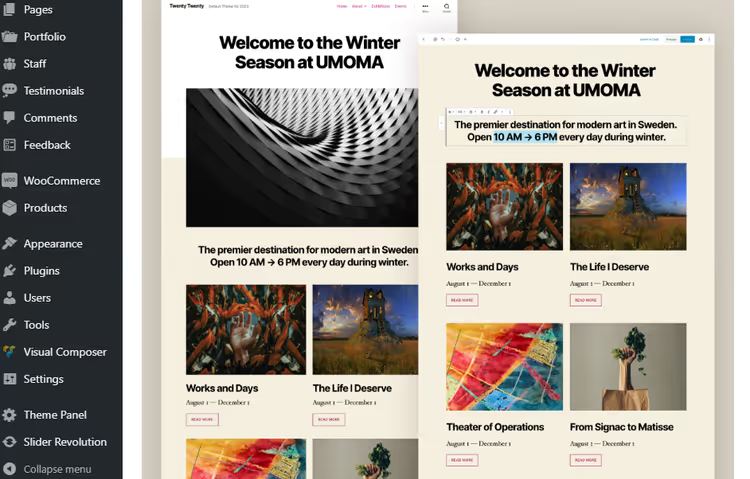
Важно: этот метод трогает только файлы ядра. Темы, плагины, медиатека, контент и настройки в базе данных остаются нетронутыми. По сути, это автоматизированная замена wp-admin и wp-includes с защитой от случайной перезаписи wp-content.
Если кнопки нет, скорее всего WordPress не может определить наличие обновлений из-за блокировки исходящих соединений хостингом. Переходите к методам 2 или 3.
Метод 2: переустановка через WP-CLI
WP-CLI, интерфейс командной строки WordPress для управления сайтом без браузера. Встроен в большинство современных хостингов (SiteGround, Kinsta, Cloudways, WP Engine), доступен по SSH.
Если знакомы с терминалом, переустановка ядра сводится к одной команде:
1 wp core download --skip-content --force
Флаг --skip-content пропускает загрузку дефолтных тем и плагинов (Twenty Twenty-Five, Akismet), а --force перезаписывает существующие файлы ядра. После выполнения все системные файлы WordPress будут заменены на свежие, а ваша папка wp-content останется нетронутой.
Это замена файлов. Если нужно переустановить WordPress с повторным созданием таблиц БД (редкий случай для сброса к заводским настройкам с сохранением контента), команда такая:
1 wp core install --skip-content --force
Разница: core download только обновляет файлы на диске. core install дополнительно создает таблицы в БД, но с флагом --skip-content не трогает существующие посты и страницы.
Перед запуском убедитесь, что WP-CLI установлен и видит ваш сайт:
1 wp --info
Команда выведет версию PHP, версию WP-CLI и путь к конфигурации. Если видите command not found, WP-CLI на сервере не настроен. Переходите к FTP-методу.
Метод 3: ручная переустановка через FTP
Классический способ. Работает на любом хостинге, требует только FTP-доступ и 10 минут времени. Суть: заменить все файлы ядра WordPress свежей копией, не трогая папку wp-content.
Шаг 1: скачиваем свежий WordPress
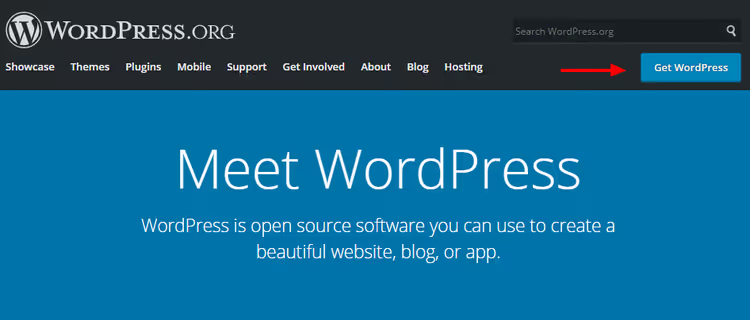
Зайдите на wordpress.org/download и скачайте последнюю версию. На момент написания это WordPress 6.5+, архив около 25 МБ:
Шаг 2: удаляем папку wp-content из архива
Распакуйте ZIP на компьютере. Внутри найдите папку wp-content и удалите её:
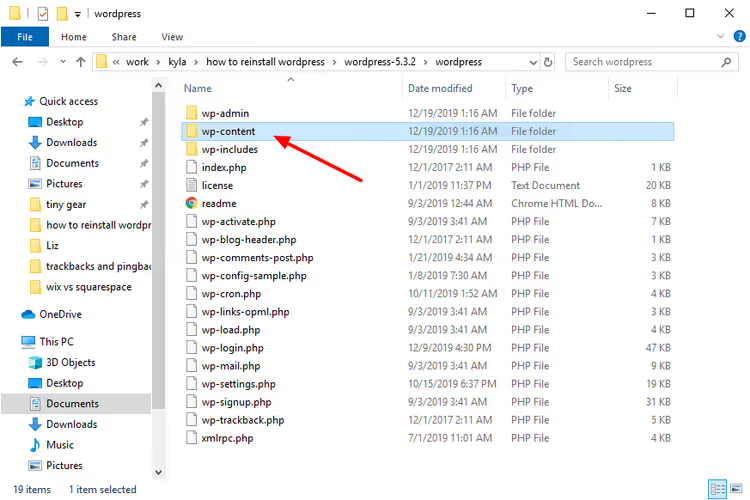
Это ключевой шаг. Если зальете wp-content из дистрибутива, она перезапишет вашу рабочую папку с темами, плагинами и загрузками. Вы потеряете все настройки оформления и часть контента. Удаление wp-content гарантирует, что на сервер попадут только файлы ядра.
Шаг 3: подключаемся к серверу по FTP
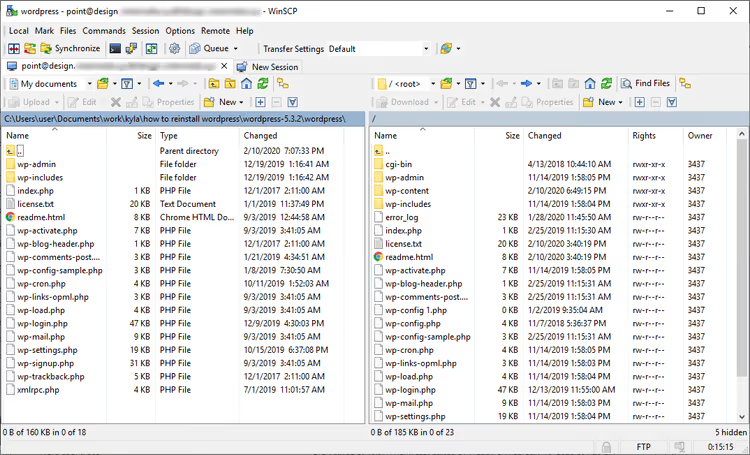
Используйте любой FTP-клиент: WinSCP (бесплатный, Windows), FileZilla (кроссплатформенный) или Cyberduck (macOS). Данные для подключения (хост, логин, пароль) обычно приходят в письме от хостинга при регистрации:
Шаг 4: загружаем файлы на сервер
В FTP-клиенте перейдите в корневую папку сайта (обычно public_html, www или htdocs). Выделите все файлы из распакованного архива WordPress (кроме удаленной wp-content) и перетащите на сервер:
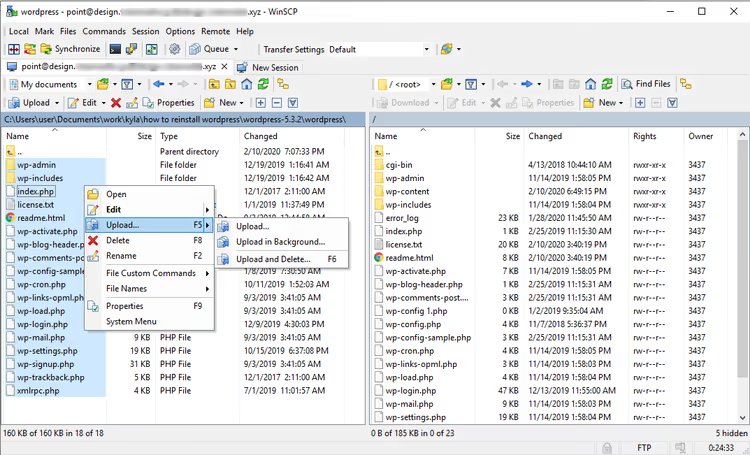
FTP-клиент спросит, нужно ли перезаписывать существующие файлы. Соглашайтесь, вы заменяете текущие файлы ядра на свежую версию:

Дождитесь окончания загрузки. После завершения откройте сайт в браузере. Если экран приветствия WordPress не появился, значит ядро переустановлено успешно, а контент остался на месте.
Метод 4: полный сброс WordPress
Иногда переустановка ядра не решает проблему. Нужен полностью чистый сайт: без старых постов, без кривых настроек в базе, без наследия десяти плагинов. Это радикальный сценарий.
Предупреждение: метод удаляет всё. Если хоть часть контента нужна, сначала экспортируйте данные в XML.
Экспорт контента перед сбросом
В админке WordPress зайдите в Tools → Export (Инструменты → Экспорт):

Выберите All content (Всё содержимое) и нажмите Download Export File (Загрузить экспортный файл):

Полученный XML-файл сохраните на компьютере. После переустановки сможете импортировать его через Tools → Import.
Удаление сайта через cPanel
Большинство хостингов предлагают автоустановщик WordPress (Softaculous, Fantastico, Installatron). Через него же можно сайт и удалить.
В cPanel найдите раздел Softaculous Apps Installer и кликните иконку WordPress:

На следующем экране прокрутите вниз до списка установленных сайтов, найдите нужный и нажмите красный крестик (Remove):

Подтвердите удаление нажатием кнопки Remove Installation внизу страницы:

После удаления старый сайт исчез полностью: база данных, файлы, настройки. Можно сразу установить чистый WordPress через тот же автоустановщик и импортировать сохраненный XML.
Бонус: сброс через плагин WP Reset
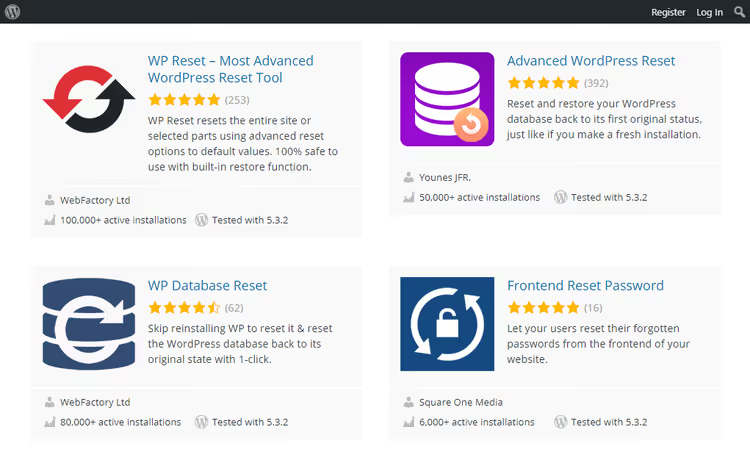
Если возиться с FTP и cPanel не хочется, а админка еще открывается, задачу решает WP Reset на WordPress.org. Бесплатный плагин с 300 000+ активных установок и рейтингом 4.8 из 5.
WP Reset умеет сбрасывать сайт выборочно: можно обнулить только настройки темы, только таблицы БД, только транзиенты или всё сразу. Есть встроенная функция снапшотов: перед сбросом плагин автоматически создает точку восстановления, к которой можно откатиться.
Плагины, темы и файлы медиатеки WP Reset не удаляет. Он деактивирует их и очищает базу данных. После сброса вы получаете чистый WordPress с теми же плагинами и темами, но без контента, пользовательских настроек и накопившегося в базе мусора.
Альтернатива, Advanced WordPress Reset на WordPress.org, более гранулярный инструмент для тех, кому нужно сбросить только отдельные элементы: например, удалить все записи определенного типа или очистить медиатеку.
Сравнение методов: какой выбрать
| Метод | Сохраняет контент | Нужен доступ в админку | Сложность | Время | |---|---|---|---| | Админка (Dashboard → Updates) | Да | Да | Минимальная | 30 секунд | | WP-CLI | Да | Нет (нужен SSH) | Средняя | 1 минута | | FTP (ручная замена) | Да | Нет | Средняя | 5-10 минут | | cPanel (полное удаление) | Нет | Нет | Средняя | 3-5 минут | | WP Reset (плагин) | Нет | Да | Минимальная | 1 минута |
Короткое наглядное видео: автор показывает основные способы переустановки WordPress на реальном сайте, от кнопки в админке до полного сброса. Хорошее дополнение для тех, кто предпочитает смотреть, а не читать.
⁉️🤔 Частые вопросы
Потеряю ли я контент при переустановке через админку?
Нет. Метод через Dashboard → Updates → Переустановить сейчас заменяет исключительно файлы ядра WordPress: папки
wp-adminиwp-includes, корневые файлы вродеindex.php. Все посты, страницы, медиафайлы и настройки хранятся в базе данных и папкеwp-content, они не затрагиваются. Перед переустановкой все равно сделайте бэкап: автоматические процессы иногда ведут себя непредсказуемо.
Что делать, если админка недоступна, а SSH нет?
Единственный вариант: метод 3 через FTP. Скачайте свежий WordPress с wordpress.org, удалите папку
wp-contentиз архива и залейте оставшиеся файлы на сервер с перезаписью. Это заменит поврежденное ядро и с высокой вероятностью вернет доступ в админку. FTP-доступ есть у любого хостинга, данные для подключения можно найти в панели управления.
Можно ли переустановить WordPress без потери SEO-позиций?
При использовании методов 1, 2 или 3 да. URL-адреса, структура постоянных ссылок, мета-темы и контент не меняются. Поисковые системы не заметят переустановки: файлы ядра для них не видны. Полный сброс (метод 4) удаляет всё, включая посты и страницы. После него SEO придется выстраивать заново. Если вы экспортировали контент в XML и импортировали обратно, URL могут измениться. Настройте 301-редиректы со старых адресов.
Как часто стоит переустанавливать WordPress профилактически?
Никак. Переустановка не профилактическая мера. Для здоровья сайта достаточно регулярно обновлять ядро, темы и плагины, следить за бэкапами и использовать минимальный набор проверенных плагинов. Переустановка, инструмент для решения конкретной проблемы, а не ритуал обслуживания.
Чем WP Reset отличается от Advanced WordPress Reset?
WP Reset ориентирован на полный или почти полный сброс сайта с защитными снапшотами и возможностью отката. У него 300 000+ активных установок. Advanced WordPress Reset, более нишевый инструмент для гранулярного удаления: можно стереть только записи определенного типа, только ревизии, только транзиенты. Выбирайте WP Reset для сброса сайта целиком и Advanced WordPress Reset для хирургической чистки отдельных сущностей.
Что делать дальше, если ничего не помогло
Вы прошли все четыре метода, а сайт все еще лежит. Такое бывает. Значит проблема глубже, чем поврежденные файлы ядра: битая база данных, конфликт на уровне сервера (PHP-модули, mod_security) или глубокая хакерская атака с бэкдорами вне директории WordPress.
Порядок действий такой. Сначала обратитесь в поддержку хостинга с конкретным описанием симптомов и тем, что вы уже перепробовали. Хорошая поддержка (SiteGround, Kinsta, WP Engine) часто решает такие проблемы на своей стороне за 15-20 минут. Если хостинг не помогает, подключайте разработчика для аудита сервера и базы данных.
И главное: когда сайт снова заработает, настройте автоматические бэкапы. Раз в день, с хранением минимум за последние 7 дней. Это превращает любую фатальную ошибку из катастрофы в досадную заминку на полчаса. Плагины вроде UpdraftPlus на WordPress.org или BlogVault делают это без вашего участия.
Выбирайте метод под свою ситуацию, делайте бэкап и действуйте. WordPress прощает почти всё, кроме пренебрежения резервными копиями.

Профессиональная команда авторов и редакторов, специализирующихся на создании качественного контента.