













 ИИИллюстративное изображение: сгенерировано ИИ
🔗 Как удалить битые ссылки с сайта WordPress
Ссылка ведёт на страницу, которой больше нет. Посетитель видит 404, разочаровывается и уходит к конкурентам. А поисковики замечают: раз на сайте битые ссылки, значит, за ним не следят.
Проблема масштабируется незаметно. Сегодня вы поставили ссылку на живой источник, через полгода автор удалил страницу, а ещё через год таких «мёртвых» URL набирается десятками. Проверять каждый вручную, тратить часы впустую.
Бесплатный плагин Broken Link Checker от WPMU DEV решает эту задачу автоматически: сканирует весь сайт, находит битые ссылки и даёт инструменты для мгновенного исправления прямо из админки. Ниже, пошаговое руководство от установки до полной очистки сайта.
💡 Быстрый обзор:
- Установите Broken Link Checker из каталога WordPress и активируйте
- Выберите режим сканирования: облачный (быстрее) или локальный (на вашем сервере)
- Дождитесь завершения первого сканирования, плагин найдёт все проблемные URL
- Исправьте, удалите или отклоните битые ссылки в пару кликов из единой панели
- Настройте email-уведомления, чтобы узнавать о новых проблемах автоматически
Что такое Broken Link Checker и зачем он нужен

Broken Link Checker, бесплатный плагин для WordPress, который в фоновом режиме проверяет каждую ссылку на сайте. Если URL ведёт на несуществующую страницу, возвращает ошибку сервера или редирект-цепочку, плагин фиксирует это и выводит в удобном списке.
Плагин разрабатывается командой WPMU DEV и имеет 500 000+ активных установок с рейтингом 3,8 из 5 на WordPress.org. Ежедневно все установки плагина суммарно находят более 50 000 битых ссылок, масштаб говорит сам за себя.
Что именно сканирует плагин:
- Посты и страницы
- Комментарии
- Произвольные типы записей и поля
- Встроенные медиафайлы и изображения
- Меню и виджеты
Плагин работает в двух режимах. Облачный (Cloud Engine) выполняет сканирование на серверах WPMU DEV, в 20 раз быстрее локального и не нагружает ваш хостинг. Требует бесплатной учётной записи WPMU DEV Hub. Локальный (Local Engine) запускается прямо на вашем сервере, не требует внешних подключений. Переключаться между режимами можно без потери настроек.
Шаг 1: Установка и настройка
Установка стандартная:
- В админке WordPress перейдите в Плагины → Добавить новый.
- В строке поиска введите «Broken Link Checker».
- Нажмите Установить, затем Активировать.
После активации плагин добавляет пункт меню **Инструменты → **Неработающие ссылки и виджет на главной странице админки. Сразу после установки откройте Настройки → Link Checker и выберите режим:
- Cloud Engine, для большинства сайтов. Быстро, точно, не создаёт нагрузку.
- Local Engine, если не хотите подключаться к стороннему сервису или сайт небольшой.
На этом же экране настройте периодичность сканирования (по умолчанию, каждые 72 часа) и включите email-уведомления о новых битых ссылках. Рекомендуем не пропускать этот шаг: письмо приходит только при реальной проблеме, а вы не заходите в админку каждый день.
Шаг 2: Поиск битых ссылок
Плагин начинает первое сканирование автоматически. В зависимости от размера сайта и выбранного движка процесс занимает от пары минут до получаса.
Узнать о результатах можно двумя способами:
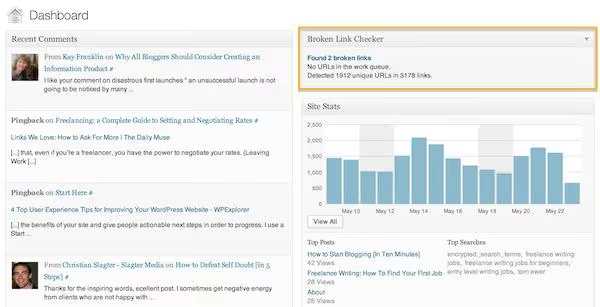
Через виджет на главной странице админки WordPress, он показывает количество найденных проблем сразу после входа.
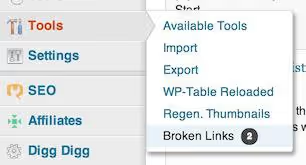
Или через боковое меню, пункт Неработающие ссылки в разделе Инструменты меняет цвет при обнаружении проблем.
Кликните по уведомлению, откроется полный список битых URL:
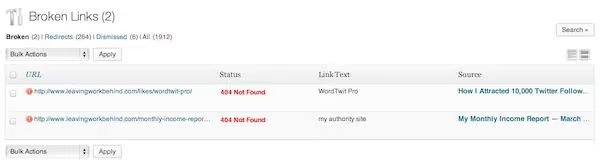
Каждая строка показывает: проблемный URL, код ошибки (404, таймаут сервера, редирект), анкорный текст и страницу-источник, где размещена ссылка. Плагин ловит не только 404, он фиксирует любые URL, которые не открываются или отдают некорректный ответ.
Шаг 3: Исправление битых ссылок
Главное удобство плагина, править ссылки можно прямо из этого списка, не заходя в редактор каждой страницы. Наведите курсор на битый URL, появится панель действий:
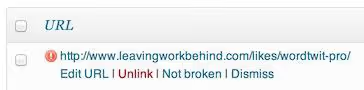
Доступные действия:
- Редактировать URL, заменить битую ссылку на рабочую. Анкорный текст сохраняется.
- Удалить ссылку, убрать гиперссылку, оставив текст на странице.
- Пометить как небитую, если ошибка была временной (сервер «лежал» и восстановился).
- Отклонить, убрать URL из списка проблемных без изменений.
При редактировании открывается простое диалоговое окно:
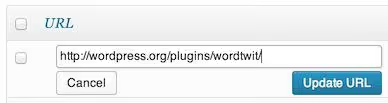
Введите новый URL и нажмите Обновить. Готово, ссылка исправлена на всех страницах, где она встречалась. Никаких дополнительных действий не требуется.
Для массовой очистки используйте чекбоксы слева от URL и выпадающее меню Действия над списком. Это удобно, когда после переноса сайта или смены домена накопились десятки однотипных битых ссылок.
Шаг 4: Отклонённые ссылки и дополнительные фильтры
Не каждая «битая» ссылка, реальная проблема. Временный сбой сервера, блокировка IP хостингом, таймаут при высокой нагрузке, плагин честно фиксирует всё. Отклонённые ссылки не удаляются, а попадают в отдельную вкладку:

Периодически просматривайте эту вкладку, ссылка, которую вы отклонили из-за временного сбоя, могла действительно «умереть» позже.
Фильтры в верхней части страницы позволяют сортировать ссылки по статусу (404, редирект, таймаут), типу (внешняя/внутренняя) и дате обнаружения. Для крупных сайтов с сотнями страниц это экономит часы.
Иногда нужен контекст, где именно стоит ссылка и зачем. Кнопка Просмотр рядом с URL источника открывает страницу с подсвеченной проблемной ссылкой:
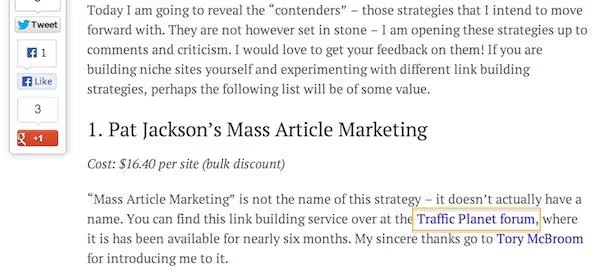
Это помогает принять правильное решение: заменить URL на актуальный аналог, убрать ссылку совсем или добавить примечание для читателей, что материал по ссылке больше не доступен.
Что делать, если плагин конфликтует с другими
Бывают жалобы на конфликты Broken Link Checker с отдельными плагинами или темами. На практике проблема почти всегда решается переключением на Cloud Engine: он работает на стороне WPMU DEV и не взаимодействует с кодом вашего сайта напрямую.
Если конфликт сохраняется при локальном режиме, попробуйте:
- Временно отключить остальные плагины и проверить, виновник найдётся.
- Обратиться в поддержку WPMU DEV, команда активно отвечает на форуме WordPress.org.
- Использовать альтернативу: **Broken Link Checker by **AIOSEO, отдельный плагин от команды All in One SEO с похожим функционалом и 100 000+ установок.
Посмотрите наглядную демонстрацию установки и поиска битых ссылок:
⁉️🤔 Частые вопросы
Замедляет ли Broken Link Checker сайт?
Локальный движок может создавать нагрузку при сканировании очень крупных сайтов (5000+ страниц). Решение: переключиться на Cloud Engine, сканирование выполняется на серверах WPMU DEV и не затрагивает ваш хостинг. Для небольших и средних сайтов разница незаметна. Средний сайт на 200-500 страниц сканируется за 5-15 минут без влияния на скорость загрузки для посетителей. Если сайт на слабом хостинге, просто включите Cloud Engine и забудьте о нагрузке.
Бесплатный ли плагин полностью?
Да, весь основной функционал бесплатен. Cloud Engine требует бесплатную учётную запись WPMU DEV Hub, создаётся за минуту прямо из интерфейса плагина. Премиум-тарифы WPMU DEV открывают доступ к остальным плагинам экосистемы (Smush Pro, Hummingbird Pro, Defender Pro), но для проверки ссылок это не нужно. Бесплатная версия включает: оба движка сканирования, email-уведомления, поиск и фильтры, массовые действия, пакетное редактирование URL. Этого достаточно для сайта любого размера.
Что плагин НЕ проверяет?
Ссылки в PDF-файлах, загруженных в медиатеку, и URL в сторонних виджетах (например, лента Twitter), которые вставляются через iframe. Также плагин не проверяет ссылки, добавленные через JavaScript: они генерируются динамически и отсутствуют в HTML-коде страницы на момент сканирования. Нюанс: внешние сайты могут блокировать IP вашего сервера при частых запросах. Cloud Engine решает эту проблему, запросы идут с распределённых IP WPMU DEV.
Можно ли настроить сканирование только новых постов?
Да, в настройках Local Engine есть фильтры по типам записей: можно исключить страницы, комментарии или произвольные типы. Cloud Engine сканирует всё, но на порядок быстрее. Для обоих режимов доступны исключения по доменам, если не хотите проверять ссылки на конкретный сайт, добавьте его в список исключений. Полезный сценарий: исключите собственный домен из проверки внешних ссылок, внутренние битые URL проще найти через Google Search Console (отчёт «Покрытие»).
Как часто нужно запускать проверку?
Для активно пополняемого блога, раз в 3 дня (настройка по умолчанию). Для статичного сайта-визитки, раз в неделю. Плагин не проверяет ссылки непрерывно: между сканированиями он «спит», поэтому постоянной нагрузки нет. После первого сканирования имеет смысл вручную исправить все найденные проблемы и запустить повторную проверку сразу, убедиться, что ничего не пропущено. Дальше работает автоматика.
Что в итоге: держать ссылки живыми или забить?
Битые ссылки, это не просто раздражённый посетитель. Google учитывает пользовательский опыт как фактор ранжирования, а 404 на кликабельной ссылке внутри контента, прямой сигнал «сайт заброшен». Месяц-два без контроля, и позиции проседают.
Broken Link Checker бесплатно закрывает эту задачу полностью. Поставили, настроили уведомления, раз в неделю заглядываете в список, 10 минут вместо часов ручной проверки. Если сайт приносит деньги или клиентов, эти 10 минут окупаются многократно.
Для небольших сайтов берите Local Engine, не требует регистрации. Для всего остального, Cloud Engine: быстрее, точнее, не нагружает хостинг. Оба варианта бесплатны.

Профессиональная команда авторов и редакторов, специализирующихся на создании качественного контента.