














⚡ Как установить и настроить WP Super Cache для WordPress
Сайт на WordPress открывается по 4 секунды, а конкуренты грузятся за полторы. Гугл понижает позиции, посетители уходят, не дождавшись загрузки. Знакомая картина для владельца сайта на общем хостинге.
Кеширование, самый прямой способ ускорить WordPress без замены хостинга и переписывания кода. Плагин генерирует статические HTML-копии страниц, и сервер отдает их напрямую, минуя тяжелый PHP-обработчик. Разница в скорости, от двух до пяти раз на обычном shared-хостинге.
WP Super Cache, бесплатный плагин от Automattic, который делает именно это. Ему больше 15 лет, его ставят на миллион сайтов, и в 2025 году вышла версия 2.0 с переработанным интерфейсом. В этом руководстве, пошаговая настройка от установки до проверки результата. Без теории на три страницы: только то, что нужно нажать и куда зайти.
💡 Быстрый обзор:
- Установите WP Super Cache через админку WordPress (Plugins → Add New)
- Включите кеширование на вкладке Advanced и пропишите правила в.htaccess
- Настройте предзагрузку кеша под ваш график публикаций
- Проверьте работу кеша встроенным тестом плагина
Шаг 1: Установка WP Super Cache
Ставить плагин можно двумя способами. Медленный, скачать ZIP с WordPress.org, распаковать и залить через FTP клиентом вроде FileZilla. На практике этот метод нужен только если админка не грузится.
Обычный путь, установка прямо из панели WordPress. Займите пару минут.
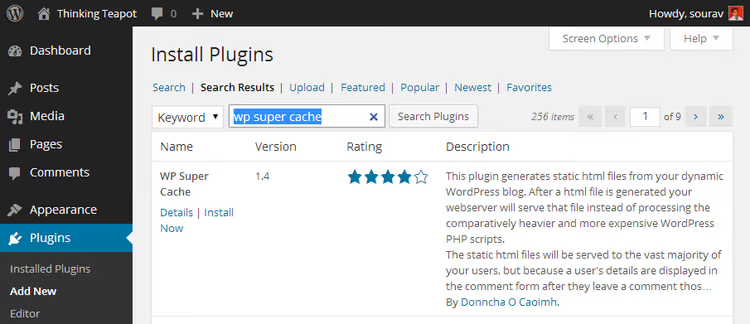
Откройте Plugins → Add New, вбейте в поиск «wp super cache», нажмите Install Now, затем Activate. Готово, плагин активен.
Шаг 2: Первичная настройка, включаем кеширование
Сразу после активации WP Super Cache показывает желтое уведомление:

Нажмите ссылку в уведомлении, она ведет на страницу настроек плагина (Settings → WP Super Cache). Если плагин просит сменить структуру постоянных ссылок, перейдите в Settings → Permalinks и выберите любой вариант, кроме первого («Plain»). Для большинства сайтов подходит «Post name».

Плагин предупреждает, что стандартные ссылки вида ?p=123 несовместимы с кешированием. Вот доступные варианты:

Теперь откройте Settings → WP Super Cache. Первое, что бросается в глаза, желтый блок:

Это нормально. Плагин сообщает, что нужно обновить правила mod_rewrite в .htaccess, сделаем это на следующем шаге. Пока кеширование отключено:
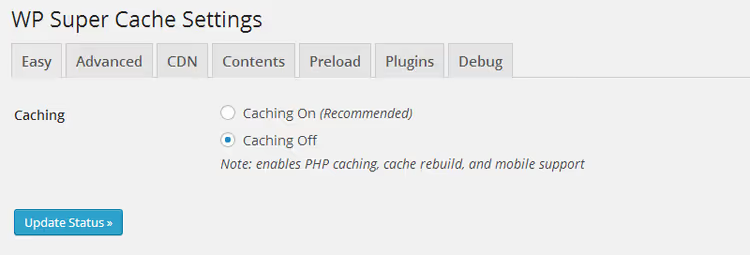
Шаг 3: Вкладка Advanced, основная конфигурация
Перейдите на вкладку Advanced. Здесь три группы настроек: Caching, Miscellaneous и Advanced. На скриншотах ниже, оптимальные значения для типичного shared-хостинга, VPS и выделенного сервера.
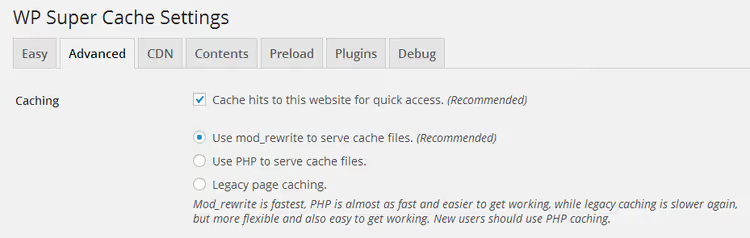
Группа Caching, здесь включается основной механизм и метод подачи кеша:
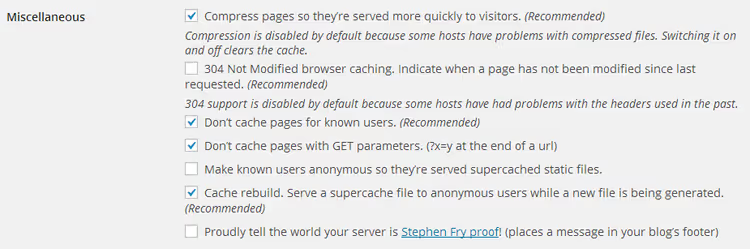
Секция Miscellaneous, дополнительные опции вроде сжатия и мобильной версии:
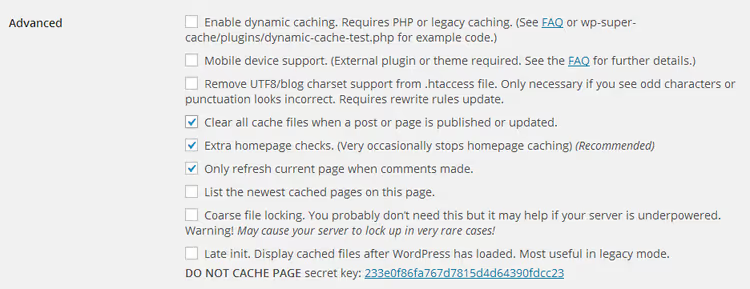
Краткий разбор ключевых опций:
- Cache hits to this website for quick access, основное кеширование, всегда включено
- Use mod_rewrite to serve cache files, самый быстрый метод, рекомендуем
- Compress pages, сжатие GZIP, экономит трафик
- Don't cache pages for known users, не кешировать для залогиненных (удобно при разработке)
- Cache rebuild, отдает сохраненную копию, пока новый кеш генерируется в фоне
Отметьте нужные опции и нажмите Update Status. Сразу после сохранения появится длинный желтый блок с кодом для .htaccess:
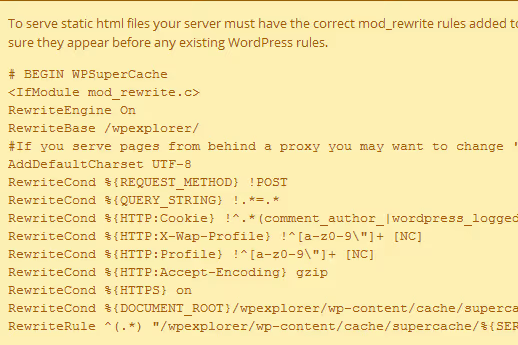
Прокрутите вниз и нажмите Update Mod_Rewrite Rules:
Если .htaccess доступен для записи, увидите зеленый блок с подтверждением:
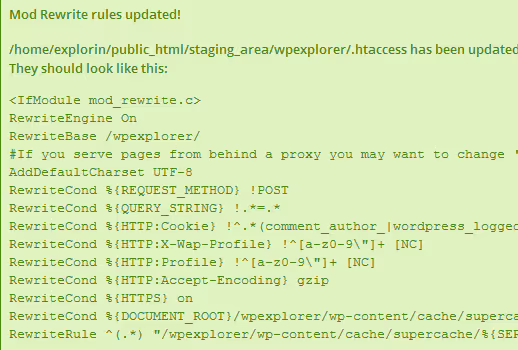
Красный блок вместо зеленого? Проверьте права на .htaccess (обычно 644) или пропишите правила вручную, плагин показывает готовый текст, его можно скопировать и вставить в файл через FTP или файловый менеджер хостинга.
Шаг 4: Предзагрузка кеша, вкладка Preload
Предзагрузка заставляет плагин проходить по всем страницам сайта и генерировать кеш заранее, без ожидания первого посетителя. Это важно: без предзагрузки первая загрузка каждой страницы идет в обход кеша, и посетитель получает медленный ответ.
Настройки на вкладке Preload:
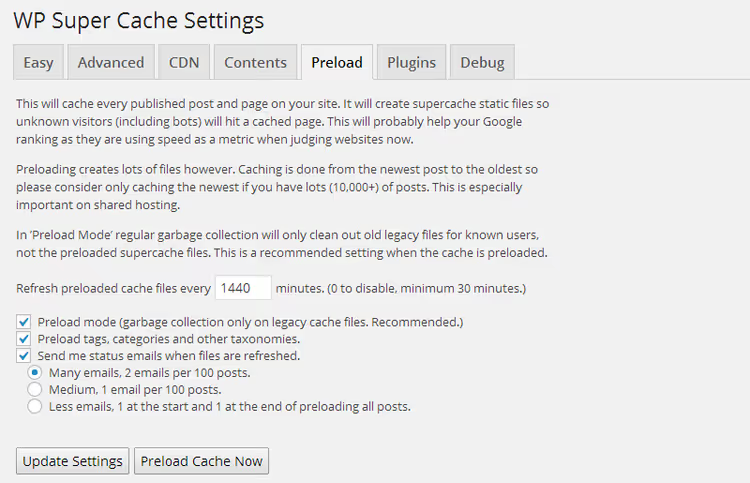
Главный параметр, интервал обновления. От него зависит, как часто плагин перегенерирует кеш всех страниц:
- 1440 минут (раз в сутки), оптимально для shared-хостинга. Достаточно для сайта с одним-двумя обновлениями в день.
- 720 минут (дважды в сутки), для более активных сайтов. Добавляет нагрузку на сервер.
- 60-120 минут, вариант для VPS или выделенного сервера с высокой посещаемостью.
На shared-хостинге интервал короче 720 минут ставить не советуем: хостинг-провайдер может расценить частую предзагрузку как чрезмерное потребление ресурсов и временно заблокировать сайт.
Выставьте интервал и нажмите Update Settings. Чтобы запустить процесс сразу, нажмите Preload Cache Now. Операция ресурсоемкая, время зависит от количества страниц. На сотне постов подождите минут 10, после чего переходите к следующему шагу.
Шаг 5: Вкладка Contents, мониторинг кеша
Здесь видно, сколько страниц закешировано и каков их возраст в секундах. Возраст не должен превышать интервал предзагрузки, заданный на предыдущем шаге (1440 минут = 86 400 секунд).
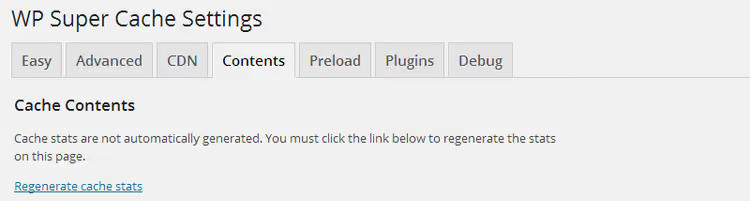
Данные могут отображаться не сразу. Нажмите Regenerate Cache Stats для актуальной картины:
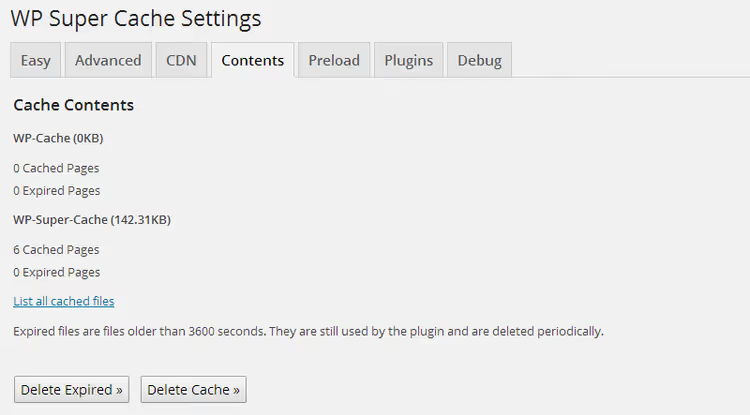
Опция List All Cached Files показывает полный перечень закешированных URL:

Это полезно для точечного сброса. Обновили один пост и хотите, чтобы кеш отразил изменения? Найдите файл в списке, удалите его, при следующем заходе страница сгенерируется заново и попадет в кеш. Быстрее, чем перезапускать предзагрузку всего сайта.
Шаг 6: Проверка работы кеша
Финальный аккорд. Вернитесь на вкладку Easy (она же главная) и нажмите Test Cache. Если все настроено правильно, тест выдаст два одинаковых временных штампа, признак того, что страница отдается из кеша, а не генерируется заново.

Совпало, кеш работает. А вот как это выглядит на практике. Результаты тестов демонстрационного сайта до и после включения кеширования:

А вот результат после включения WP Super Cache:

Разница видна невооруженным глазом. На практике после настройки WP Super Cache типичный сайт на shared-хостинге ускоряется в два-три раза по метрикам серверного ответа.
Ниже короткое видео с визуальной демонстрацией полного процесса настройки, от установки до проверки результата:
⁉️🤔 Частые вопросы
Нужно ли включать кеширование на управляемом хостинге вроде WPEngine или Kinsta?
Нет, и в большинстве случаев это вредно. Управляемый хостинг использует собственные системы кеширования на уровне сервера (EverCache у WPEngine, серверный кеш у Kinsta). Установка WP Super Cache поверх них создает конфликт: две системы кеширования борются за управление статическими файлами. Результат, непредсказуемое поведение и просадки скорости. Если вы на управляемом хостинге, кеширование уже работает из коробки, ничего ставить не нужно.
Что делать, если после обновления статуса кнопка Mod_Rewrite Rules недоступна?
Скорее всего, плагин не может записать
.htaccess. Проверьте права доступа к файлу, должно быть 644 или 664. Альтернативный путь: скопируйте сгенерированный плагином блок правил (он отображается в желтом поле) и вставьте в.htaccessвручную через FTP или файловый менеджер хостинга. Правила должны идти после строки# END WordPress.
Почему вкладка Contents показывает не все страницы?
Предзагрузка кеша, не мгновенный процесс. Если вы только что нажали Preload Cache Now, подождите 5-10 минут и обновите страницу. Количество закешированных страниц зависит от интервала предзагрузки и общего числа URL на сайте. Также проверьте, что на вкладке Preload отмечены все нужные типы контента (posts, pages).
Как очистить кеш одной конкретной страницы?
Зайдите на вкладку Contents, нажмите List All Cached Files, найдите нужный URL в списке и удалите соответствующий файл. При следующем заходе посетителя страница будет сгенерирована заново. Это самый экономный по ресурсам способ сброса.
WP Super Cache или W3 Total Cache, что выбрать в 2026 году?
WP Super Cache, выбор для тех, кому нужно простое и надежное кеширование без сотни настроек. W3 Total Cache дает больше контроля (кеширование объектов, базы данных, интеграция с CDN), но и больше шансов что-то сломать. Для типичного сайта на shared-хостинге WP Super Cache закрывает основные потребности и требует ровно один визит в настройки. W3 Total Cache имеет смысл на высоконагруженных проектах с выделенным сервером.
Будет ли работать WP Super Cache с другими плагинами кеширования?
Нет, и это важно. Одновременная работа двух плагинов кеширования почти гарантированно приводит к конфликтам: дублированию кеш-файлов, ошибкам 404 на живых страницах, некорректной очистке. Перед установкой WP Super Cache отключите и удалите любой другой кеширующий плагин.
Итоги: что проверить после запуска кеша
Кеширование включено, тест пройден, сайт летает. Три вещи, которые стоит сделать сразу после настройки:
- Проверьте сайт в режиме инкогнито. Выйдите из админки или откройте браузер в приватном режиме, так вы увидите сайт глазами обычного посетителя, без обхода кеша для залогиненных.
- Настройте регулярную предзагрузку. Одного ручного запуска мало: кеш должен обновляться по расписанию. Поставьте интервал 1440 минут (сутки) и забудьте.
- Следите за вкладкой Contents. Раз в неделю заглядывайте, если видите аномалии (нулевой кеш, гигантский возраст файлов), перезапустите предзагрузку.
Начните с бесплатного WP Super Cache, для большинства сайтов его хватает с запасом. А если после настройки скорость все еще хромает, проблема вероятнее всего в тяжелой теме или конфликтующих плагинах, а не в отсутствии кеширования.

Профессиональная команда авторов и редакторов, специализирующихся на создании качественного контента.