














📅 Как запланировать публикации в WordPress: полное руководство
Три часа ночи, а вы жмёте «Опубликовать». Знакомо?
Встроенное планирование WordPress, одна из тех функций, что годами лежит под носом, но большинство авторов проходит мимо. Кнопка «Опубликовать» заметна, а опция «Запланировать» прячется за кликом по дате. Результат: хаотичный график, пропущенные дедлайны в отпуске и ручная публикация в неудобное время.
Ниже, конкретный алгоритм, который выстроит редакционный ритм сайта без сторонних сервисов и напоминалок. Пять минут на настройку, и WordPress публикует посты сам, даже когда вы спите.
💡 Быстрый обзор:
- В блочном редакторе нажмите на дату рядом с «Опубликовать», выберите будущие день и время, затем, «Запланировать».
- В классическом редакторе кликните «Изменить» у «Опубликовать немедленно», задайте дату и нажмите «OK».
- Для визуального календаря и массового планирования подключите SchedulePress, Editorial Calendar или PublishPress Planner.
- Проверьте часовой пояс в Настройки → Общие, без этого посты будут выходить не в то время.
Зачем планировать публикации
Регулярность, один из немногих сигналов, которые поисковые системы и читатели считывают одинаково. Сайт с хаотичными публикациями проигрывает тому, где новый пост выходит в одно и то же время дважды в неделю. Планирование снимает с автора груз памяти: написали статью в воскресенье, поставили на среду 10:00, и забыли до следующей задачи.

Второй аргумент, пиковое время аудитории. У каждого сайта оно своё: новостные проекты собирают трафик по утрам, технические блоги, в обед, развлекательные, вечером. Планирование позволяет выпустить пост ровно в тот час, когда читатели наиболее активны, даже если вы в это время спите.
Третий, отпуска и периоды недоступности. Подготовили контент на десять дней вперёд, расставили по датам, система публикует его автоматически, без вашего участия.
Как запланировать пост в блочном редакторе
Блочный редактор, стандарт WordPress с версии 5.0, и именно в нём планирование реализовано наиболее наглядно.
Закончив текст и проверив оформление, посмотрите в правую боковую панель на вкладку «Post». Под блоком «Status & visibility» находится секция «Publish». Кнопка по умолчанию показывает «Immediately», это и есть точка входа.

Кликните по «Immediately», откроется календарь с полем времени. Выберите будущую дату и час с минутами. Как только дата окажется в будущем, надпись на кнопке сменится на «Schedule». Нажмите, пост встаёт в очередь и будет автоматически опубликован в указанный момент.
До наступления этого времени запись видна только вам в списке постов с пометкой «Scheduled». Отредактировать или снять с расписания можно в любой момент, об этом ниже, в разделе FAQ.
Как запланировать пост в классическом редакторе
Классический редактор до сих пор работает на части сайтов, особенно тех, что перешли с очень старых версий WordPress или используют плагины, несовместимые с блоками.

В классическом редакторе блок «Публикация» расположен справа. Рядом с надписью «Опубликовать немедленно» есть ссылка «Изменить», нажмите её. Появятся поля даты и времени. Введите нужные значения и нажмите «ОК». Кнопка «Опубликовать» превратится в «Запланировать». Клик, готово, пост в очереди.
Если проект позволяет, переходите на блочный редактор. Gutenberg быстрее, современнее и активно развивается. Но если миграция невозможна, планирование в классическом режиме работает так же надёжно, просто интерфейс чуть менее очевиден.
Плагины для расширенного планирования
Встроенного механизма WordPress хватает автору-одиночке с десятком постов в месяц. Когда авторов несколько, публикаций, десятки, а расписание нужно видеть визуально и перетаскивать мышью, подключаются плагины.
SchedulePress
SchedulePress (ранее, WP Scheduled Posts), один из самых функциональных бесплатных планировщиков. Визуальный календарь с перетаскиванием, авто-планировщик, который сам распределяет посты по заданным дням и времени, обработчик пропущенных публикаций и инструменты для автоматического шеринга в соцсети.
Сильные стороны: drag-and-drop календарь, массовое планирование, авто-публикация по расписанию, восстановление пропущенных постов.
Ограничения: социальный шеринг в бесплатной версии ограничен; для командной работы с уведомлениями и редакционными статусами нужен премиум.
PublishPress Planner

PublishPress Planner, профессиональный инструмент для команд. Контент-календарь, Kanban-доска, редакционные статусы (Pitch, Assigned, In Progress, Draft, Pending Review), уведомления о смене статуса и контроль версий.
Сильные стороны: полноценный редакционный процесс для нескольких авторов, гибкие права, Slack-интеграция.
Ограничения: избыточен для блога с одним автором; часть расширенных функций, в платной версии.
Editorial Calendar
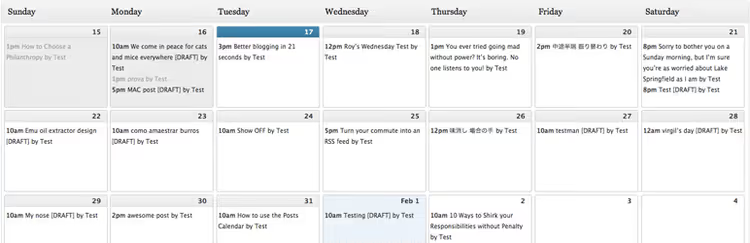
Editorial Calendar, минималистичный плагин, который даёт ровно то, что обещает название: календарный вид всех постов с возможностью перетаскивания. Никаких дополнительных панелей и сложных настроек.
Сильные стороны: предельно простой, не нагружает админку, drag-and-drop работает интуитивно.
Ограничения: не поддерживает страницы и произвольные типы записей, нет командных функций.
⁉️🤔 Частые вопросы
Почему часовой пояс WordPress неправильный и как это исправить?
Часовой пояс может не совпадать с вашим локальным после переезда на другой хостинг или обновления системы. Исправляется за минуту: Консоль → Настройки → Общие, блок «Timezone», выберите ближайший крупный город из выпадающего списка, а не UTC-смещение. Сохраните, все будущие запланированные посты пойдут по верному времени.

Как просмотреть все запланированные посты?
В админ-панели: Посты → Все посты. Над списком, строка фильтров: «All», «Mine», «Published», «Drafts». Кликните «Scheduled», система отфильтрует и покажет все посты в очереди с датой и временем выхода.

Что делать, если запланированный пост не опубликовался вовремя?
WordPress использует WP-Cron для отложенных задач, включая публикацию по расписанию. Если пост «завис», причина обычно в том, что серверный cron не настроен, а встроенный псевдо-cron не срабатывает без посетителей на сайте.

Решение: настройте системный cron на хостинге (через cPanel или панель управления сервером) и отключите встроенный WP-Cron в
wp-config.phpстрокойdefine('DISABLE_WP_CRON', true). После этого посты будут выходить минута в минуту. SchedulePress и PublishPress дополнительно имеют встроенный обработчик пропущенных публикаций, который перехватывает такие сбои автоматически.
Как отменить или изменить расписание поста?
Откройте пост в редакторе, нажмите на запланированную дату в боковой панели, выберите новое время и нажмите «Update». Чтобы полностью снять с расписания, смените статус на «Draft», сохраните, затем при необходимости опубликуйте вручную.

В блочном редакторе опция смены статуса, в верхней панели рядом с кнопкой публикации: раскройте выпадающий список и выберите «Draft».

В классическом редакторе, та же опция в блоке «Публикация» справа. Оба варианта работают одинаково: пост снимается с очереди мгновенно.
Можно ли запланировать страницы, а не только посты?
Да, механизм идентичен. Откройте страницу в редакторе и повторите те же шаги: дата в боковой панели → будущее время → «Schedule». WordPress обрабатывает страницы и посты через один cron-механизм.
Как запланировать обновление уже опубликованного поста?
По умолчанию каждое изменение опубликованного поста применяется немедленно, «отложить» правки нельзя. Чтобы обойти это, подключите Content Update Scheduler, он добавляет кнопку «Schedule Update» и позволяет запланировать обновление контента на будущее. Тот же функционал встроен в SchedulePress (Advanced Schedule), если вы уже пользуетесь этим плагином.
Планирование в WordPress: что выбрать под вашу задачу
Для автора-одиночки встроенного механизма достаточно. Три клика, пост в очереди. Надёжно, без плагинов, работает на любом хостинге с WordPress 5.0 и выше.
Нужен визуальный календарь, подключайте Editorial Calendar. Он добавляет календарный вид и ничего лишнего. Если помимо календаря нужны авто-планировщик, соцсети и подстраховка от пропущенных публикаций, берите SchedulePress. Для команды с редактором, авторами и этапами согласования PublishPress Planner закрывает весь цикл от идеи до публикации.
Главное правило одно: настройте часовой пояс и проверьте cron. Остальное WordPress сделает сам.

Профессиональная команда авторов и редакторов, специализирующихся на создании качественного контента.